
PDF-wachtwoordbeveiliging verwijderen
Ontgrendel met wachtwoord beveiligde PDF-bestanden. Verwijder beperkingen en krijg weer volledige toegang tot uw documenten als u het wachtwoord hebt.
Lees meer over de conversie mogelijkheden
Van eenvoudige conversies tot complexe automatisering met workflows, PDFengine biedt professionele hulpmiddelen voor elke PDF-taak.
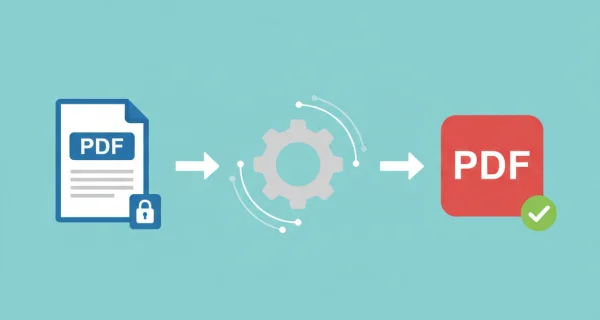
Alle beperkingen verwijderen
Krijg weer volledige toegang tot het afdrukken, kopiëren, bewerken en wijzigen van uw PDF-documenten. Werkt met 40-bits, 128-bits en 256-bits AES-codering. Verwijder wachtwoordbeveiliging ongeacht het gebruikte coderingsniveau.
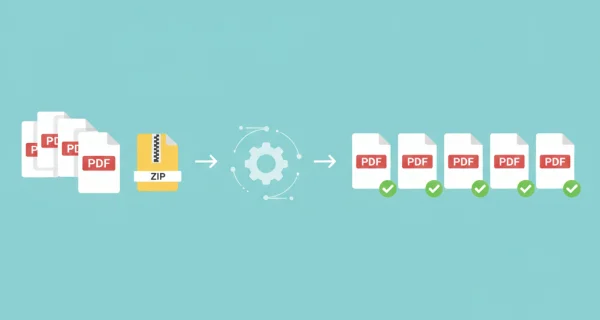
Batchverwerking van PDF ontgrendelen
Verwerk meerdere met wachtwoord beveiligde PDF's tegelijk. Efficiënte ontgrendeling voor documentverzamelingen met hetzelfde wachtwoord.
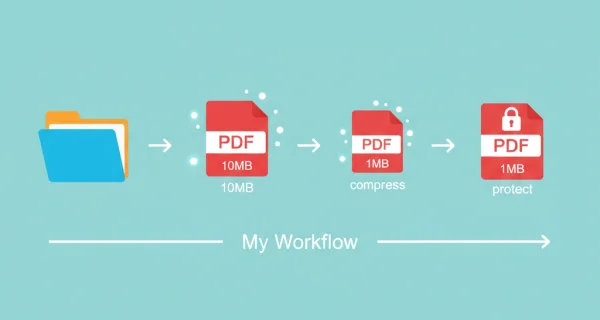
Nog meer efficiëntie met PDFengine workflows
Til documentbeheer naar een hoger niveau door PDF-conversie, optimalisatie en/of organisatietools te combineren en achter elkaar te zetten. Met volledig aanpasbare workflows kunnen ingewikkelde PDF-taken in slechts enkele seconden worden voltooid.
Waarom PDFengine?
Razendsnel converteren
Onze geavanceerde conversie-engine verwerkt uw bestanden in seconden, niet minuten. Uploaden, converteren en downloaden - alles binnen enkele momenten.
Focus op de business
Archiveer en converteer e-mail, AutoCAD, Visio en Office-bestanden in één gestroomlijnde workflow. Ideaal voor bedrijven met terugkerende documentprocessen.
Perfecte kwaliteit
Onze intelligente algoritmes behouden opmaak, lettertypen, afbeeldingen en lay-outs. Kwaliteitsverlies is verleden tijd.
Hoe het werkt
Eenvoudig en snel uw documenten verwerken in drie stappen
Beveiligde PDF's uploaden
Selecteer de met een wachtwoord beveiligde PDF-documenten die u wilt ontgrendelen.
Wachtwoord invoeren
Geef het eigenaars- of gebruikerswachtwoord op om de documenten te ontgrendelen.
Ontsloten PDF's downloaden
Ontvang uw ontgrendelde PDF-bestanden zonder wachtwoordbeperkingen.
Veelgestelde vragen
Heb ik het wachtwoord nodig om een PDF te ontgrendelen?
Ja, u moet het gebruikerswachtwoord of het eigenaarswachtwoord hebben. Dit hulpprogramma verwijdert de beveiliging wanneer u legitieme toegang hebt, niet voor het doorbreken van de beveiliging.
Wat gebeurt er met de inhoud van het document?
De inhoud blijft volledig ongewijzigd. Alleen de wachtwoordbeveiliging en beperkingen worden uit het bestand verwijderd.
Kan ik PDF's met verschillende wachtwoorden ontgrendelen?
Voor batchverwerking moet voor alle PDF's hetzelfde wachtwoord worden gebruikt. Ontgrendel bestanden afzonderlijk voor verschillende wachtwoorden.
Welke limieten voor bestandsgrootte zijn van toepassing?
U kunt maximaal 10 PDF-bestanden met een totale grootte van 200 MB en maximaal 1000 pagina's voor alle documenten verwerken.
Klaar om uw PDF's te ontgrendelen?
Verwijder wachtwoordbeveiliging en krijg weer volledige toegang tot uw PDF-documenten.
Andere hulpmiddelen voor PDF-beveiliging
Beheer de beveiliging van en toegang tot uw PDF-documenten.