
Cómo organizar tus PDF: 5 herramientas que debes conocer
Jip Oomen
PDFengine
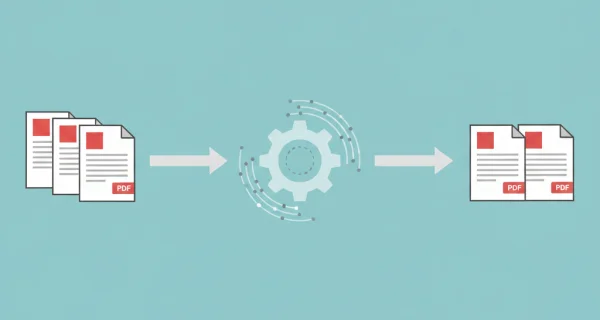
¿Tu documento PDF es demasiado largo, necesitas protegerlo o quieres gestionar tus PDF de otra manera? Con las herramientas para organizar PDF puedes administrar tus documentos de forma eficaz y asegurarte de que cubran todas tus necesidades.
PDFengine ofrece 5 herramientas para organizar PDF que te ayudan a abrir, usar y compartir tus PDF con más eficacia. Vamos a repasarlas una por una: dividir PDF, girar PDF, proteger PDF, desbloquear PDF y eliminar páginas de un PDF.
Dividir PDF
¿Cuándo? Cuando necesitas separar tu documento en varias partes o extraer páginas concretas de un documento PDF
¿Cómo funciona?
Ve a «organizar» y luego a «Dividir PDF»
Arrastra tus archivos PDF o ZIP al programa
Selecciona los rangos de páginas por los que quieres separar los PDF. Usa guiones (-) para indicar un rango de páginas y comas para separar rangos distintos.
Si quieres, añade una portada
Pulsa «convertir» y descarga el resultado directamente.
Nota: solo puedes separar 2 partes a la vez, así que quizá tengas que repetir la acción varias veces para dividir tu PDF en más partes. Si solo quieres quitar unas cuantas páginas del documento, usa «eliminar páginas de un PDF».
Girar PDF
¿Cuándo? Cuando tu documento PDF no está orientado correctamente al abrirlo en un visor de PDF.
¿Cómo funciona? Con esta herramienta puedes girar tu documento PDF 90, 180 o 270 grados para que se lea cómodamente.
Ve a «organizar» y luego a «Girar PDF»
Arrastra tus archivos PDF o ZIP al programa
Selecciona la rotación que quieres aplicar al documento o documentos (90, 180 o 270 grados)
Haz clic en «mostrar más opciones» si quieres aplicar la rotación solo a páginas concretas o si quieres proteger tu archivo PDF con contraseña
Si quieres, añade una portada
Pulsa «convertir» y descarga el resultado directamente.
Proteger PDF
¿Cuándo? Cuando el contenido de tu PDF es algo delicado y quieres restringir el acceso a un número determinado de personas.
¿Cómo funciona? Aplica fácilmente una protección con contraseña a tu archivo PDF, de modo que el PDF que envíes solo pueda abrirse con la contraseña que tú hayas definido.
Ve a «organizar» y luego a «Proteger PDF»
Arrastra tus archivos PDF o ZIP al programa
Introduce la contraseña que a partir de ahora será necesaria para abrir el documento
Haz clic en «más opciones» si quieres añadir una contraseña específica para los permisos de propietario o si quieres impedir ciertas acciones (como imprimir o modificar)
En «más opciones» también puedes indicar el nivel de seguridad; AES256Bit ofrece la mejor protección, mientras que el resto de cifrados se ofrecen por compatibilidad con software más antiguo
Si quieres, añade una portada
Pulsa «convertir» y descarga el resultado directamente.
Desbloquear PDF
¿Cuándo? Cuando ya no necesitas la seguridad mencionada y quieres compartir tu PDF de una forma más accesible.
¿Cómo funciona? Esta herramienta te permite quitar la protección con contraseña de tu PDF para que se pueda abrir sin contraseña. Solo se puede usar si tienes la contraseña con la que el PDF está protegido actualmente
Ve a «organizar» y luego a «Desbloquear PDF»
Arrastra tus archivos PDF o ZIP al programa
Introduce la contraseña de tu archivo
Si quieres, añade una portada
Pulsa «convertir» y descarga el resultado directamente.
Eliminar páginas de un PDF
¿Cuándo? Úsala cuando no necesitas algunas páginas de tu documento PDF y quieres que sea menos largo.
¿Cómo funciona? Te permite eliminar de tu documento PDF todas las páginas que quieras, conservando el resto.
Ve a «organizar» y luego a «Eliminar páginas de un PDF»
Arrastra los archivos PDF o ZIP que quieras al programa
Indica el rango de páginas que quieres eliminar del documento (usa un guion para indicar un rango de páginas y una coma para separar páginas distintas)
Si quieres, añade una portada
Pulsa «convertir» y descarga el resultado directamente.
--> Las herramientas para organizar PDF te permiten aprovechar mucho mejor los documentos PDF dentro de tu organización. Unas herramientas sencillas pueden ahorrarte tiempo, papel y muchos quebraderos de cabeza. Descubre todas nuestras herramientas de PDF aquí.
Artículos relacionados

Convertir archivos por correo: una forma más rápida de pasar a PDF
Convertir, unir o comprimir tus archivos es ahora aún más eficiente con la conversión por correo. Ad...
Convertir OST a PDF: guía práctica para archivo y cumplimiento
Aprende a convertir OST a PDF sin perder el contexto del buzón, los archivos adjuntos ni la estructu...