
Comprimeren en repareren: Hoe je je PDF's kunt optimaliseren
Jip Oomen
PDFengine Team
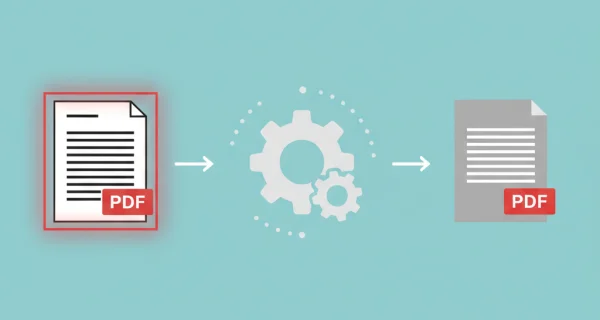
PDF bestand te groot? Tekst in je PDF wordt niet herkend? Een beschadigde PDF die niet wil openen? PDF’s zijn normaal gesproken gemakkelijke bestandsformaten, maar dit soort dingen kunnen leiden tot PDF-hoofdpijn. Je hoeft je echter geen zorgen te maken! Met PDFen kun je het beste uit je PDF’s halen met onze krachtige hulpmiddelen voor PDF-optimalisatie.
PDFen biedt 5 tools om je PDF-ervaring te optimaliseren: comprimeren, OCR, PDF/A-conversie, herstellen en rasteren. Laten we ze één voor één bekijken.
1. Comprimeren
Wanneer? Als het PDF-bestand te groot is om te uploaden of te delen.
Hoe werkt het? PDF-software comprimeert het document zodat de bestandsgrootte (drastisch) kan afnemen, terwijl de kwaliteit van de PDF vrij goed behouden blijft.
Ga naar 'optimaliseren' en dan 'comprimeren' op PDFen
Sleep je PDF/ZIP-bestand(en) in de software
Kies je compressietype. Lossless heeft de minste compressie, dan printer en Ebook, terwijl web het hoogste compressieniveau heeft.
Klik op "Meer opties weergeven" om in te stellen hoeveel procent afbeeldingen mogen worden gecomprimeerd. Je kunt hier ook de afbeeldingsresolutie wijzigen en kiezen of PDF/A-conformiteit moet worden gehandhaafd als je een PDF/A-document hebt.
Druk op "converteren" en download je resultaat direct.
--> Houd er bij het kiezen van je compressieniveau rekening mee dat een hoger compressieniveau iets langer kan duren en de kwaliteit van je PDF kan beïnvloeden. Hogere compressieniveaus leveren de grootste vermindering in bestandsgrootte op.
2. OCR
Wanneer? Als tekst in je PDF niet gekopieerd, geselecteerd of doorzocht kan worden (Ctrl+f)
Hoe werkt het? OCR-technologie herkent en markeert tekstelementen in de PDF, waardoor ze kopieerbaar, doorzoekbaar en selecteerbaar worden.
Ga naar 'optimaliseren' en dan naar 'OCR'.
Sleep je PDF/ZIP-bestand(en) in de software
Selecteer de OCR-taal (kies de hoofdtaal van het document/de documenten)
Kies een OCR-kwaliteit ('automatisch' wordt aanbevolen); opnieuw verwerken kan nuttig zijn als OCR niet succesvol was bij een eerste poging.
Druk op "converteren" en download je resultaat direct.
--> Bij het kiezen van de taal kies je de hoofdtaal in het document voor de beste verwerking. Als je document meerdere talen bevat of talen die niet beschikbaar zijn, kan OCR de tekst vaak nog wel herkennen. Overweeg om OCR meerdere keren in verschillende talen toe te passen als het niet in één keer lukt.
3. PDF/A
Wanneer? Als je tekst op lange termijn (>5 jaar) toegankelijk moet zijn
Hoe werkt het? PDF/A-software zet het PDF-document om in een ISO-compatibel PDF/A-bestandsformaat, wat betekent dat zelfs als software en programma's veranderen, je document nog steeds toegankelijk is.
Ga naar "optimaliseren" en dan naar "PDF/A".
Sleep je PDF/ZIP-bestand(en) in de software
Kies je PDF/A type. Weet je niet zeker welk type je moet kiezen? Bekijk onze blog op PDF/A, of kies 3b voor een allround degelijke PDF/A-versie.
Druk op "converteren" en download je resultaat direct.
--> Welk type PDF/A je moet kiezen, hangt af van je archiveringsbehoeften. Over het algemeen is type 1 het oudste en 4 het nieuwste. Met nieuwere types verbetert de toegankelijkheid en kunnen steeds meer bestandstypen in de PDF worden ingesloten.
4. PDF repareren
Wanneer? In het geval dat je PDF niet correct wordt weergegeven, corrupt of beschadigd is.
Hoe werkt het? Onze PDF-software herkent een fout in de PDF en kan enkele van de meest voorkomende problemen met PDF's oplossen; meestal wanneer een PDF beschadigd of corrupt is.
Ga naar 'optimaliseren' en dan naar 'PDF repareren'.
Sleep je PDF- of ZIP-bestand(en) in de software
Premium-gebruikers kunnen ervoor kiezen om een wachtwoord toe te voegen, voor het geval een bestand met een wachtwoord is beveiligd
Druk op "converteren" en download je resultaat direct.
--> Vergeet niet dat het repareren van een PDF niet altijd de problemen met je document oplost. Kun je het document nog steeds niet openen? Lees dan deze blog over de 8 meest voorkomende oorzaken (en oplossingen!) waarom PDF's niet werken.
5. Raster PDF
Wanneer? Als je een PDF-document wilt verzenden, maar ervoor wilt zorgen dat er niet gemakkelijk mee geknoeid kan worden
Hoe werkt het? PDF-software vertaalt tekst en vectorafbeeldingen in de PDF naar rasterafbeeldingen, wat betekent dat de PDF alleen kan worden bekeken en dat de beveiliging wordt verbeterd.
Ga naar 'optimaliseren' en dan naar 'PDF rasteren'.
Drop je PDF- of ZIP-bestand(en) in de software
Druk op "converteren" en download je resultaat direct.
Houd er rekening mee dat het rasteren van een PDF niet 100% waterdicht is wat betreft beveiliging of het voorkomen dat andere mensen het document bewerken. Overweeg ook om je PDF te beveiligen (met een wachtwoord).
Efficiëntie optimaliseren
Door je PDF te optimaliseren, kun je veel effectiever communiceren, organiseren en beheren binnen je organisatie met PDF-documenten. Niet gevonden wat je zocht? Bekijk dan nu onze oplossingen voor het organiseren, converteren en samenvoegen van PDF's.
Related Articles
Bewijst de aanmaakdatum van een PDF iets? Niet op zichzelf
De aanmaakdatum in een PDF is een bewerkbaar veld, geen vastlegging door een derde. Wat metadata jur...
Een bewijspakket zelf controleren, zonder de leverancier
Een bewijspakket controleert u offline met openssl, tegen een root die u zelf ophaalt. Wat erin zit,...