
HEIC openen op Windows: zo bekijk je iPhone-foto's (en zet je ze om naar PDF)
Oprichter, PDFengine
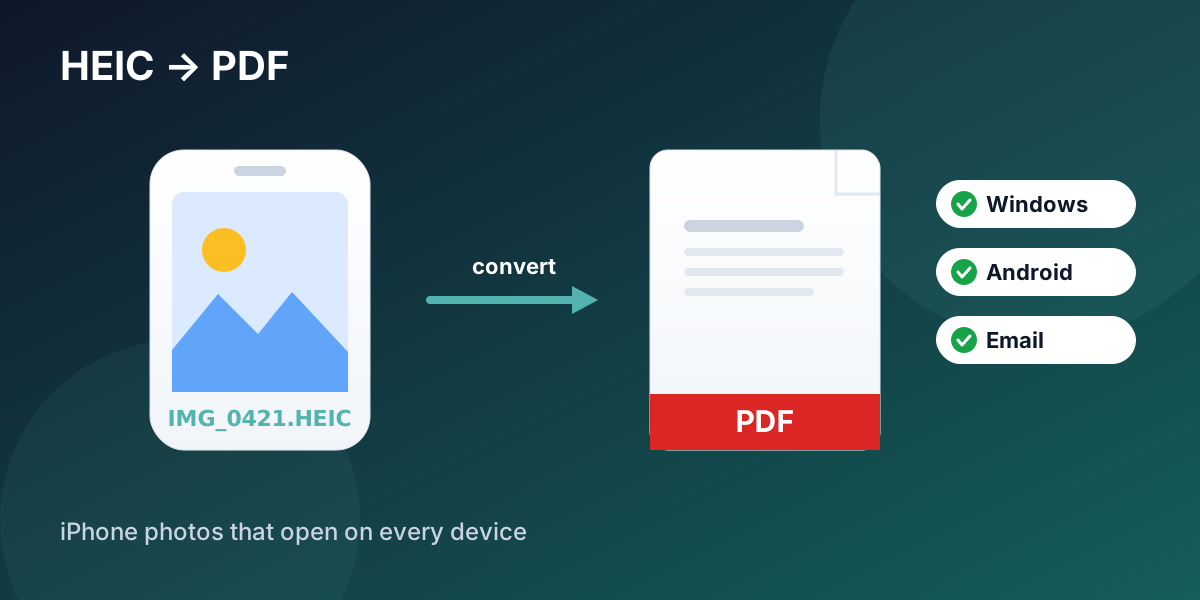
Windows opent HEIC-foto's van je iPhone standaard niet, omdat de codec van Apple (HEIF) niet is meegeleverd. Je hebt twee oplossingen: installeer de gratis HEIF Image Extensions van Microsoft om ze te bekijken, of — als je de foto's wilt delen, mailen, printen of archiveren — zet de HEIC-bestanden om naar PDF. Een PDF opent op elk apparaat, zonder extra codec. En je kunt er meteen tientallen foto's mee bundelen in één net bestand.
In het kort
Windows opent HEIC standaard niet omdat de HEIF-codec van Apple ontbreekt — het bestand is niet kapot.
Om een HEIC te bekijken op Windows 11 installeer je de HEIF Image Extensions van Microsoft; oudere Windows heeft vaak een converter nodig.
HEIC omzetten naar PDF zorgt dat de foto op elk apparaat opent, door e-mailfilters komt en print-klaar blijft.
Een PDF kan één foto per pagina bevatten, of meerdere HEIC-bestanden bundelen tot één document.
PDFengine zet HEIC online in je browser om naar PDF, zonder installatie, en verwijdert je bestanden automatisch na afloop.
Waarom opent Windows mijn HEIC-foto's van mijn iPhone niet?
HEIC is de verpakking die Apple gebruikt voor het HEIF-fotoformaat, dat iPhones en iPads sinds iOS 11 standaard opslaan. Apple koos ervoor omdat het ongeveer dezelfde kwaliteit als JPEG bewaart in ongeveer de helft van de bestandsgrootte, en het kan rijkere 10-bits kleur vasthouden (Apple, WWDC 2017). Handig op een iPhone. Het wordt een probleem zodra de foto belandt op een Windows-pc die nooit heeft geleerd het te lezen.
De frustratie is overal te vinden. Op het supportforum van Apple zelf merkt iemand in een thread over HEIC op Windows op dat "de standaard Windows Photo Viewer geen HEIC-bestanden ondersteunt" — die thread verzamelde bijna 400 "Me too"-stemmen van mensen die tegen dezelfde muur lopen (Apple Community). Het is trouwens niet alleen een Apple-naar-Windows-probleem: ook wie foto's van een Android-telefoon naar een pc verplaatst, stuit op hetzelfde zwarte vak met "HEIC" dat weigert te openen (Microsoft Q&A).
Eén nuance is belangrijk: het is níet "alleen Apple kan HEIC openen". Recente versies van Windows 11 kunnen HEIC wél tonen zodra je de juiste codec toevoegt. De standaardinstallatie bevat die alleen niet, dus het bestand lijkt onbruikbaar totdat je de codec installeert of de foto omzet.
Hoe bekijk je een HEIC-bestand op Windows?
Om een HEIC te bekijken zonder hem om te zetten, installeer je de HEIF Image Extensions van Microsoft uit de Microsoft Store. Daarna kan de Windows Foto's-app HEIC-bestanden meestal direct openen en tonen.
Dat lost het bekijken op je eigen pc op. Het lost delen niet op. De extensie staat alleen op jouw machine, dus zodra je de HEIC mailt, uploadt naar een portaal of doorgeeft aan iemand op Android of oudere Windows, ben je terug bij "dit bestand opent niet". Moet de foto reizen, dan is omzetten de betrouwbaardere keuze.
HEIC omzetten naar JPG of naar PDF?
Dat hangt af van wat je met de foto wilt doen:
Naar JPG als je één universeel bewerkbare afbeelding wilt die je in een ander document plakt of verder bewerkt.
Naar PDF als je wilt delen, versturen, printen of archiveren — zeker bij meerdere foto's. Een PDF opent op elk apparaat zonder codec, komt door e-mailservers die op HEIC vastlopen, print netjes en kan meerdere foto's in één bestand met een vaste paginavolgorde dragen.
Voor de meeste "ik moet deze iPhone-foto's even naar iemand sturen"-situaties is PDF de veiligere keuze, juist omdat het het formaatprobleem volledig wegneemt voor de ontvanger.
HEIC omzetten naar PDF
De betrouwbare methode is het bestand zelf omzetten, online, in drie stappen. Omdat de conversie ín het document gebeurt, opent het resultaat overal — geen codec, geen Apple-apparaat nodig.
Stap 1: upload je HEIC-bestanden
Open de HEIC naar PDF-tool en sleep je foto's erin. Het werkt in de browser op elk besturingssysteem, dus er valt niets te downloaden. Je uploadt één HEIC of een hele batch, en een ZIP met HEIC-bestanden werkt ook.
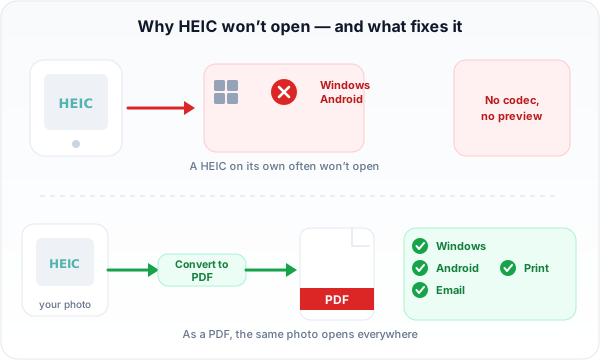 HEIC is een Apple-eerst-formaat. Omzetten naar PDF haalt het codecprobleem weg voor wie het bestand ontvangt.
Stap 2: kies hoe de PDF wordt opgebouwd
Kies een paginaformaat (A4 of Letter) en marges, en bepaal of elke foto een eigen PDF wordt of dat ze samen één document met meerdere pagina's vormen. Samenvoegen is wat je wilt als je een set foto's als één bijlage verstuurt.
Stap 3: converteer en download
Klik op converteren en download je PDF. De conversie sluit je foto op de originele resolutie in, dus je levert geen kwaliteit in om compatibiliteit te winnen.
Hoe zet ik meerdere HEIC-bestanden tegelijk om?
Upload ze samen en kies "samenvoegen tot één PDF". Dat is precies de vraag achter een andere veel-gestemde Apple Community-thread, waar iemand met een stapel iPhone 14-foto's ze op Windows moest gebruiken en vastliep door ze één voor één om te zetten (Apple Community, ~290 "Me too"). Batchconversie maakt van dat trage een-voor-een-werk één upload, en samenvoegen houdt de foto's in de volgorde die jij bedoelt.
PDFengine vs. Adobe Acrobat voor HEIC
Adobe Acrobat kan ook afbeeldingen in een PDF plaatsen, maar het is gebouwd rond een betaald desktopabonnement. Een eerlijke vergelijking voor deze specifieke klus:
Factor | Adobe Acrobat | PDFengine |
Prijsmodel | Abonnement (prijzen) | Gratis te proberen; online tool |
Installatie | Desktopprogramma | Draait in de browser, niets te installeren |
HEIC-ondersteuning | In recente versies | Gebouwd voor HEIC naar PDF |
Batch + samenvoegen | Ja | Ja — meerdere HEIC tot één PDF, of elk apart |
Geschikt voor | Zwaar, dagelijks PDF-werk | Een snelle, gerichte HEIC-naar-PDF-conversie |
Werk je de hele dag in Acrobat, dan doet het dit prima. Moet je alleen je iPhone-foto's vanmiddag op de Windows-laptop van een collega laten openen, dan is een gerichte online tool sneller en gratis te proberen.
Veelgestelde vragen
Waarom kan Android HEIC ook niet openen?
Om dezelfde reden als Windows: HEIC is de standaard van Apple en veel Android-telefoons en -apps bevatten geen HEIF-ondersteuning af fabriek. Daarom is omzetten naar PDF (of delen als JPG) de betrouwbare manier om iPhone-foto's naar een Android-gebruiker te sturen.
Verlies ik kwaliteit als ik HEIC naar PDF omzet?
Nee. De conversie sluit je foto op de originele resolutie in de PDF in, dus de afbeelding in de PDF is de foto van je telefoon. Je verandert de verpakking, niet de foto zelf.
Kan ik HEIC ook op een Mac of iPhone naar PDF omzetten?
Ja. Omdat de tool in de browser draait, werkt het hetzelfde op macOS, iOS, Windows, Android of Linux. Je hoeft op geen enkel apparaat iets te installeren.
Is het veilig om mijn foto's te uploaden?
Bestanden worden via een beveiligde pijplijn verwerkt en automatisch verwijderd na de conversie. Je foto's worden niet bekeken of gedeeld.
Klaar om je iPhone-foto's overal te laten openen? Zet HEIC nu om naar PDF — geen account nodig om te proberen.
Geschreven door Daan van Tongeren, oprichter van PDFengine.
Gerelateerde artikelen
PDF werkt niet? 8 veelvoorkomende redenen waarom een PDF niet wordt geopend (en hoe je het kan oplossen)
Uw PDF niet openen is een van de meest voorkomende fouten met PDF-documenten. Gelukkig is dit in 99%...
Krantenadvertentie aanleveren als PDF: de 240%-inktlimiet, ISOnewspaper26v4 en GWG2015 uitgelegd
Je krant vraagt GWG2015, ISOnewspaper26v4 en maximaal 240% inkt. Wat dat betekent, waarom een profie...