
Hoe u uw PDF's kunt organiseren: 5 tools die u moet kennen
Jip Oomen
PDFengine Team
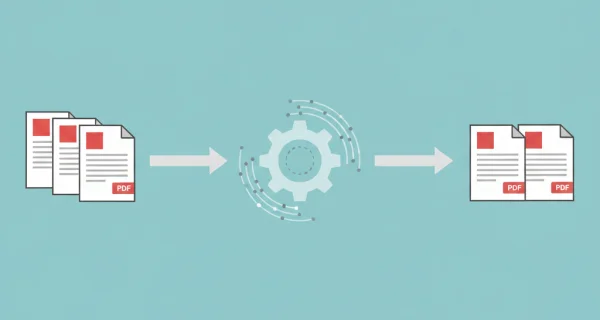
Is je PDF-document te lang, wil je het beveiligen of zoek je een betere manier om je PDF’s te beheren? Met PDF-organisatietools beheer je je PDF-documenten efficiënt en zorg je ervoor dat ze aansluiten op al je organisatorische behoeften.
PDFen biedt vijf hulpmiddelen om je PDF’s te organiseren, zodat je ze eenvoudiger kunt openen, gebruiken en delen. We nemen ze één voor één met je door: PDF splitsen, PDF roteren, PDF beveiligen, PDF ontgrendelen en PDF-pagina’s verwijderen.
PDF splitsen
Wanneer? Als je je document in meerdere delen wilt splitsen of specifieke pagina’s uit een PDF wilt halen.
Hoe werkt het?
Ga naar 'organiseren' en dan naar 'PDF splitsen'
Sleep je PDF- of ZIP-bestand(en) in de software
Selecteer de paginabereiken waarin je de PDF's wilt scheiden. Gebruik streepjes (-) om een paginabereik aan te geven, en gebruik komma's om verschillende paginabereiken van elkaar te scheiden.
Voeg desgewenst een voorblad toe
Druk op "converteren" en download je resultaat direct.
Let op: Je kunt maximaal twee delen tegelijk splitsen. Wil je je PDF in meer delen opdelen, dan moet je deze actie meerdere keren uitvoeren. Wil je slechts enkele pagina’s verwijderen, dan is PDF-pagina’s verwijderen vaak een snellere optie.
PDF draaien
Wanneer? Als je PDF-document niet goed is uitgelijnd wanneer je het in een PDF-viewer opent.
Hoe werkt het? Met dit hulpmiddel kan je je PDF-document 90, 180 of 270 graden draaien, zodat het gemakkelijk leesbaar is.
Ga naar 'organiseren' en dan naar 'PDF draaien'
Sleep je PDF- of ZIP-bestand(en) in de software
Selecteer de rotatie die je op het document/de documenten wilt toepassen (90, 180 of 270 graden)
Klik op "meer opties weergeven" als je de rotatie alleen op specifieke pagina's wilt toepassen, of als je je PDF-bestand met een wachtwoord wilt beveiligen.
Voeg desgewenst een voorblad toe
Druk op "converteren" en download je resultaat direct.
PDF beschermen
Wanneer? Als de inhoud van je PDF enigszins gevoelig is en je de toegang tot een bepaald aantal mensen wilt beperken.
Hoe werkt het? Pas naadloos wachtwoordbeveiliging toe op je PDF-bestand, zodat het PDF-bestand dat je verstuurt alleen kan worden geopend met een zelf ingesteld wachtwoord.
Ga naar "organiseren" en dan naar "PDF beveiligen"
Sleep je PDF- of ZIP-bestand(en) in de software
Voer het wachtwoord in dat voortaan nodig is om het document te openen
Klik op "meer opties" als u een specifiek wachtwoord wilt toevoegen voor de rechten van de eigenaar, of als u bepaalde acties (zoals afdrukken of wijzigen) wilt verbieden.
Onder 'meer opties' kunt u ook het beveiligingsniveau opgeven; AES256Bit biedt de beste bescherming, terwijl andere versleuteling wordt aangeboden voor compatibiliteit met oudere software
Voeg desgewenst een voorblad toe
Druk op "converteren" en download je resultaat direct.
PDF ontgrendelen
Wanneer? Als de bovengenoemde beveiligingsbehoeften er niet meer zijn en je je PDF op een toegankelijkere manier wilt delen.
Hoe werkt het? Met dit hulpprogramma kan je de wachtwoordbeveiliging van je PDF verwijderen, zodat deze zonder wachtwoord geopend kan worden. Kan alleen worden gebruikt als je het wachtwoord hebt dat de PDF momenteel beveiligt.
Ga naar "organiseren" en dan naar "PDF ontgrendelen"
Sleep je PDF- of ZIP-bestand(en) in de software
Voer het wachtwoord voor je bestand in
Voeg desgewenst een voorblad toe
Druk op "converteren" en download je resultaat direct.
PDF-pagina's verwijderen
Wanneer? Gebruik deze optie als je sommige pagina's in uw PDF-document niet nodig hebt en het document minder lang wilt maken.
Hoe werkt het? Hiermee kan je een zelfgekozen aantal pagina's uit uw PDF-document verwijderen, terwijl de rest behouden blijft.
Ga naar 'organiseren' en dan naar 'PDF-pagina's verwijderen'
Sleep de relevante PDF- of ZIP-bestanden in de software
Geef de reeks pagina's aan die je uit het document wilt verwijderen (gebruik een streepje om de reeks pagina's aan te geven, een komma om naar verschillende pagina's te verwijzen)
Voeg desgewenst een voorblad toe
Druk op "converteren" en download je resultaat direct.
--> Met PDF organizer tools kan je PDF-documenten binnen je organisatie veel effectiever gebruiken. Eenvoudige organisatietools kunnen tijd, papier en een hoop gedoe besparen. Ontdek al onze PDF tools hier.
Related Articles

Bewijst de aanmaakdatum van een PDF iets? Niet op zichzelf
De aanmaakdatum in een PDF is een bewerkbaar veld, geen vastlegging door een derde. Wat metadata jur...

Een bewijspakket zelf controleren, zonder de leverancier
Een bewijspakket controleert u offline met openssl, tegen een root die u zelf ophaalt. Wat erin zit,...