
Verborgen metadata uit een PDF verwijderen (en een document anonimiseren voor je het deelt)
Oprichter, PDFengine

Verborgen metadata verwijder je uit een pdf door het bestand te openen in een metadata-verwijderaar, de auteursnaam, de software waarmee het is gemaakt, de datums en de overige ingebedde eigenschappen te wissen en vervolgens de opgeschoonde kopie te downloaden. Die ene handeling anonimiseert de verborgen metadata van het document voordat je het verstuurt.
Metadata is niet de tekst die je op de pagina kunt lezen, en het door elkaar halen van die twee is precies hoe vertrouwelijke informatie lekt. In 2003 bewees de Britse overheid wat die verwarring kost: ze publiceerde haar Irak-dossier als Word-bestand, waarvan het ingebedde revisielog de hele reeks redacteuren erachter blootlegde (Cambridge Core).
Belangrijkste punten
Een pdf kan ongemerkt de auteursnaam meedragen, de Windows- of Microsoft 365-gebruikersnaam van de laatste bewerker, de producerende software en de aanmaak- en wijzigingsdatums.
Metadata verwijderen wist die ingebedde eigenschappen. Het maakt de tekst die je op de pagina kunt lezen niet zwart. Dat zijn twee losse taken.
Controleer voordat je wist: een gratis viewer laat precies zien wat je bestand prijsgeeft aan een ontvanger.
Het Britse "Dodgy Dossier" uit 2003 lekte zijn reeks redacteuren via Word-metadata (Cambridge Core).
Metadata wissen kan een bestaande digitale handtekening ongeldig maken, dus controleer ondertekende bestanden eerst.
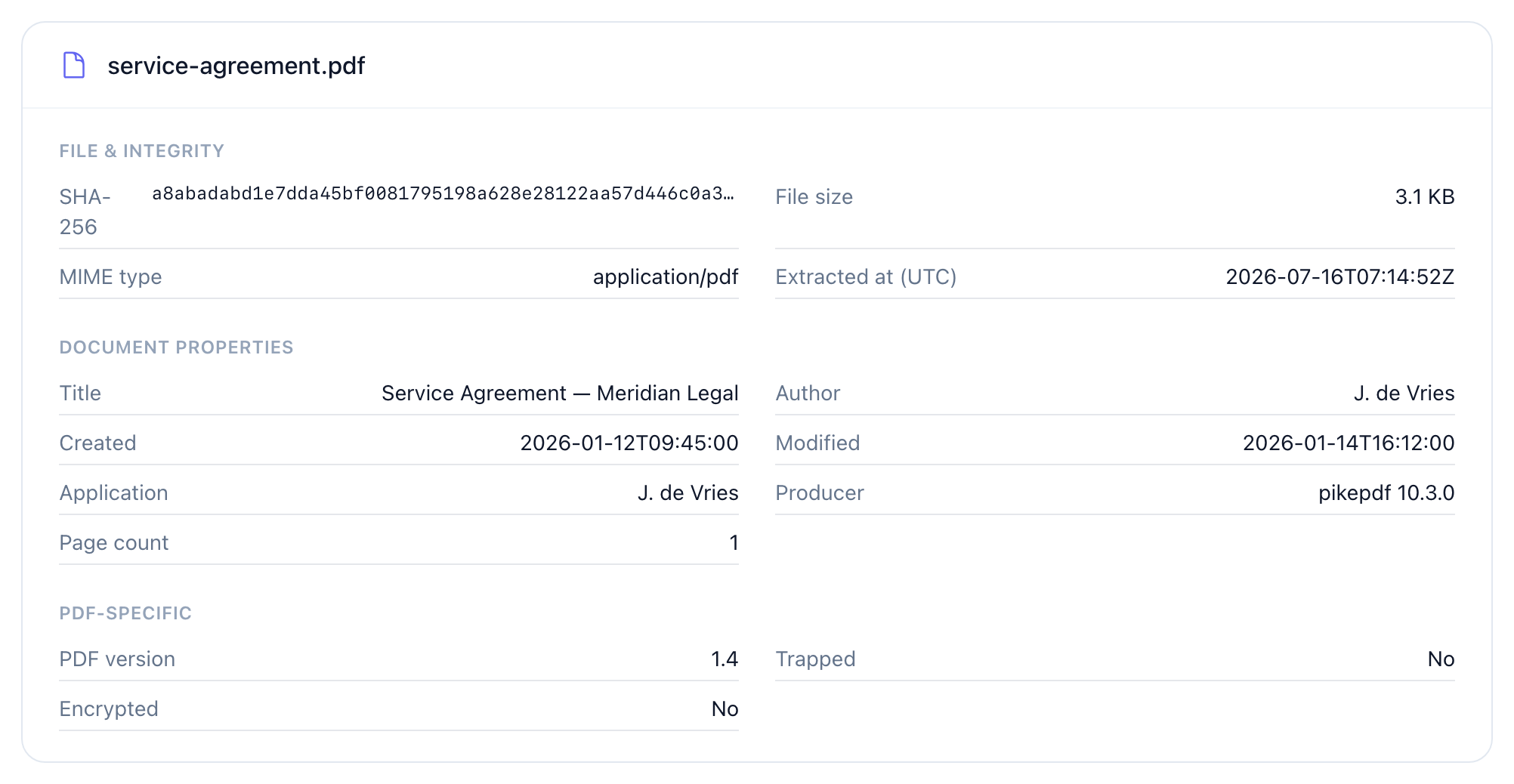
Bevat een pdf verborgen data, en wat onthult pdf-metadata?
Ja, bijna elke pdf draagt verborgen data mee. Een bestand dat er op het scherm schoon uitziet, legt nog steeds vast wie het schreef, welk programma het produceerde en wanneer het werd aangemaakt en voor het laatst gewijzigd. Voor advocaten en notarissen zit daar het risico: het kan een collega noemen, een sjabloon verraden dat je hergebruikte, of onthullen dat een "definitief" contract vlak voor ondertekening nog is bewerkt.
Het meeste wordt bij het opslaan geërfd. Gebruik je "Opslaan als pdf" vanuit Word, dan erft de pdf het Word-veld Auteur, vaak de gelicentieerde naam die jaren geleden in Office is getypt. Het producer-veld noemt de exacte software en versie. Volg de wijzigingsdatum en je reconstrueert een tijdlijn die niemand had willen publiceren.
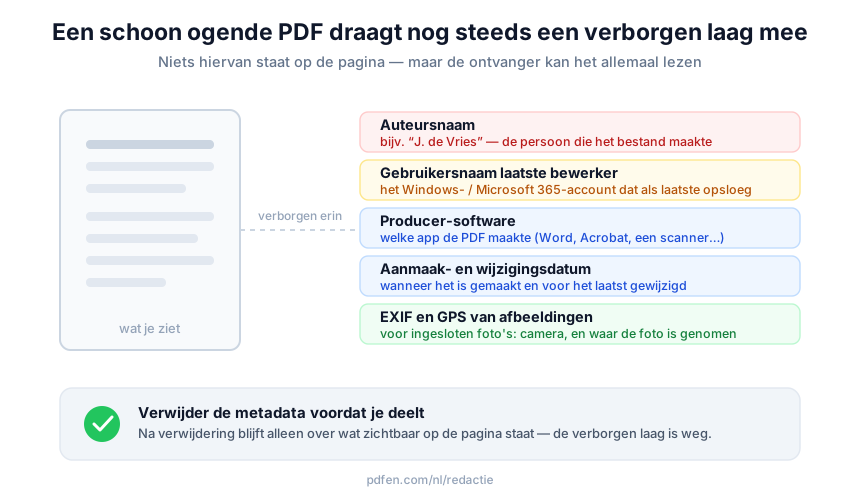 Wat één pdf ongemerkt kan prijsgeven: auteursnaam, de gebruikersnaam van de laatste bewerker, producerende software, aanmaakdatum, wijzigingsdatum en, bij afbeeldingen, EXIF en GPS-coördinaten.
Afbeeldingen zijn nog erger. Een foto of scan bevat ingebedde EXIF-data, en die kan GPS-coördinaten omvatten die exact de plek vastpinnen waar de foto is genomen. Bevat je pdf gescande bewijsstukken, dan reist die locatie mee. Dus als iemand vraagt "bevat een pdf verborgen data", is het eerlijke antwoord dat dat meestal zo is, en dat je het zelden merkt totdat het zich tegen je keert.
Hoe zie je wie een pdf heeft gemaakt of als laatste heeft bewerkt?
Voordat je iets wijzigt: lees het bestand. De gratis metadata-viewer laat zien wie een pdf heeft gemaakt of als laatste heeft bewerkt, de producerende software, de aanmaak- en wijzigingsdatums, de pdf-versie, het XMP-blok en of het bestand versleuteld is. In onze ervaring zijn de bestanden die lekken vrijwel altijd de bestanden die niemand eerst heeft bekeken.
De viewer vereist geen account. Je bestand wordt gelezen om de eigenschappen te tonen en daarna direct verwijderd, zodat er bij ons niets wordt opgeslagen. Dat is belangrijk wanneer het document dat je inspecteert onder het beroepsgeheim valt of cliëntgegevens bevat die je niet zomaar uploadt.
Het is niet alleen voor pdf's. Er zijn aparte viewers voor pdf-, e-mail-, Office- en afbeeldingsbestanden, zodat je een bijlage kunt controleren voordat die het kantoor verlaat. Wil je zien wie een pdf heeft gemaakt of als laatste heeft bewerkt, lees hem dan eerst: de auteursnaam en eventuele bewerkersgegevens in het XMP-blok zien, verandert doorgaans hoe zorgvuldig mensen omgaan met een "routinematige" verzending.
Hoe verwijder je metadata uit een pdf, inclusief de auteursnaam?
De tool voor metadata verwijderen wist met één klik elke eigenschap uit een pdf of afbeelding: auteursnaam, producer- en aanmaaksoftware, aanmaak- en wijzigingsdatums, het XMP-blok, de bewerkingsgeschiedenis en de gebruikersnaam van de laatste bewerker. Bij afbeeldingen wist het ook EXIF, GPS inbegrepen. Je downloadt een opgeschoond bestand in hetzelfde formaat, zodat de versie die je deelt alleen prijsgeeft wat op de pagina staat afgedrukt.
Dat is het directe antwoord op "hoe verwijder ik de auteursnaam uit een pdf." Je opent niet Documenteigenschappen om één veld leeg te maken, waardoor andere kopieën van die data achterblijven. Je stript de hele laag in één keer, onder de motorkap met beproefde tools als pikepdf en ExifTool, zonder dat je een van beide hoeft te installeren.
Dit is ook de snelste manier om de auteursgegevens van een pdf te verwijderen vóór verzending. Uploaden, wissen, downloaden, bijvoegen. De pagina-inhoud blijft byte voor byte identiek, en mocht je dat ooit moeten bewijzen, dan hasht de verify- en vingerafdruk-tool de zichtbare inhoud los van de metadata, zodat je kunt aantonen dat de tekst nooit is aangeraakt.
Metadata verwijderen versus een pdf redigeren: wat is het verschil?
Dit is het onderscheid waar mensen over struikelen, dus ik zeg het onomwonden. Metadata verwijderen wist ingebedde documenteigenschappen. Een pdf redigeren maakt zichtbare tekst zwart die je op de pagina kunt lezen. Ze beschermen tegen totaal verschillende vormen van openbaarmaking, en het een doen doet het ander niet.
Metadata verwijderen verhult geen naam, bedrag of clausule die in de tekst van het document staat afgedrukt. Is gevoelige tekst zichtbaar, dan heb je visuele redactie nodig, en dat is een aparte taak. pdfen biedt visuele redactie via de tool Veilige ID-kopie in de Redactie- en privacy-hub. Die maakt velden op een identiteitsdocument zwart, draait volledig in je browser zodat het ID nooit wordt geüpload, en maakt het resultaat plat zodat het zwart lakken niet ongedaan kan worden gemaakt. De tool is speciaal gebouwd voor ID's, niet een algemene gum om "elke willekeurige alinea te verbergen", en dat zeg ik liever met zoveel woorden dan dat je meer aanneemt.
Zelfs Adobe waarschuwt dat visuele redactie op zichzelf niet genoeg is: nadat je inhoud zwart hebt gelakt, moet je nog steeds saneren, want opmerkingen, verborgen lagen en revisiegeschiedenis overleven de redactie (Adobe). De North Carolina Bar Association maakt hetzelfde punt voor de praktijk in haar briefing over wat advocaten moeten weten over metadata (NC Bar). Het is bovendien een AVG-kwestie: het beginsel van dataminimalisatie stelt dat je alleen de persoonsgegevens deelt die strikt noodzakelijk zijn (EDPB). Een auteursnaam of Windows-gebruikersnaam verstopt in metadata is een persoonsgegeven dat je waarschijnlijk nooit had willen prijsgeven.
Hoe verhoudt pdfen zich tot Adobe Acrobat en command-line-tools?
Acrobat Pro pakt dit goed aan via Redigeren en vervolgens Document opschonen, wat in één keer metadata, verborgen lagen, scripts, opmerkingen en formuliervelden stript. Het nadeel is dat het een betaald desktopabonnement is dat je installeert, en dat de gewone bewerking via Bestand, Documenteigenschappen oppervlakkig is: die laat metadata achter. Command-line-tools geven volledige controle en kosten niets, met één valkuil waar de meeste mensen nooit van horen.
Die valkuil verdient een waarschuwing. exiftool -all= op een pdf uitvoeren lijkt de metadata te verwijderen, maar de wijziging is omkeerbaar met -pdf-update tenzij je ook qpdf --linearize draait om de verwijdering permanent te maken. Als je aannam dat het bestand schoon was, was het dat niet.
Aanpak | Bekijken vóór het wissen | Een veld overschrijven (niet alleen leegmaken) | Risico op omkeerbaarheid | Installatie en kosten |
|---|---|---|---|---|
pdfen | Ja, gratis viewer | Ja, metadata bewerken | Geen, download is schoon | Browser, niets te installeren |
Acrobat Pro Opschonen | Beperkt | Gedeeltelijk | Laag | Desktopinstallatie, betaald (prijzen) |
exiftool + qpdf | Ja, technisch | Ja | Hoog als je | Command line |
Tools als iLovePDF, Smallpdf, PDF24 en losse strippers kunnen metadata verwijderen, maar meestal is het een bijzaak die alleen wist, zonder een stap om eerst te bekijken en te bewerken. De Documentinspectie van Word helpt alleen als je de bron-.docx bezit, wat nutteloos is voor een pdf die iemand je heeft gemaild.
Wat kan er misgaan als je metadata wist?
Twee dingen, en beide zijn te voorkomen. Ten eerste: draagt de pdf een digitale handtekening, dan kan het verwijderen van metadata die handtekening ongeldig maken. Controleer op een handtekening voordat je wist, en onderteken achteraf opnieuw als het document verifieerbaar moet blijven. Ik markeer dit liever dan dat je per ongeluk een ondertekende overeenkomst breekt.
Ten tweede: alles leegmaken kan verdacht ogen. Een document zonder auteur en zonder datums roept soms meer vragen op dan het beantwoordt, zeker in een geschil. Hier wint overschrijven van wissen. Met metadata aanpassen stel je een waarde in in plaats van hem leeg te maken, zodat je Auteur op "Juridische afdeling" kunt zetten en het bestand een bewuste, professionele identiteit geeft in plaats van een geschrobde. Het bestandstype verandert nooit, en het werkt op pdf-, Office- en afbeeldingsbestanden.
De hele routine bestaat uit drie stappen. Eerst bekijken, dan beslissen of je wist of overschrijft, en ten slotte bevestigen dat de inhoud onaangeroerd is. Doe die drie dingen en "een pdf anonimiseren vóór verzending" is niet langer een hoopvolle klik maar een gecontroleerde stap. Klaar om het te proberen? Begin in de Redactie- en privacy-hub en haal je volgende document door de tool voor metadata verwijderen.
Veelgestelde vragen
Hoe verwijder ik de auteursnaam en alle naamvermeldingen uit een pdf?
Open de pdf in de tool voor metadata verwijderen en strip in één keer elke eigenschap, inclusief de auteursnaam en de gebruikersnaam van de laatste bewerker. Dit is een veelgestelde vraag op de Adobe-forums, waar gebruikers melden dat alleen Documenteigenschappen bewerken verwijzingen achterlaat (Adobe Community). Een volledige strip wist de hele laag, niet één veld.
Hoe verwijder ik de auteursnaam en andere documenteigenschappen in een pdf?
Één veld bewerken in Documenteigenschappen is hier het verkeerde gereedschap, want het maakt één vermelding leeg terwijl auteur, producer, datums en het XMP-blok in het bestand blijven staan. Strip in plaats daarvan de hele metadata-laag: upload de pdf, wis die eigenschappen samen en download een schone kopie in hetzelfde formaat. Geen enkel veld blijft over om later te lekken.
Verbergt metadata verwijderen ook de tekst op de pagina?
Nee, en dit is het allerbelangrijkste om goed te begrijpen. Metadata verwijderen wist eigenschappen als auteur en datums; het maakt zichtbare tekst niet zwart. Om leesbare inhoud te verbergen heb je visuele redactie nodig, die pdfen voor identiteitsdocumenten biedt via de tool Veilige ID-kopie in de Redactie- en privacy-hub. Behandel metadata verwijderen en redactie als twee losse stappen.
Waarom verwijdert exiftool de metadata uit mijn pdf niet volledig?
Omdat exiftool -all= op een pdf omkeerbaar is. Gebruikers lopen hier tegenaan op het ExifTool-forum wanneer metadata na een schijnbare opschoning weer opduikt (ExifTool forum). De oplossing is om er qpdf --linearize op te laten volgen, dat het bestand herschrijft en de verwijdering permanent maakt. Is een schone download met één klik makkelijker, dan is dat waar de pdfen-tool voor is.
Hoe verwijder ik metadata uit veel pdf-bestanden tegelijk?
Standaardiseer op één vaste werkwijze om te strippen en te verifiëren, in plaats van bestanden stuk voor stuk te bewerken. Haal elke pdf door dezelfde verwijderstap, bevestig met de vingerafdruk-tool dat de hash van de inhoud ongewijzigd is, en houd het bestandstype identiek zodat er verderop niets breekt. Voor een grote set wint een herhaalbare schone-download-routine het van Documenteigenschappen één bestand tegelijk met de hand aanpassen.
Door Daan van Tongeren, oprichter van PDFengine.
Gerelateerde artikelen
PDF werkt niet? 8 veelvoorkomende redenen waarom een PDF niet wordt geopend (en hoe je het kan oplossen)
Uw PDF niet openen is een van de meest voorkomende fouten met PDF-documenten. Gelukkig is dit in 99%...
Krantenadvertentie aanleveren als PDF: de 240%-inktlimiet, ISOnewspaper26v4 en GWG2015 uitgelegd
Je krant vraagt GWG2015, ISOnewspaper26v4 en maximaal 240% inkt. Wat dat betekent, waarom een profie...