
PDF naar grijswaarden omzetten (zonder Adobe Acrobat)
Daan van Tongeren
PDFengine Team
Om een PDF zonder Adobe Acrobat naar echte grijswaarden om te zetten, upload je hem naar een online tool die elk kleurobject herschrijft naar DeviceGray en download je daarna het resultaat. Dat verandert het bestand zelf, niet alleen een afdrukinstelling. Het vinkje "afdrukken in grijswaarden" in Acrobat vertelt alleen de driver wat hij moet doen, dus de PDF blijft in kleur en drukkerijen rekenen nog steeds kleurtarieven.
Belangrijkste punten
"Afdrukken in grijswaarden" is een driver-instructie, geen bestandswijziging. De PDF blijft eronder RGB of CMYK.
Een echte conversie vervangt elk kleurobject door een grijswaarde, zodat elke printer of RIP het bestand als monochroom behandelt.
Veel kleuren-PDF's uit InDesign of Illustrator zijn CMYK, niet RGB. Veel online tools verwerken alleen RGB.
PDFen zet zowel RGB als CMYK in één upload om naar DeviceGray, houdt fonts ingesloten en laat de lay-out identiek.
Veel drukkerijen rekenen de hele opdracht tegen kleurtarieven als er ook maar één gekleurde pixel overblijft. Eerst converteren lost dat op.
Wat betekent "een PDF naar grijswaarden omzetten" eigenlijk?
Een PDF naar grijswaarden omzetten betekent het bestand zo herschrijven dat elk kleurobject een grijswaarde wordt. Het zichtbare resultaat oogt zwart-wit, maar belangrijker is dat de onderliggende kleurruimte verandert naar DeviceGray. Dat is iets anders dan je printer vertellen om met zwarte inkt te printen. Het ene bewerkt het document; het andere bewerkt alleen één afdrukopdracht.
Dit is het onderscheid waar de meeste mensen over struikelen. Als je "afdrukken in grijswaarden" aanvinkt, blijft de PDF op schijf onveranderd. Hij draagt nog steeds RGB- of CMYK-kleurdata. Je driver rendert hem grijs voor die ene afdruk, en de volgende persoon die het bestand opent of print krijgt weer kleur. Een echte conversie bakt het grijs permanent in het bestand.
Citation capsule: Een echte grijswaarden-PDF slaat elk object op in de DeviceGray-kleurruimte, niet in RGB of CMYK. Daardoor behandelt elke printer, driver of commerciële RIP het bestand als monochroom, terwijl een "afdrukken in grijswaarden"-driverinstelling de kleurdata van het bestand intact laat en alleen op één afdrukopdracht wordt toegepast.
Een driverinstelling print één opdracht grijs. Een echte conversie verandert het bestand voor elke printer.
Waarom werkt "afdrukken in grijswaarden" niet in Adobe Acrobat?
Het vinkje is onbetrouwbaar omdat het volledig afhangt van je printerdriver, en drivers negeren of overrulen het voortdurend. Forumberichten van 2023 tot en met 2025 beschrijven dat het vinkje geen effect heeft, toch in kleur print, of kleureninkt verspilt. De instelling is een verzoek aan de driver, geen garantie, dus resultaten verschillen per printer, OS en Acrobat-versie.
De klachten zijn makkelijk te vinden. Op het Adobe Acrobat Discussions-forum schreef een gebruiker dat hij "afdrukken in grijswaarden" aanvinkte, maar dat het toch in kleur bleef printen, en de enige oplossing die hij vond was zijn hele computer opnieuw installeren (Adobe Community, 2023). Windows opnieuw installeren om een grijze pagina te printen is geen oplossing.
Een andere thread op het Acrobat Reader Discussions-board verwoordde de frustratie helder: het vinkje "has no effect on the color output and this only happens in Adobe" (Adobe Community, 2023). En op het Canon-printerforum vroeg iemand waarom zijn printer "still uses color ink when I select Print in Grayscale" terwijl hij zijn inkt zag leeglopen (Canon Community).
Het patroon is consistent. Een instructie op driverniveau is het verkeerde gereedschap als je een betrouwbaar, draagbaar resultaat nodig hebt.
Hoe zet je een PDF naar grijswaarden om zonder Acrobat?
De betrouwbare methode is het bestand zelf converteren, online, in drie stappen: upload de PDF, laat de tool alle kleur herschrijven naar DeviceGray en download het resultaat. Geen installatie, geen Print Production-paneel, geen drivergegok. Omdat de conversie binnen het document plaatsvindt, reist het grijze resultaat met het bestand mee naar elke printer of drukkerij.
Stap 1: upload je kleuren-PDF
Open de PDF naar grijswaarden tool en sleep je bestand erin. Het werkt in de browser op elk besturingssysteem, dus je hoeft niets te downloaden. Bestanden worden online verwerkt en daarna automatisch verwijderd.
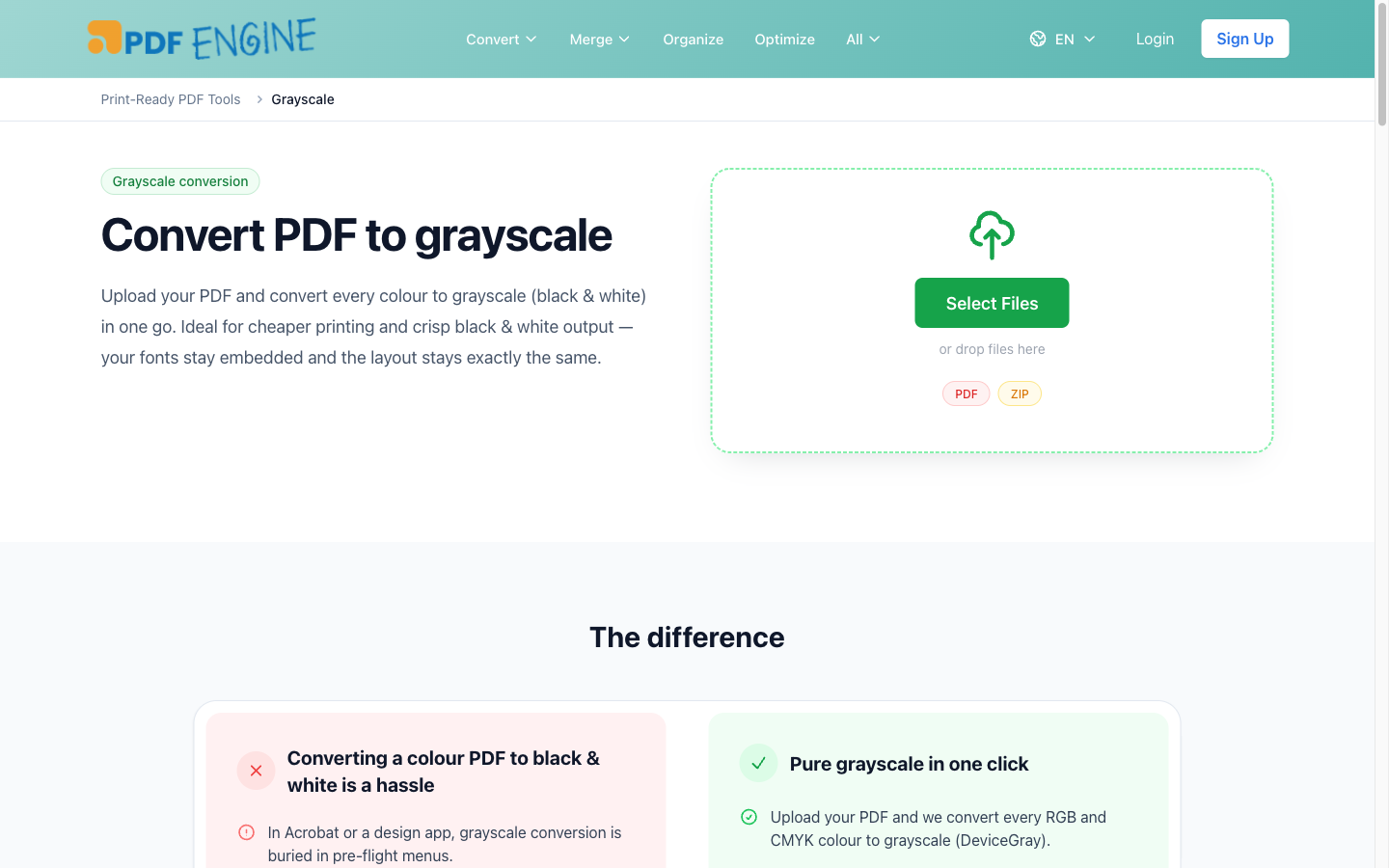 De PDFen grijswaarden-tool: één upload, zowel RGB als CMYK verwerkt.
Stap 2: zet zowel RGB als CMYK om naar grijs
Hier schieten veel gratis converters tekort. PDFen zet zowel de RGB- als de CMYK-kleurruimte in één keer om naar DeviceGray. Fonts blijven ingesloten, het paginaformaat blijft identiek en de lay-out verschuift niet. Je krijgt een zwart-witbestand dat er precies uitziet als het origineel, maar dan zonder de kleur.
Stap 3: download en controleer
Download het resultaat. Wil je bevestigen dat het echt gelukt is? Haal het door de gratis drukwerk-check, die de kleurruimte van het bestand rapporteert, of fonts zijn ingesloten en de PDF/X-status. Als het rapport DeviceGray toont, is de conversie echt, niet gesimuleerd.
Citation capsule: De grijswaarden-tool van PDFen zet zowel de RGB- als de CMYK-kleurruimte in één upload om naar DeviceGray, houdt fonts ingesloten en behoudt het oorspronkelijke paginaformaat en de lay-out. Hij draait in de browser zonder software-installatie en gebruikt permissieve open tooling, zodat het bestand zelf monochroom wordt in plaats van te leunen op een printerdriverinstelling.
Waarom bespaar je geld bij de drukkerij door naar grijswaarden om te zetten?
Veel drukkerijen rekenen een heel document tegen kleurtarieven als er ook maar één pixel kleur overblijft, dus eerst naar echte grijswaarden converteren is een betrouwbare manier om voor het goedkopere monochroomtarief in aanmerking te komen. Commerciële drukworkflows gebruiken een RIP die de kleurdata van het bestand direct uitleest. Jouw "afdrukken in grijswaarden"-vinkje is onzichtbaar voor die RIP en wordt dus genegeerd.
Denk aan een rapport van 40 pagina's met één gekleurd logo op de cover. Zo verstuurd kan de prijsmotor van een drukkerij kleur signaleren en elke pagina tegen het kleurtarief rekenen. Converteer het bestand vooraf naar grijswaarden en dezelfde opdracht wordt als monochroom geprijsd. De besparing loopt daardoor snel op met het aantal pagina's en het volume.
Dit is de praktische invalshoek die de meeste "hier zijn drie tools"-lijstjes overslaan. De reden om te converteren is niet esthetisch. Het is dat driverinstellingen in productieworkflows worden weggehaald, en de kleurruimte van het bestand, gedefinieerd onder de PDF/X-drukstandaard beheerd door de PDF Association, bepaalt uiteindelijk je rekening. Bereid je bestanden voor op de pers, dan staat grijswaarden meestal naast andere correcties zoals afloop toevoegen aan een PDF en een PDF van formaat wijzigen vóór inzending.
 Eén vlekje kleur kan een hele opdracht naar kleurtarieven kantelen.
PDFen vs Adobe Acrobat voor grijswaardenconversie
De echte grijswaardenconversie van Acrobat zit verstopt achter Preflight, en Preflight zit alleen in Acrobat Pro, dat op abonnement werkt en desktopgericht is (check Adobe voor actuele prijzen). Acrobat Standard en de gratis Reader kunnen Preflight helemaal niet bereiken, dus de goedkopere varianten draaien de grijswaardencorrectie niet.
Het Pro-pad is bovendien diep. Je navigeert via Tools, dan Print Production, dan Preflight, dan PDF Fixups, dan "Convert to Grayscale", dan Analyze and Fix. Dat zijn vijf of zes klikken diep in een prepress-paneel dat de meeste mensen nooit openen, en Adobe heeft deze menu's tussen versies verschoven. Er is ook een gedocumenteerd neveneffect: de correctie kan afbeeldingen hercomprimeren en de kwaliteit aantasten, een onopgeloste klacht in de Adobe Community nog in oktober 2025 (Adobe Community, 2025).
Factor | Adobe Acrobat Pro | PDFen |
Kostenmodel | Op abonnement, desktopgericht (zie Adobe) | Gratis variant, 1 credit per conversie |
Installatie | Desktop-app vereist | Alleen browser, elk OS |
Stappen | 5-6 klikken diep in Preflight | Uploaden, converteren, downloaden |
Beschikbaar in goedkopere variant? | Nee (Standard en Reader kunnen niet) | Ja |
RGB en CMYK | Ja (Pro) | Ja, beide in één keer |
Risico op hercompressie afbeeldingen | Gedocumenteerde klacht (2025) | Lay-out en fonts behouden |
Resultaat controleren | Handmatig | Gratis drukwerk-check rapport |
Eerlijk over Acrobat: het is een krachtige, volledige prepress-suite, en als je al voor Pro betaalt en dagelijks in Print Production werkt, is de grijswaardencorrectie prima. Voor iedereen die alleen een kleuren-PDF betrouwbaar naar zwart-wit wil zetten, is een gerichte online tool sneller en gratis. Grijswaarden is één onderdeel van de bredere drukwerk-toolkit van PDFen, die ook afloop, formaat wijzigen en impositie dekt.
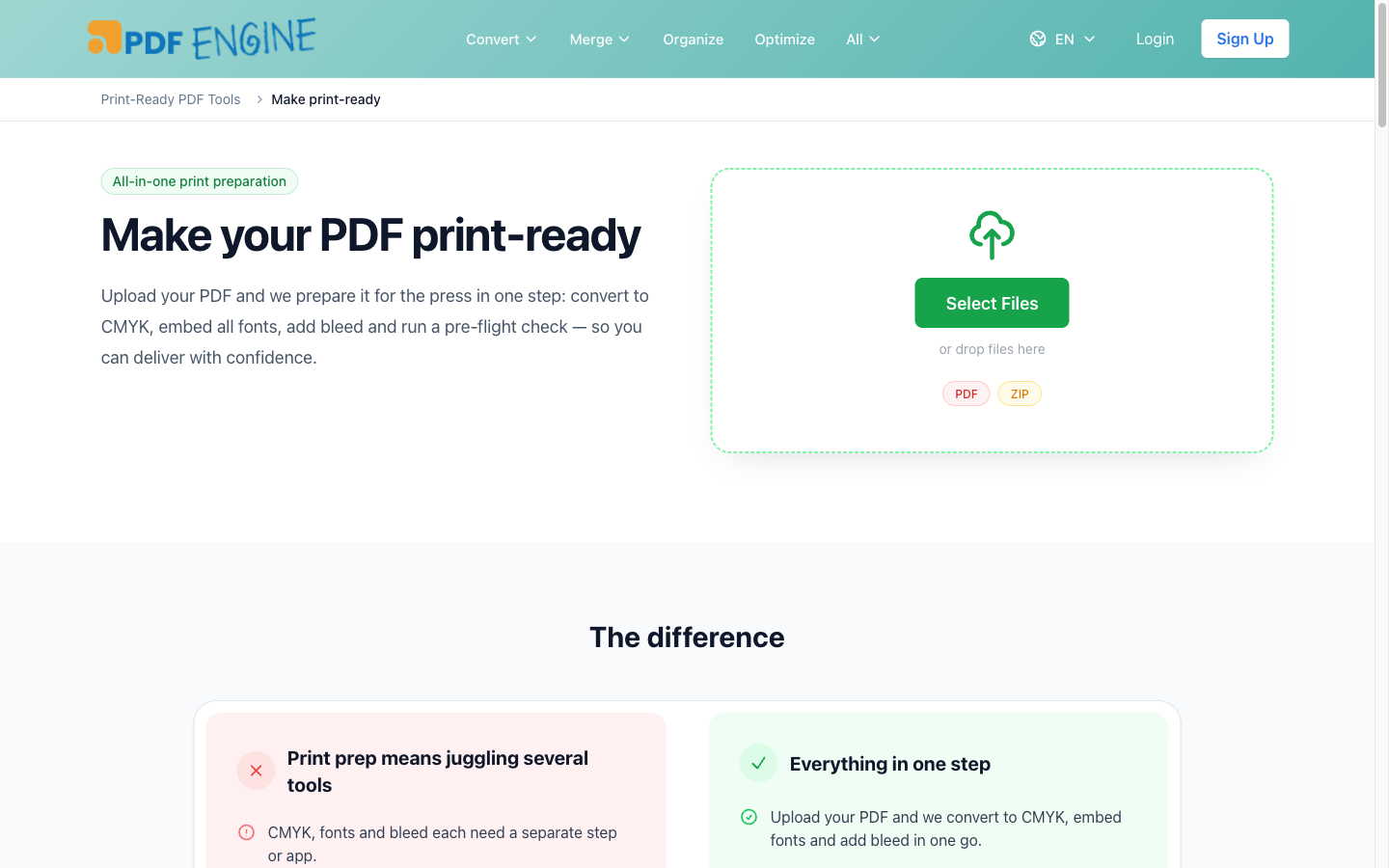 Grijswaarden zit binnen de bredere drukvoorbereidings-toolkit van PDFen.
Veelgestelde vragen
Hoe maak ik een PDF zwart-wit als mijn printer het niet doet?
Converteer het bestand zelf in plaats van te vechten met de driver. Zoals een gebruiker in de Adobe Community uitlegde, had hij "true black and white, not just simulated grayscale that looks like the laser-jet is low on toner" nodig (Adobe Community). De PDF uploaden naar een grijswaarden-converter herschrijft elk object naar DeviceGray, zodat elke printer schoon monochroom uitvoert.
Waarom verslechtert grijswaardenconversie mijn beeldkwaliteit in Acrobat?
De "Convert to Grayscale"-correctie van Acrobat kan JPEG-hercompressie op afbeeldingen toepassen, waardoor ze vager of blokkeriger worden. Dit is een gedocumenteerde, onopgeloste klacht in de Adobe Community per oktober 2025 (Adobe Community, 2025). Tools die lay-out en fonts behouden zonder gedwongen hercompressie vermijden dit probleem.
Kan macOS Voorvertoning een echt grijswaarden-PDF exporteren?
Vaak niet. Zoals een Apple Community-thread opmerkt, kan het Quartz "Gray Tone"-filter van Voorvertoning een bestand opleveren dat "is still RGB even if it does appear gray" (Apple Community). Het oogt grijs op het scherm maar is geen echte DeviceGray, dus de RIP van een drukkerij kan het nog steeds als kleur behandelen.
Mijn PDF komt uit InDesign. Is hij RGB of CMYK?
Hij is zeer waarschijnlijk CMYK, omdat ontwerpapps standaard CMYK gebruiken voor drukwerk. Dat is belangrijk omdat veel gratis converters alleen RGB verwerken en CMYK-kleur stilletjes onaangeroerd laten. Converteer met een tool die beide kleurruimtes aankan en draai daarna een drukwerk-check om te bevestigen dat het resultaat als DeviceGray wordt gelezen.
Verandert grijswaardenconversie mijn fonts of lay-out?
Een goede converter zou dat niet moeten doen. PDFen houdt fonts ingesloten en behoudt het oorspronkelijke paginaformaat en de lay-out, terwijl alleen de kleur verandert. De tekst blijft scherp en selecteerbaar, en niets loopt opnieuw door. Wil je bewijs, dan toont het gratis check-rapport je ingesloten fonts en kleurruimte na conversie.
Is online grijswaardenconversie veilig voor vertrouwelijke documenten?
Dat kan, afhankelijk van de dienst. Bestanden die naar PDFen worden geüpload, worden online verwerkt en daarna automatisch verwijderd, en er wordt niets op je machine geïnstalleerd. Controleer bij zeer gevoelig materiaal altijd het verwijder- en privacybeleid van een tool voordat je uploadt.
Zet je PDF in één klik om naar grijswaarden
Als je hebt zitten vechten met een vinkje dat zich niet gedraagt, sla dan de driver over en verander het bestand. Als je een PDF op bestandsniveau naar grijswaarden omzet, krijg je een scherpe zwart-wit-PDF die overal consistent print, vaak kleiner is (afhankelijk van de beeldcodering) en onverwachte kleurkosten bij de copyshop voorkomt.
Klaar om het te proberen? Upload je bestand naar de gratis PDF naar grijswaarden tool en bevestig het resultaat met de drukwerk-check. Geen Acrobat, geen installatie, geen giswerk.
Over de auteur — Daan van Tongeren is de oprichter van PDFen (pdfen.com), een online platform voor PDF-conversie, drukwerkvoorbereiding en e-mailarchivering.
Related Articles
Bewijst de aanmaakdatum van een PDF iets? Niet op zichzelf
De aanmaakdatum in een PDF is een bewerkbaar veld, geen vastlegging door een derde. Wat metadata jur...
Een bewijspakket zelf controleren, zonder de leverancier
Een bewijspakket controleert u offline met openssl, tegen een root die u zelf ophaalt. Wat erin zit,...