
Twee PDF's vergelijken en elk verschil vinden (inhoud, visueel en metadata)
Oprichter, PDFengine

Om twee pdf's te vergelijken en elk verschil te vinden, moet je twee losse vragen beantwoorden. Ten eerste: zijn dit dezelfde documenten, en zo niet, op welke laag verschillen ze (bytes, tekst, visueel of metadata)? Ten tweede: waar op de pagina veranderen de pixels daadwerkelijk? Dat zijn verschillende klussen, en juist het verkeerde gereedschap kiezen is de reden dat zoveel mensen naar een rapport zitten te staren dat het hele bestand als gewijzigd markeert. pdfen splitst het werk op in een gelaagde inhoudscontrole en een pixel-diff per pagina, en laat je het resultaat vervolgens als bewijs exporteren.
Kernpunten
Twee pdf's kunnen er identiek uitzien en toch verschillen op de byte-, metadata- of fontlaag, dus één "vergelijken"-knop vertelt zelden het volledige verhaal.
Een inhouds- of gelijkheidscontrole beantwoordt "hetzelfde document?" over vier lagen; een visuele diff beantwoordt "welke pixels zijn verschoven?" Vaak heb je beide nodig.
De vergelijkingsfunctie van Adobe Acrobat is alleen in Pro beschikbaar, gebonden aan de desktop, en staat er breed om bekend te haperen bij beveiligingsinstellingen, afwijkende paginaformaten en scans.
pdfen draait beide vergelijkingen online, werkt op scans zonder tekstlaag en op e-mailbomen, en exporteert het resultaat als pdf, png of json.
Geen enkele online tool is volledig client-side: bestanden vergelijken betekent ze uploaden, dus lees privacyclaims aandachtig.
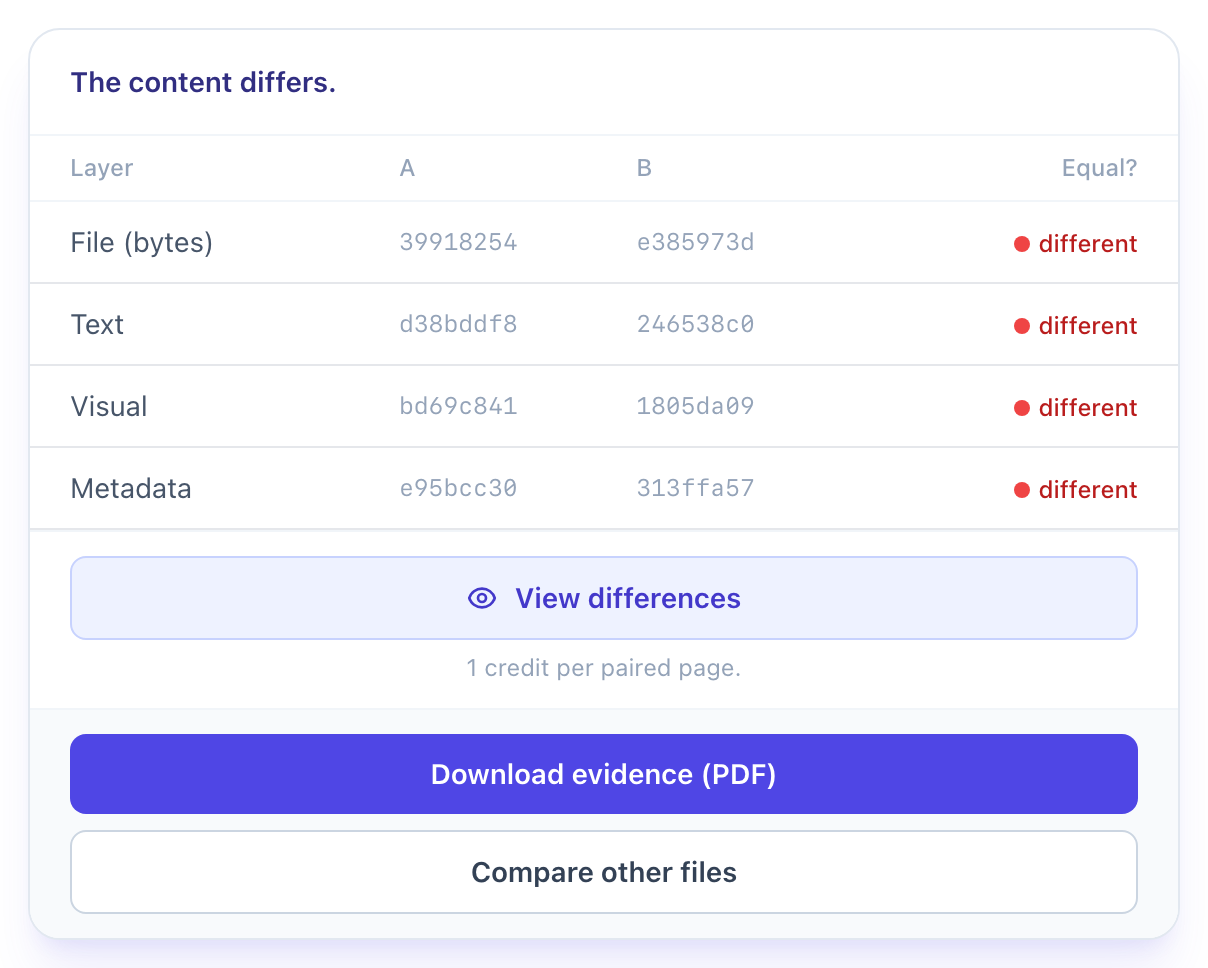
Hoe vergelijk je twee pdf's en vind je elk verschil?
Begin met bepalen wat "verschil" voor jouw taak betekent. Wil je weten of een ondertekend contract exact het bestand is dat je hebt goedgekeurd, voer dan een inhoudsvergelijking uit die bytes, tekst, visuele weergave en metadata apart controleert. Wil je zien waar een clausule is verschoven of een figuur is gewijzigd, voer dan een visuele diff uit die de pixels markeert. De meeste mensen grijpen naar één tool, krijgen een verwarrend resultaat, en gaan ervan uit dat het bestand in orde is terwijl dat niet zo is.
De werkwijze die echt standhoudt: upload de oude versie als bestand A en de nieuwe versie als bestand B in de pdf-vergelijktool. Je krijgt een gelijkheidsmatrix die elk van de vier lagen markeert als identiek, verschillend of niet van toepassing, plus een oordeel in gewone taal zoals "Dezelfde inhoud, andere metadata" of "Dezelfde tekst, andere weergave". Wanneer de matrix een visueel verschil signaleert, schakel je over naar de visuele-diff-tool om precies te zien waar. De ene vertelt je dat er iets is veranderd; de andere laat zien waar.
Vrijwel elke concurrerende tool dwingt één vergelijkingsmodel op je af: alleen tekst, of een redline-overlay. De nuttige mentale omslag is om vergelijking te behandelen als een keuze tussen een gelijkheidscontrole en een pixelcontrole, want een opnieuw opgeslagen bestand en een opnieuw getypte clausule zijn totaal verschillende problemen die toevallig vergelijkbaar ogende meldingen opleveren.
Waarom zien twee pdf's er identiek uit en verschillen ze toch?
Een pdf is niet één ding. Het is een stapel lagen, en twee bestanden kunnen op sommige lagen overeenkomen terwijl ze op andere stilletjes uiteenlopen. Daarom is "ze zien er hetzelfde uit" niet dezelfde bewering als "het zijn dezelfde documenten." Een inhoudsvergelijking scheidt de lagen zodat je kunt zien welke er daadwerkelijk is verschoven.
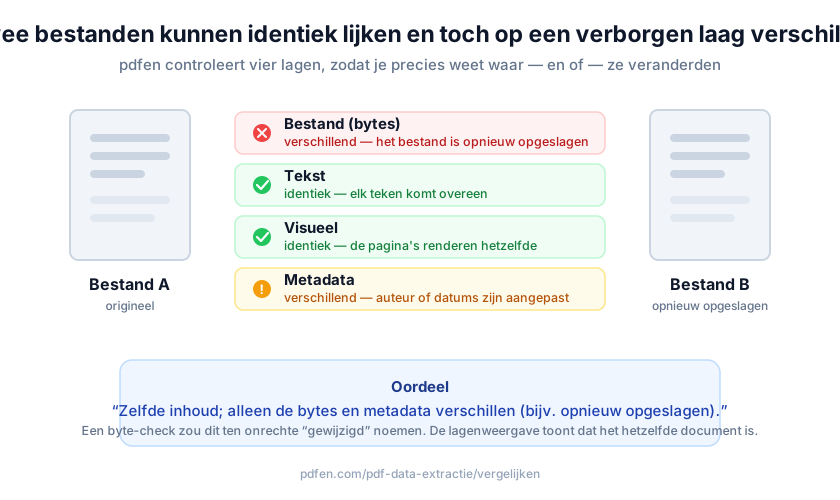 De vier lagen die pdfen vergelijkt: bytes, tekst, visueel en metadata.
pdfen controleert vier lagen en rapporteert elke afzonderlijk:
Bestand (bytes). Een byte-voor-byte hash. Als deze overeenkomt, zijn de bestanden letterlijk identiek en hoeft er niets anders gecontroleerd te worden.
Tekst. De geëxtraheerde tekstinhoud, ongeacht hoe die wordt getekend. Dezelfde woorden, dezelfde volgorde.
Visueel. Hoe de pagina's renderen. Dezelfde tekst kan er anders uitzien als fonts, spatiëring of lay-out zijn veranderd.
Metadata. Auteur, aanmaakdatum, producer en andere ingesloten velden die nooit op de pagina verschijnen.
De oordelen volgen uit de matrix. "Dezelfde inhoud en metadata; alleen de bytes verschillen" betekent meestal dat het bestand opnieuw is opgeslagen. "Dezelfde inhoud, andere metadata" betekent vaak dat metadata is verwijderd of bewerkt. "Dezelfde tekst, andere weergave" wijst op een font- of lay-outwijziging. In onze ervaring is het verschil dat alleen op metadata zit datgene wat mensen het meest verrast: het zichtbare document is ongewijzigd, maar het bestand is opnieuw geëxporteerd via een andere tool, wat ertoe doet wanneer je vaststelt of een document het origineel is.
Twee pdf's kunnen identieke geëxtraheerde tekst delen en toch verschillen op de byte- en metadatalaag wanneer een bestand opnieuw wordt opgeslagen of de metadata wordt verwijderd. Daarom rapporteert een gelaagde gelijkheidscontrole (bestand, tekst, visueel, metadata) elke laag apart in plaats van ze samen te persen tot één enkele geslaagd/gefaald-uitkomst.
Wanneer heb je een visuele diff nodig in plaats van een tekstvergelijking?
Gebruik een visuele (pixel)diff telkens wanneer de tekstlaag niet te vertrouwen is of niet bestaat. Gescande contracten, pdf's die alleen uit beeld bestaan, gestempelde handtekeningpagina's en bestanden waarbij de lay-out zelf de kern is, ondermijnen allemaal een tekstgebaseerde vergelijking. Dit is de keuze tussen een visuele diff en een tekstvergelijking, en die goed maken bespaart je uren jagen op spookveranderingen.
De visuele-diff-tool rendert beide bestanden pagina voor pagina en vergelijkt ze pixel voor pixel. Het produceert een heatmap, gemarkeerde gebieden en een "% gewijzigd"-cijfer per pagina, en het markeert pagina's als toegevoegd, verwijderd of verschoven. Het verwerkt ook scans die helemaal geen tekstlaag hebben, precies het geval dat de meeste tekstgebaseerde diff-tools missen. Je kunt het resultaat bekijken in vijf weergavemodi: naast elkaar, heatmap, onion skin, swipe en verschil.
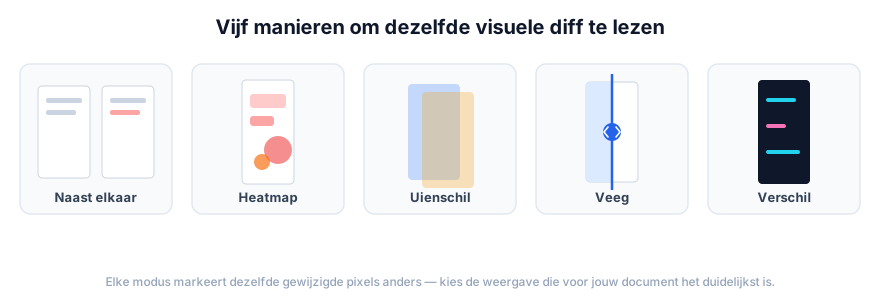 De visuele-diff-weergavemodi: naast elkaar, heatmap, onion skin, swipe en verschil.
Eén kanttekening die we in de export zelf ingebouwd hebben: een pixelvergelijking laat zien waar de gerenderde pixels verschillen. Het is geen juridisch of forensisch oordeel over de inhoud. Als een handtekeningblok twee millimeter is verschoven door een andere printerdriver, verschillen de pixels ook al is er niets wezenlijks veranderd. Lees de heatmap als "kijk hier", niet als "hier is geknoeid". Dat onderscheid beschermt je wanneer je twee gescande pdf's op verschillen vergelijkt en het resultaat moet uitleggen aan een collega of een rechter.
Waarom markeert de vergelijkfunctie van Adobe Acrobat alles als gewijzigd?
Als je je ooit hebt afgevraagd waarom de vergelijkfunctie van Adobe Acrobat het hele document als gewijzigd markeert, ben je niet de enige. De Adobe Community-forums staan vol met dezelfde meldingen, en de oorzaken zijn meestal structureel in plaats van mysterieus. Als je ze begrijpt, weet je wanneer je van tool moet wisselen.
Verschillende terugkerende faalpatronen duiken op in echte discussies. Ten eerste, beveiligingsinstellingen: Acrobat kan weigeren met "These documents have security settings which prevent comparison", zelfs wanneer beide bestanden aangeven geen beveiliging te hebben (Adobe Community). Ten tweede, afwijkende paginaformaten: wanneer de twee pdf's verschillende paginamaten hebben, kunnen de markeringen volledig verdwijnen. Ten derde, overmatig markeren: de tool markeert de hele tekst als gewijzigd in plaats van de echte bewerkingen, meestal omdat de onderliggende tekststroom opnieuw is doorgestroomd. Het omgekeerde gebeurt ook: de tool geeft soms "No differences were found" terwijl er overduidelijk wijzigingen aanwezig zijn.
Het patroon achter dit alles is hetzelfde: een tekst-eerst vergelijking loopt vast wanneer de structuur van het document eronder verschuift. Zet een pdf om naar Word en terug, verander het paginaformaat of laat hem door een andere producer lopen, en alleen al de positieverschuivingen genereren een muur van valse redlines. Dat is precies het geval waarin een pixelgebaseerde visuele diff, die de tekststroom negeert en alleen naar het gerenderde beeld kijkt, je een schoner antwoord geeft.
Hoe bewijs je wat er tussen twee contractversies is veranderd?
Een verschil opmerken en het bewijzen zijn twee verschillende maatstaven. Voor contractbeoordeling, compliance en geschillen heb je een vastlegging nodig die je aan een dossier kunt hangen, niet slechts een gemarkeerd scherm waar je even naar kijkt. Hier gaat het vergelijken van contractversies van "zoek de verschillen" naar "bewijs wat er is veranderd."
Beide pdfen-tools produceren exporteerbaar bewijs. De inhoudsvergelijking biedt een knop "Bewijs downloaden (pdf)" die de vierlagenmatrix en het oordeel ervan vastlegt. De visuele diff exporteert een diff-pdf, een json-bestand en png-afbeeldingen, zodat je een collega precies de pagina's en gebieden kunt aanreiken die zijn verschoven. De visuele-diff-tool rekent per gekoppelde pagina af in plaats van je achter een abonnementsmuur te zetten, wat een huurovereenkomst van 60 pagina's voorspelbaar houdt om te beoordelen.
pdfen vergelijkt ook e-mailbomen, iets wat vrijwel geen andere tool doet. Voer twee .eml- of .msg-bestanden in; pdfen vergelijkt dan node voor node, koppelt elke bijlage en toont welke nodes in B zijn toegevoegd of uit B zijn verwijderd. Voor iedereen die twee versies van een doorgestuurde contractketen afstemt, beantwoordt die matrix per bijlage "is een bijlage gewijzigd of vervangen" zonder elk bestand met de hand te openen.
Om te bewijzen wat er tussen twee contractversies is veranderd, exporteert pdfen de vergelijking als bewijs (een pdf-matrix uit de inhoudscontrole, of een diff-pdf, json en png uit de pixelcontrole) en vergelijkt het .eml/.msg-e-mailbomen node voor node, waarbij toegevoegde of verwijderde bijlagen worden gemarkeerd in plaats van alleen verschillen op het scherm te benadrukken.
pdfen vs Adobe Acrobat: welke pdf-vergelijktool past?
Compare Files van Adobe Acrobat is capabel en goed gedocumenteerd; het echte probleem is toegang en betrouwbaarheid, niet ambitie. Het maakt deel uit van de betaalde Acrobat Pro-desktopapp, en de forumdiscussies hierboven laten zien waar het struikelt. Hier de vergelijking naast elkaar.
Factor | Adobe Acrobat Compare | pdfen |
|---|---|---|
Toegang | Acrobat Pro-abonnement, desktopinstallatie | Online, geen installatie, gratis te proberen |
Vergelijkingsmodel | Eén rapport (tekst-/visuele filters) | Aparte 4-lagen inhoudscontrole en pixel-diff |
Scans zonder tekstlaag | Ja, pixelvergelijking (Pro desktop) | Ja, pixel-diff online, geen installatie |
E-mailboom (.eml/.msg) | Nee | Ja, node voor node per bijlage |
Exporteerbaar bewijs | Rapport-pdf | Bewijs-pdf, diff-pdf, json, png |
Bekende faalmeldingen | Beveiliging, paginaformaat, overmatig markeren | Pixel-diff is bewust als niet-forensisch gemarkeerd |
Als je al Acrobat Pro draait en het werkt voor jouw bestanden, blijf het gebruiken; Adobe's eigen handleiding en helpdocumentatie zijn degelijk, en de actuele prijzen staan op de Acrobat-prijzenpagina. Heb je af en toe een vergelijking nodig, een scanvriendelijke pixel-diff of een e-mailboomcontrole zonder je aan een abonnement te binden, dan past een online tool beter.
Is het veilig om pdf's online te vergelijken zonder te uploaden?
Laten we duidelijk zijn over privacy, want de marketing eromheen is vaak misleidend. Elke online vergelijktool, pdfen inbegrepen, werkt door je bestanden te ontvangen, dus "pdf vergelijken zonder uploaden" is niets wat een browsergebaseerde dienst eerlijk kan beloven. Wanneer een tool beweert volledig client-side te zijn, lees dan de kleine lettertjes.
Voor werkelijk gevoelige documenten zijn je realistische opties een lokale desktoptool, een zelfgehoste CLI zoals het opensource diff-pdf, of een online dienst waarvan je het bewaar- en verwijderingsbeleid daadwerkelijk hebt gelezen. We hebben gemerkt dat de meeste teams geen absolute lokale verwerking nodig hebben voor routinematige versiecontroles; ze hebben een helder bewaarbeleid en een snel resultaat nodig. Maar voor materiaal dat onder het verschoningsrecht valt, is kiezen voor lokale verwerking de verdedigbare keuze, en doen alsof er geen upload plaatsvond helpt niemand.
Veelgestelde vragen
Waarom zegt Acrobat dat mijn documenten beveiligingsinstellingen hebben terwijl dat niet zo is?
De vergelijkfunctie van Acrobat weigert soms met "These documents have security settings which prevent comparison", zelfs wanneer beide bestanden No Security melden, een probleem dat gebruikers herhaaldelijk hebben gedocumenteerd. De gebruikelijke oplossing is om elk bestand opnieuw op te slaan of naar een verse pdf te printen om de vlag te wissen, en dan opnieuw te vergelijken. Een online pixel-diff omzeilt de controle volledig, omdat die gerenderde pagina's vergelijkt en geen versleutelde structuur.
Waarom markeert Compare de hele tekst als gewijzigd in plaats van de echte verschillen?
Wanneer Acrobat het hele document als gewijzigd markeert, is de onderliggende tekststroom meestal opnieuw doorgestroomd, vaak door een rondgang via Word of een andere pdf-producer. De positie van elk teken verschuift, dus een tekst-eerst vergelijking ziet alles als nieuw. Schakel over naar een visuele diff, die de tekststroom negeert en het gerenderde beeld vergelijkt, om de echte bewerkingen te isoleren.
Hoe vergelijk ik twee gescande pdf's die geen tekstlaag hebben?
Een tekstgebaseerde vergelijking kan een scan niet lezen, dus die faalt of geeft niets bruikbaars terug. Gebruik in plaats daarvan een pixelgebaseerde visuele diff: die rendert elke pagina als afbeelding en markeert waar de pixels verschillen, en rapporteert vervolgens een "% gewijzigd" per pagina. De visuele-diff-tool verwerkt scans rechtstreeks en markeert pagina's als toegevoegd, verwijderd of verschoven.
Kan een pdf-vergelijking bewijzen dat er met een contract is geknoeid?
Nee, en elke tool die het tegendeel beweert, gaat te ver. Een vergelijking laat zien wat verschilt en op welke laag, niet wie het veranderde of waarom. De pixel-diff van pdfen drukt dit zelfs op de export af: hij markeert waar pixels verschillen en is geen juridisch of forensisch oordeel. Die grens vooraf benoemen is juist wat het bewijs bruikbaar maakt, omdat het zijn eigen begrenzing aangeeft.
Wat is het verschil tussen een visuele diff en een tekstvergelijking?
Een tekstvergelijking koppelt de geëxtraheerde woorden en rapporteert invoegingen en verwijderingen; ze is snel en precies wanneer de tekstlaag schoon is. Een visuele diff rendert beide pagina's en vergelijkt pixels, dus hij vangt lay-out-, font- en beeldwijzigingen op en werkt op scans. Voor versiebeheer van schone digitale versies wint de tekstvergelijking; voor scans, stempels of lay-outverschuivingen is de visuele diff de juiste keuze.
Twee documenten vergelijken zou geen abonnement, geen installatie en geen giswerk over welke laag is veranderd mogen vereisen. Probeer de pdf-vergelijktool voor een vierlagen gelijkheidscontrole, of de visuele-diff-tool wanneer je precies wilt zien welke pixels zijn verschoven, en exporteer het resultaat als bewijs dat je in je dossier kunt opnemen. Blijkt de metadatalaag te zijn wat er is veranderd, bekijk dan onze gids voor het lezen en verwijderen van pdf-metadata.
Door Daan van Tongeren, oprichter van PDFengine.
Gerelateerde artikelen
PDF werkt niet? 8 veelvoorkomende redenen waarom een PDF niet wordt geopend (en hoe je het kan oplossen)
Uw PDF niet openen is een van de meest voorkomende fouten met PDF-documenten. Gelukkig is dit in 99%...
Krantenadvertentie aanleveren als PDF: de 240%-inktlimiet, ISOnewspaper26v4 en GWG2015 uitgelegd
Je krant vraagt GWG2015, ISOnewspaper26v4 en maximaal 240% inkt. Wat dat betekent, waarom een profie...