
Multi-page TIFF toont alleen pagina 1? Zo zet je TIFF om naar PDF
Oprichter, PDFengine
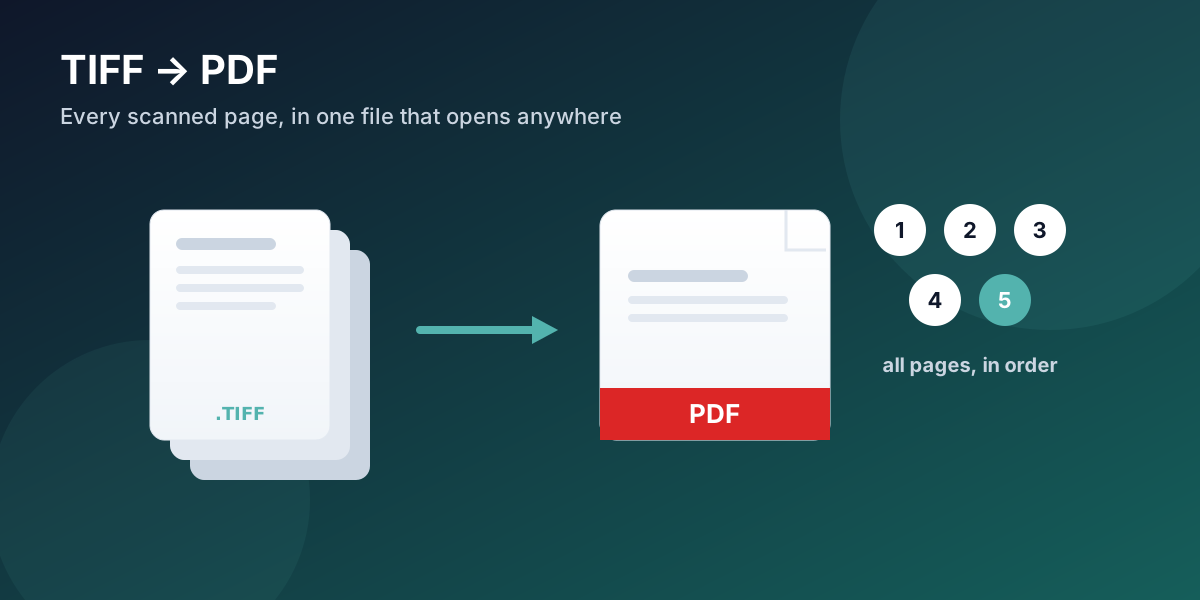
Een multi-page TIFF van een scanner bewaart elke pagina in één bestand — maar de meeste standaard fotoviewers tonen alleen de eerste pagina, waardoor de rest verdwenen lijkt. De pagina's zijn niet weg; de viewer bladert alleen niet door TIFF. Zet de TIFF om naar PDF en elke pagina komt mee, in de juiste volgorde, in een bestand dat op elk apparaat opent. PDFengine zet een TIFF met één of meerdere pagina's direct in de browser om naar PDF.
In het kort
Een TIFF kan meerdere pagina's in één bestand bevatten, maar Windows Photo Viewer en de meeste previews tonen alleen pagina 1.
De andere pagina's zijn er nog — de viewer stapt alleen niet door een multi-page TIFF.
Een multi-page TIFF omzetten naar PDF brengt elke pagina mee, in volgorde, in een bestand dat overal opent.
TIFF is een gewaardeerd archiefformaat, maar slecht om te delen; PDF is de draagbare tegenhanger.
PDFengine zet TIFF met één en meerdere pagina's online om naar PDF, en kan ook PDF terug omzetten naar TIFF voor archief.
Waarom toont mijn TIFF alleen de eerste pagina?
Omdat TIFF meerdere afbeeldingen in één bestand kan stoppen, en de eenvoudige viewer ervoor niet is gebouwd om erdoorheen te bladeren. Dit is een van de meest voorkomende scan-frustraties. Op de supportfora van Microsoft beschrijven mensen herhaaldelijk hoe ze een stapel pagina's naar een TIFF scannen en dan merken dat Windows alleen de eerste toont (Microsoft Q&A), en anderen vragen ronduit hoe ze die gescande TIFF naar een PDF omzetten zodat het zich als een normaal document gedraagt (Microsoft Q&A).
De frustratie is begrijpelijk: het lijkt of de scan mislukte en je pagina 2 tot en met 10 kwijt bent. Dat ben je niet. Ze zitten in het bestand. Je hebt alleen een formaat — en een viewer — nodig dat iedereen al heeft. Dat is PDF.
Citatie: Een multi-page TIFF bewaart meerdere pagina-afbeeldingen in één bestand, maar veel standaard fotoviewers tonen alleen de eerste pagina. De overige pagina's blijven intact in het bestand; de TIFF omzetten naar een multi-page PDF toont elke pagina in volgorde in een universeel leesbaar document.
Waarom maken scanners TIFF, en moet je het bewaren?
TIFF verdiende zijn plek niet voor niets. De Library of Congress beschouwt ongecomprimeerde TIFF als een voorkeursformaat voor archief- en masterkwaliteit gescande afbeeldingen, omdat het verliesvrij en stabiel is op lange termijn (Library of Congress). Bouw je een langetermijnarchief van masterscans, dan is een TIFF-origineel bewaren een verstandige keuze.
Het addertje zit in het dagelijks gebruik. TIFF-bestanden zijn groot, ze openen niet betrouwbaar op telefoons of in e-mail, en — zoals hierboven — multi-page TIFF's verwarren gewone viewers. Voor alles wat je moet versturen, beoordelen of delen is PDF de draagbare tegenhanger: het draagt elke pagina, opent overal en blijft veel kleiner. Veel teams bewaren de TIFF-master voor het archief en werken vanuit een PDF-kopie.
TIFF omzetten naar PDF
Zet het bestand zelf om, online, in drie stappen.
Stap 1: upload je TIFF
Open de TIFF naar PDF-tool en sleep je bestand erin — één pagina of meerdere. Het draait in de browser, met niets te installeren, en een ZIP met TIFF-bestanden werkt ook.
Stap 2: stel de pagina-lay-out in
Kies een paginaformaat (A4 of Letter) en marges. Multi-page TIFF's worden als documenten met meerdere pagina's behandeld, dus je hoeft zelf niets te splitsen.
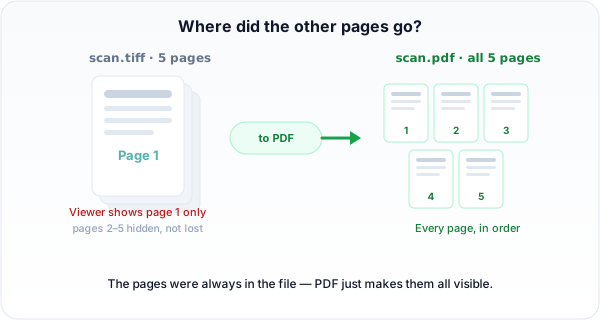 Een multi-page TIFF bewaart elke pagina in één bestand. Omzetten naar PDF maakt ze allemaal zichtbaar, in volgorde.
Stap 3: converteer en download
Converteer en download je PDF. Elke pagina uit de TIFF komt in de PDF terecht, in de originele volgorde, klaar om te lezen of te delen.
Wordt een multi-page TIFF één PDF?
Ja. Een multi-page TIFF wordt één PDF met meerdere pagina's, met de pagina's in dezelfde volgorde als de scan. Je krijgt geen map met losse afbeeldingen om opnieuw samen te stellen — je krijgt één document dat zich gedraagt zoals een gescand bestand hoort.
PDFengine vs. Adobe Acrobat voor TIFF
Factor | Adobe Acrobat | PDFengine |
Prijsmodel | Abonnement (prijzen) | Gratis te proberen; online tool |
Installatie | Desktopprogramma | Draait in de browser |
Multi-page TIFF naar PDF | Ondersteund | Gebouwd voor dit doel — elke pagina, in volgorde |
Batch + samenvoegen | Ja | Ja — meerdere TIFF tot één PDF |
PDF naar TIFF | Ondersteund | Ja, voor archief |
Veelgestelde vragen
Waarom zie ik maar één pagina van mijn TIFF?
Omdat de TIFF meerdere pagina's bevat en je viewer alleen de eerste toont. De andere pagina's zitten nog in het bestand. Omzetten naar PDF toont ze allemaal als een normaal document met meerdere pagina's.
Is TIFF beter dan PDF voor gescande documenten?
Voor langetermijn-archiefmasters is TIFF uitstekend — verliesvrij en stabiel, zoals de Library of Congress opmerkt. Voor delen, mailen en alledaags bekijken wint PDF, omdat het overal opent, elke pagina draagt en veel kleiner is.
Kan ik een PDF terug omzetten naar TIFF?
Ja. PDFengine zet ook PDF om naar TIFF, handig wanneer een archief of workflow specifiek TIFF-masters vereist.
Behoudt de conversie elke pagina en de kwaliteit?
Ja. Elke pagina van de TIFF komt op de originele resolutie en in volgorde in de PDF, dus er valt niets weg en niets wordt verkleind.
Vastgelopen met een TIFF die alleen pagina één toont? Zet TIFF nu om naar PDF en krijg elke pagina in een bestand dat overal opent.
Geschreven door Daan van Tongeren, oprichter van PDFengine.
Gerelateerde artikelen
PDF werkt niet? 8 veelvoorkomende redenen waarom een PDF niet wordt geopend (en hoe je het kan oplossen)
Uw PDF niet openen is een van de meest voorkomende fouten met PDF-documenten. Gelukkig is dit in 99%...
Krantenadvertentie aanleveren als PDF: de 240%-inktlimiet, ISOnewspaper26v4 en GWG2015 uitgelegd
Je krant vraagt GWG2015, ISOnewspaper26v4 en maximaal 240% inkt. Wat dat betekent, waarom een profie...