
WEBP-bestand opent niet? Dit is waarom — en zo zet je WEBP om naar PDF
Oprichter, PDFengine
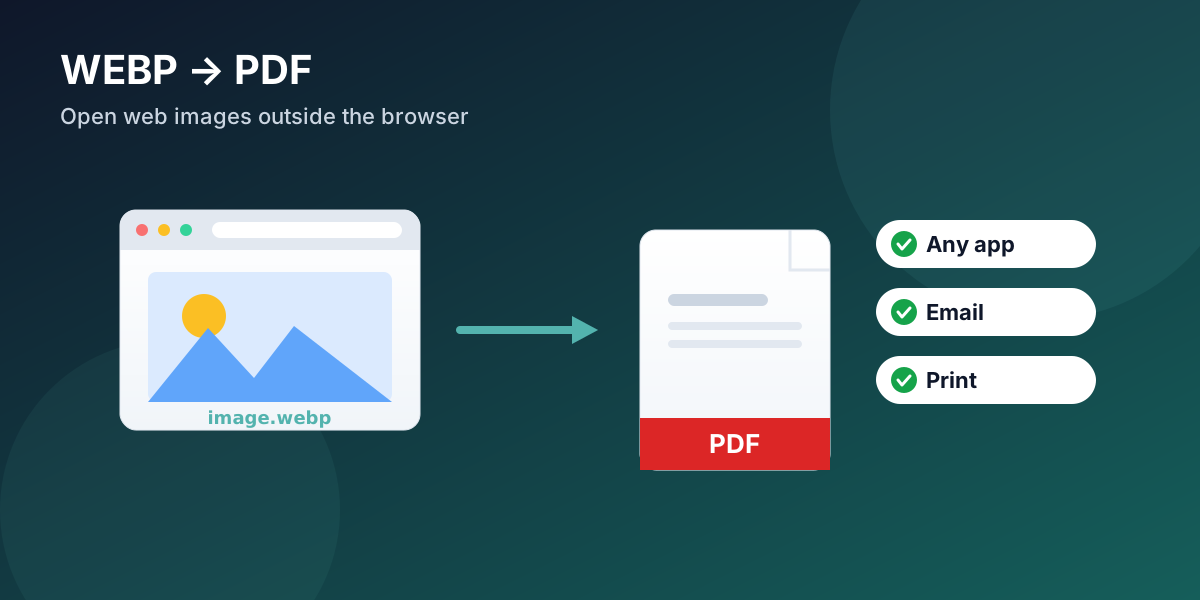
WEBP is een modern afbeeldingsformaat dat Google voor het web bouwde, dus browsers tonen het overal — maar Windows Foto's, Microsoft Office en veel e-mailprogramma's openen een gedownload .webp-bestand standaard niet. Het is niet kapot; het mist alleen ondersteuning buiten de browser. Om een WEBP buiten een webpagina te gebruiken, zet je het om: maak er een PDF van als je het wilt delen, printen of archiveren — één bestand dat overal opent — of combineer meerdere WEBP-afbeeldingen in één PDF tegelijk.
In het kort
WEBP is gebouwd voor het web; ongeveer 96% van de browsers toont het, maar veel desktop-apps en e-mailprogramma's openen een opgeslagen
.webpniet.Een WEBP die "niet opent" is niet beschadigd — het is een ondersteuningsgat buiten de browser.
WEBP omzetten naar PDF zorgt dat het op elk apparaat opent, netjes print en meerdere afbeeldingen bundelt in één bestand.
PDFengine zet WEBP online om naar PDF: voeg meerdere WEBP samen tot één PDF, of houd elk apart.
Dezelfde web-efficiëntie die WEBP populair maakt, is de reden dat PDFengine ook PDF-pagina's naar WEBP kan omzetten voor websites.
Waarom opent mijn WEBP-bestand niet buiten de browser?
WEBP wordt ondersteund door ongeveer 96% van de gebruikte browsers — Can I Use zet de wereldwijde ondersteuning op zo'n 95,97% (Can I Use). Daarom serveren zoveel websites afbeeldingen nu als WEBP, en daarom levert "Afbeelding opslaan als" op een webpagina je zo vaak een .webp op. Het probleem begint zodra dat bestand de browser verlaat. Desktop-fotoviewers, oudere Office-versies en veel e-mailprogramma's hebben simpelweg nooit geleerd het te lezen.
De verwarring is overal. Op de Q&A van Microsoft zelf werd een thread met de simpele vraag "hoe verander ik een WEBP-bestand in een JPG-bestand?" door meer dan twintig andere mensen als dezelfde vraag gemarkeerd (Microsoft Q&A). Het bestand is prima; het programma ervoor kan het alleen niet tonen.
Citatie: WEBP wordt ondersteund door ongeveer 96% van de webbrowsers (Can I Use), en daarom serveren websites het breed. Die ondersteuning geldt niet voor veel desktop-fotoviewers, officepakketten en e-mailprogramma's, dus een gedownloade .webp lijkt buiten een browser vaak niet te openen, ook al is het bestand geldig.
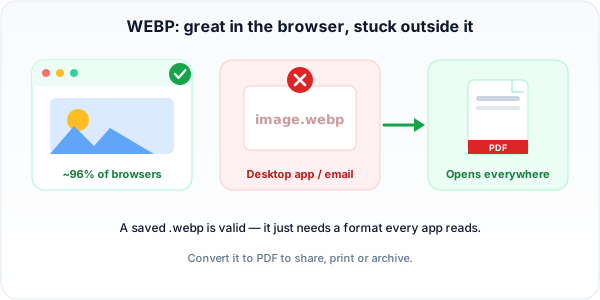 Een opgeslagen WEBP is een geldig bestand — het mist alleen een formaat dat elke app kan lezen. Omzetten naar PDF doet dat.
WEBP omzetten naar JPG of naar PDF?
Dat hangt af van je doel:
Naar JPG als je één universeel bewerkbare afbeelding wilt om in een ander document te plakken.
Naar PDF als je wilt delen, versturen, printen of archiveren — zeker bij meerdere afbeeldingen. Een PDF opent op elk apparaat, komt door e-mailservers, print voorspelbaar en kan meerdere afbeeldingen in één bestand met een vaste volgorde dragen.
Voor "ik moet deze afbeelding even op iemands computer laten openen" haalt PDF het formaatprobleem volledig weg voor de ontvanger.
WEBP omzetten naar PDF
Zet het bestand zelf om, online, in drie stappen — daarna opent het overal.
Stap 1: upload je WEBP-bestanden
Open de WEBP naar PDF-tool en sleep je afbeeldingen erin. Het draait in de browser op elk systeem, en een ZIP met WEBP-bestanden werkt ook.
Stap 2: stel pagina en lay-out in
Kies een paginaformaat (A4 of Letter) en marges, en bepaal of elke afbeelding een eigen PDF wordt of dat ze samen één document met meerdere pagina's vormen.
Stap 3: converteer en download
Converteer en download. Je afbeelding wordt op de originele resolutie ingesloten, dus je behoudt de kwaliteit terwijl je compatibiliteit wint.
Kan ik meerdere WEBP-bestanden in één PDF zetten?
Ja. Upload ze samen en kies "samenvoegen tot één PDF". Ideaal als je een reeks afbeeldingen van een webpagina of galerij hebt opgeslagen en ze als één document wilt versturen of archiveren in plaats van een map vol bestanden die niemand kan openen.
Waarom staat het web eigenlijk vol met WEBP?
Omdat het kleiner is. Google meldt dat WEBP-bestanden zonder kwaliteitsverlies ongeveer 26% kleiner zijn dan PNG's, en WEBP-bestanden mét compressie 25-34% kleiner dan vergelijkbare JPEG's bij gelijke kwaliteit (Google for Developers). Kleinere afbeeldingen betekenen snellere pagina's, dus het formaat verspreidde zich snel over het web — ook al kwam de desktop-ondersteuning nooit helemaal mee.
Die efficiëntie snijdt twee kanten op. Heb je een website en wil je een PDF-pagina als lichte afbeelding tonen, dan kan PDFengine ook PDF-pagina's naar WEBP omzetten om ze klein te houden — een formaat dat veel converters overslaan.
PDFengine vs. Adobe Acrobat voor WEBP
Factor | Adobe Acrobat | PDFengine |
Prijsmodel | Abonnement (prijzen) | Gratis te proberen; online tool |
Installatie | Desktopprogramma | Draait in de browser |
WEBP naar PDF | In recente versies | Gebouwd voor dit doel |
Batch + samenvoegen | Ja | Ja — meerdere WEBP tot één PDF |
PDF naar WEBP | Beperkt | Ja |
Veelgestelde vragen
Waarom krijg ik een WEBP-bestand als ik een afbeelding van het web opsla?
Omdat de website die afbeelding als WEBP serveert om sneller te laden. Als je hem opslaat, krijg je het formaat dat de site gebruikte. Omzetten naar PDF (of JPG) maakt hem bruikbaar in apps die geen WEBP lezen.
Is WEBP beter dan JPG of PNG?
Voor het web vaak wel — het is duidelijk kleiner bij vergelijkbare kwaliteit (ongeveer 26% kleiner dan PNG en 25-34% kleiner dan JPEG, volgens Google). Voor delen en printen buiten het web is PDF of JPG breder ondersteund.
Kan ik WEBP op een telefoon naar PDF omzetten?
Ja. Omdat de tool in de browser draait, werkt het hetzelfde op iOS, Android, Windows, macOS of Linux — niets te installeren.
Verlies ik kwaliteit als ik WEBP naar PDF omzet?
Nee. De afbeelding wordt op de originele resolutie in de PDF ingesloten, dus je verandert de verpakking, niet de foto zelf.
Een WEBP die niet opent? Zet WEBP nu om naar PDF — gratis te proberen, geen account nodig.
Geschreven door Daan van Tongeren, oprichter van PDFengine.
Gerelateerde artikelen
PDF werkt niet? 8 veelvoorkomende redenen waarom een PDF niet wordt geopend (en hoe je het kan oplossen)
Uw PDF niet openen is een van de meest voorkomende fouten met PDF-documenten. Gelukkig is dit in 99%...
Krantenadvertentie aanleveren als PDF: de 240%-inktlimiet, ISOnewspaper26v4 en GWG2015 uitgelegd
Je krant vraagt GWG2015, ISOnewspaper26v4 en maximaal 240% inkt. Wat dat betekent, waarom een profie...