
Welke DPI moet je gebruiken om een PDF naar JPG om te zetten? (print vs. web)
Oprichter, PDFengine
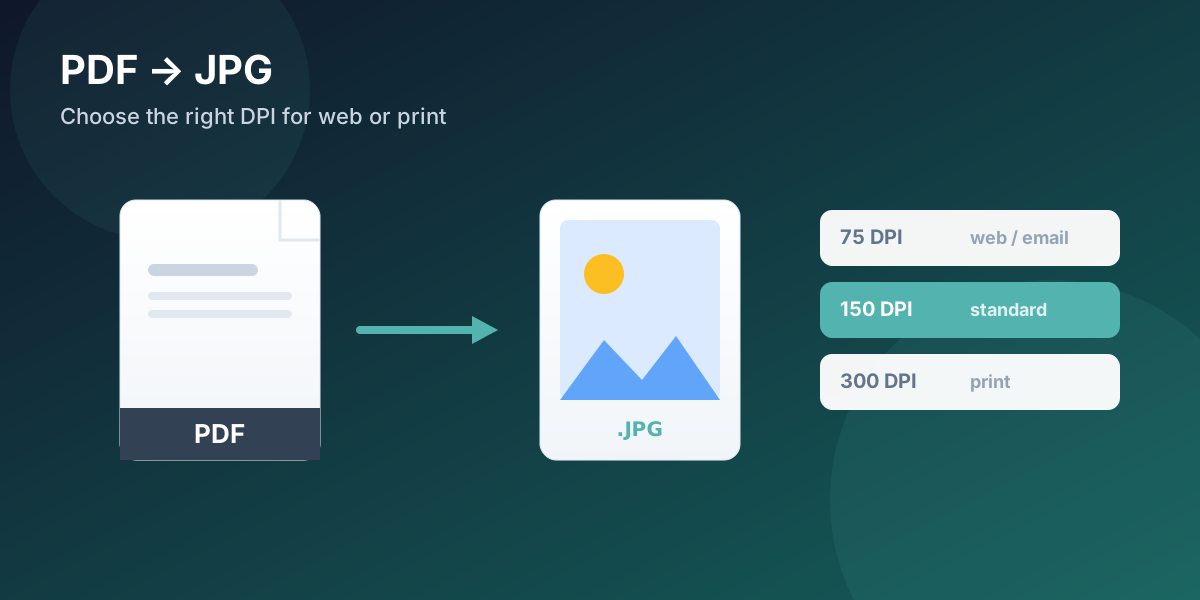
Om een PDF naar JPG om te zetten is 150 DPI de veilige standaard voor alledaags gebruik. Ga naar 72-96 DPI voor web of e-mail waar een klein bestand telt, en naar 300 DPI als de afbeelding op ware grootte wordt geprint. Wat de meeste mensen missen: DPI bepaalt hoe groot de afbeelding print en hoe groot het bestand wordt — het maakt een afbeelding op een scherm niet vanzelf scherper. Daar telt het aantal pixels.
In het kort
DPI bepaalt de printgrootte en bestandsgrootte van je afbeelding; het voegt op zichzelf geen detail toe aan een schermweergave.
Gebruik 72-96 DPI voor web en e-mail, 150 DPI als alledaagse standaard, 300 DPI voor print op ware grootte, en 600 DPI alleen voor archief of fijn lijnwerk.
Hogere DPI vermenigvuldigt de pixelafmetingen, dus een kleine PDF op 300 DPI kan uitgroeien tot een enorm bestand.
Ziet je conversie er wazig uit, dan is de oplossing bijna altijd een hogere DPI vóór de conversie — niet de JPG achteraf bewerken.
PDFengine laat je vóór het omzetten de DPI kiezen (75, 150, 220, 300 of 600), de kleurmodus en de JPG-kwaliteit.
Wat betekent DPI eigenlijk — en waarom verwart het iedereen?
DPI staat voor "dots per inch" (puntjes per inch), en de verwarring is bijna universeel omdat de term voor twee verschillende dingen wordt gebruikt. Het Amerikaanse Nationaal Archief trekt de grens helder: DPI beschrijft "hoeveel inktpunten binnen één inch worden geprint", terwijl PPI ("pixels per inch") "het pixelraster van een digitaal bestand" beschrijft (National Archives).
Simpel gezegd: een digitale afbeelding is een raster van pixels. DPI is de instructie voor hoe dicht die pixels worden opeengepakt bij het printen. Op een scherm is het DPI-getal in feite metadata — wat je werkelijk ziet, wordt bepaald door de pixelafmetingen en de grootte van je scherm. Dat ene onderscheid verklaart de meeste frustratie bij het exporteren van afbeeldingen uit een PDF.
Citatie: DPI (dots per inch) bepaalt de fysieke printgrootte en bestandsgrootte van een rasterafbeelding, niet de scherpte op het scherm. Een afbeelding van 1200 pixels breed ziet er op een monitor identiek uit of hij nu 72 of 300 DPI heet; het DPI-getal verandert alleen hoe groot hij print. Schermdetail wordt bepaald door het aantal pixels, niet door het DPI-label.
Welke DPI moet je kiezen? Een snelle gids
Stem de DPI af op waar de afbeelding terechtkomt. Dit zijn dezelfde presets die PDFengine in de PDF-naar-JPG-tool aanbiedt, dus je kiest er direct één:
DPI | Het beste voor | Afweging |
72-96 | Webpagina's, e-mail, delen op scherm | Klein, snel; te weinig om goed te printen |
150 | Alledaagse standaard, documenten, previews | Goede balans tussen kwaliteit en grootte |
220 | Net thuis- of kantoorprintwerk | Groter bestand, scherper op papier |
300 | Print op ware grootte, hoge kwaliteit | De printstandaard; grotere bestanden |
600 | Archiefmasters, fijn lijnwerk | Zeer grote bestanden; zelden nodig voor foto's |
Waarom is 300 het magische getal voor print? Het Nationaal Archief merkt op dat 300 DPI "een veelgebruikte digitaliseringsspecificatie werd omdat het overeenkwam met het vermogen van het menselijk oog om detail te zien op een afdruk van 8 bij 10 inch op armlengte" (National Archives). Daarboven voeg je vooral bestandsgrootte toe, geen zichtbare kwaliteit — tenzij je inzoomt of heel groot print.
Waarom wordt mijn PDF een enorme (of piepkleine) afbeelding bij het omzetten?
Omdat een hogere DPI de pixelafmetingen vermenigvuldigt. Op het Adobe-forum zette iemand een PDF van 300 × 250 pixels om en was verrast door een JPG van 1250 × 1042 pixels — het bestand was op 300 DPI geëxporteerd in plaats van 72, wat elke afmeting met ongeveer 4,17 vermenigvuldigde (Adobe Community). De afbeelding was niet "fout"; hij was simpelweg op printdichtheid weergegeven terwijl alleen schermdichtheid nodig was.
Dit is de meest gemaakte DPI-fout. Gaat de afbeelding alleen op een website of in een e-mail, dan levert een hoge DPI alleen een onnodig groot bestand op. Gaat hij naar de drukker, dan levert een lage DPI iets op dat op het scherm prima oogt en op papier tegenvalt. Kies de DPI voor de bestemming, niet het hoogste getal dat beschikbaar is.
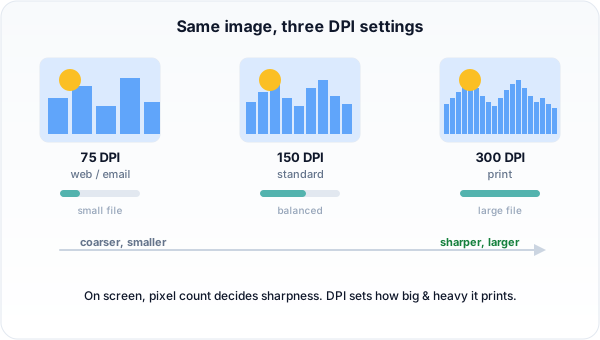 Hogere DPI betekent meer pixels, een scherpere print en een groter bestand. Stem het af op het gebruik.
Waarom is mijn omgezette afbeelding wazig?
Een wazige export komt bijna altijd door een te lage DPI voor de klus, of door het vergroten van een bron met lage resolutie. De betrouwbare oplossing is om vanaf het begin op een hogere DPI om te zetten. Veel simpele online converters geven je helemaal geen DPI-keuze, dus als het resultaat zacht oogt, valt er niets bij te stellen — je zit vast aan de dichtheid die de tool koos. Zelf de DPI kiezen voorkomt het probleem.
PDF naar JPG omzetten op de juiste DPI
De betrouwbare methode bestaat uit drie stappen en houdt jou in controle over het resultaat.
Stap 1: upload je PDF
Open de PDF naar JPG-tool en sleep je bestand erin. Het draait in de browser, dus er valt niets te installeren, en bestanden worden automatisch verwijderd na de conversie.
Stap 2: kies je DPI, kleurmodus en kwaliteit
Kies een DPI-preset (75 voor web, 150 voor alledaags, 300 voor print), kies kleur, grijswaarden of zwart-wit, en stel de JPG-kwaliteit in. Dit vóór het omzetten instellen is het verschil tussen één keer goed en drie keer opnieuw exporteren.
Stap 3: converteer en download
Converteer en download je afbeelding. Elke PDF-pagina wordt een eigen JPG, dus een PDF met meerdere pagina's geeft je één afbeelding per pagina in de verwachte volgorde.
PDFengine vs. Adobe Acrobat voor PDF naar JPG
Acrobat exporteert ook afbeeldingen, maar het is een betaald desktopprogramma en de exportresolutie zit in een instellingenvenster waar mensen over struikelen (de forumdraadjes hierboven staan vol Acrobat-gebruikers die met het DPI-veld vechten).
Factor | Adobe Acrobat | PDFengine |
Prijsmodel | Abonnement (prijzen) | Gratis te proberen; online tool |
Installatie | Desktopprogramma | Draait in de browser |
DPI-keuze | Ja, in exportinstellingen | Ja — duidelijke presets (75-600) |
Kleur / grijswaarden / z-w | Ja | Ja, als kleurmoduskeuze |
Geschikt voor | Zwaar dagelijks PDF-werk | Een snelle, gecontroleerde PDF naar JPG |
Veelgestelde vragen
Betekent een hogere DPI betere kwaliteit op het scherm?
Nee. Op een scherm hangt wat je ziet af van de pixelafmetingen en je beeldscherm, niet van het DPI-label. Een afbeelding van 1200 pixels ziet er op een monitor hetzelfde uit op 72 of 300 DPI — de DPI verandert alleen hoe groot hij print. Hogere DPI helpt bij het printen, niet bij het bekijken.
Welke DPI is het beste om een PDF-pagina te printen?
300 DPI is de standaard voor print op ware grootte en hoge kwaliteit. 220 DPI is prima voor alledaags thuis- of kantoorprintwerk, en 600 DPI bewaar je voor archiefmasters of fijn lijnwerk waar je elk detail nodig hebt.
Waarom is mijn geëxporteerde JPG zo groot?
Omdat hij op een hoge DPI is geëxporteerd. Een hogere DPI vermenigvuldigt het aantal pixels, dus het bestand groeit snel. Is de afbeelding alleen voor scherm of e-mail, zet hem dan op 72-96 DPI en het bestand krimpt fors.
Kan ik een PDF naar JPG omzetten in grijswaarden of zwart-wit?
Ja. PDFengine heeft een kleurmodus-optie, dus je kiest volledige kleur, grijswaarden of echt zwart-wit in plaats van omzetten en de afbeelding daarna te bewerken.
Een JPG nodig op precies de juiste resolutie? Zet je PDF om naar JPG en kies de DPI zelf.
Geschreven door Daan van Tongeren, oprichter van PDFengine.
Gerelateerde artikelen
PDF werkt niet? 8 veelvoorkomende redenen waarom een PDF niet wordt geopend (en hoe je het kan oplossen)
Uw PDF niet openen is een van de meest voorkomende fouten met PDF-documenten. Gelukkig is dit in 99%...
Krantenadvertentie aanleveren als PDF: de 240%-inktlimiet, ISOnewspaper26v4 en GWG2015 uitgelegd
Je krant vraagt GWG2015, ISOnewspaper26v4 en maximaal 240% inkt. Wat dat betekent, waarom een profie...