
Wat is OCR en waarom zou je het gebruiken?
Jip Oomen
PDFengine Team
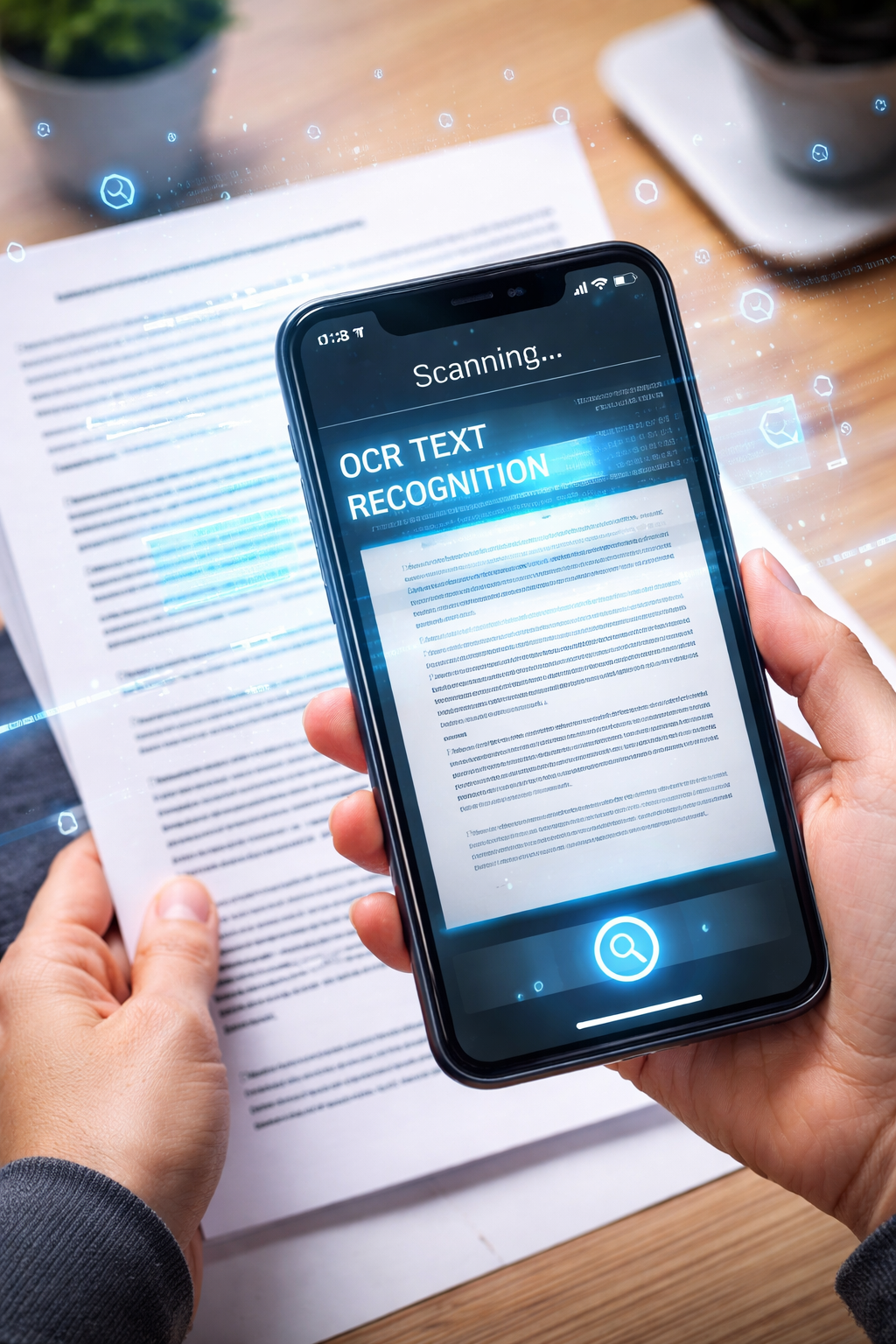
Heb je ooit een document gebruikt of gescand en gerealiseerd dat je de tekst niet kon selecteren, doorzoeken of kopiëren? Vaak is het probleem: het bestand ziet eruit als tekst, maar het wordt weergegeven als een afbeelding; dat betekent dat je het niet kunt kopiëren, zoeken, bewerken en geen betrouwbare lay-out kunt maken. Dat is waar OCR om de hoek komt kijken. Deze decennia oude, maar nog steeds zeer nuttige technologie kan je tekst weer alle ideale eigenschappen geven.
I. Wat is OCR?
OCR staat voor Optical Character Recognition (optische tekenherkenning). Het is een technologie die tekst uit gescande documenten of afbeeldingen omzet in machineleesbare tekst. De technologie wordt het meest zichtbaar gebruikt door scansoftware, zoals in vertaal-apps, waarbij tekst op een stuk papier ook door een computer kan worden herkend.
OCR is echter veel breder dan dat, omdat het elke computer in staat stelt om de tekst in een foto of gescande PDF te zien en te begrijpen. Het stelt u in staat om daadwerkelijk iets met de tekst te doen. Scan een gedrukt contract, factuur of formulier en een OCR zet die gescande afbeelding om in een perfect werkende PDF.
II. OCR gebruiken
OCR kan in drie belangrijke gevallen worden gebruikt:
1. Afbeelding naar PDF
2. PDF OCR
3. PDF naar Word
Afbeelding naar PDF
Wanneer u een afbeelding naar PDF converteert, wordt er altijd automatisch OCR-software uitgevoerd. OCR probeert te herkennen of er tekst in uw afbeelding staat en converteert deze vervolgens naar een PDF-document, waardoor deze selecteerbaar wordt.
PDF OCR
Als er tekst in een PDF staat, maar u kunt deze niet bewerken, doorzoeken of kopiëren, dan kan je ervoor kiezen om je PDF te optimaliseren met OCR. In dit geval wordt de PDF verwerkt en probeert de OCR-software de tekst in het document te herkennen. Dit kan ook gedaan worden wanneer de conversie van Afbeelding naar PDF niet alle tekst correct heeft geconverteerd.
PDF naar Word
Wanneer je je PDF naar Word document wilt converteren, is het zeer raadzaam om OCR te gebruiken. OCR zorgt ervoor dat er onderscheid wordt gemaakt tussen afbeeldingen en tekst, wat betekent dat de lay-out van je document behouden blijft, afbeeldingen op de juiste manier worden weergegeven en tekstlettertypes correct worden weergegeven en nog steeds bewerkt kunnen worden. Vooral bij tekstdocumenten met zowel afbeeldingen als tekst, of bij tekstdocumenten met een ingewikkelde lay-out, is OCR-technologie een must.
III. Wanneer kunt u OCR gebruiken?
OCR is echter breder dan alleen eenvoudige documentconversies, omdat het veel digitale en bureaucratische processen kan vereenvoudigen. Overweeg het gebruik van een van de 3 OCR-opties voor:
Gescande documenten; het digitaliseren van papieren documenten zoals contracten, ontvangstbewijzen of brieven door ze als PDF te scannen.
Foto's van tekst; upload foto's van een document of dia met behulp van OCR.
Documenten archiveren; Je archief verbeteren? Gebruik OCR om uw archief doorzoekbaar te maken op tekst.
Zakelijke workflows; Pas OCR-technologie toe om geprinte facturen of aanvraagformulieren automatisch te verwerken.
--> Wanneer je document eruitziet als tekst maar zich gedraagt als een afbeelding, is OCR je oplossing. OCR maakt elk document doorzoekbaar, bewerkbaar en leesbaar.
IV. De voordelen van het gebruik van OCR
Naast de mogelijkheid om je bestanden te bewerken, kopiëren en te doorzoeken, biedt OCR verschillende andere voordelen, zowel voor persoonlijk als professioneel gebruik:
1. Verbetert de organisatie van documenten
Doorzoekbare tekst betekent dat je documenten in jouw archief gemakkelijk kunt categoriseren en terugvinden op basis van inhoud, niet alleen van bestandsnamen.
2. Bespaart tijd en vermindert fouten
In plaats van gedrukte tekst handmatig over te schrijven, automatiseert OCR het proces. OCR is sneller, nauwkeuriger en creëert minder ruimte voor fouten.
3. Verbeterde toegankelijkheid
OCR helpt ook om documenten toegankelijk te maken voor schermlezers, zodat slechtziende gebruikers tekst uit gescande bestanden kunnen lezen.
V. Hoe OCR gebruiken (en waar het te doen)
Bij PDFen kan je OCR op de 3 genoemde manieren gebruiken (PDF optimaliseren, PDF naar Word en afbeelding naar PDF). Hoe het werkt:
PDF optimaliseren
2. Ga naar OCR
3. Upload je document
4. Druk op "converteren" en download uw document
Word naar PDF
1. Ga naar Word omzetten naar PDF
2. Upload je bestand
3. Druk op "OCR" aan de rechterkant
4. Druk op "converteren" en download je document
Afbeelding naar PDF
Ga naar Afbeelding naar PDF
Upload je bestand en converteer
OCR wordt automatisch toegepast.
Related Articles
Bewijst de aanmaakdatum van een PDF iets? Niet op zichzelf
De aanmaakdatum in een PDF is een bewerkbaar veld, geen vastlegging door een derde. Wat metadata jur...
Een bewijspakket zelf controleren, zonder de leverancier
Een bewijspakket controleert u offline met openssl, tegen een root die u zelf ophaalt. Wat erin zit,...