
Waarom je een voorblad aan je PDF moet toevoegen
Jip Oomen
PDFengine Team
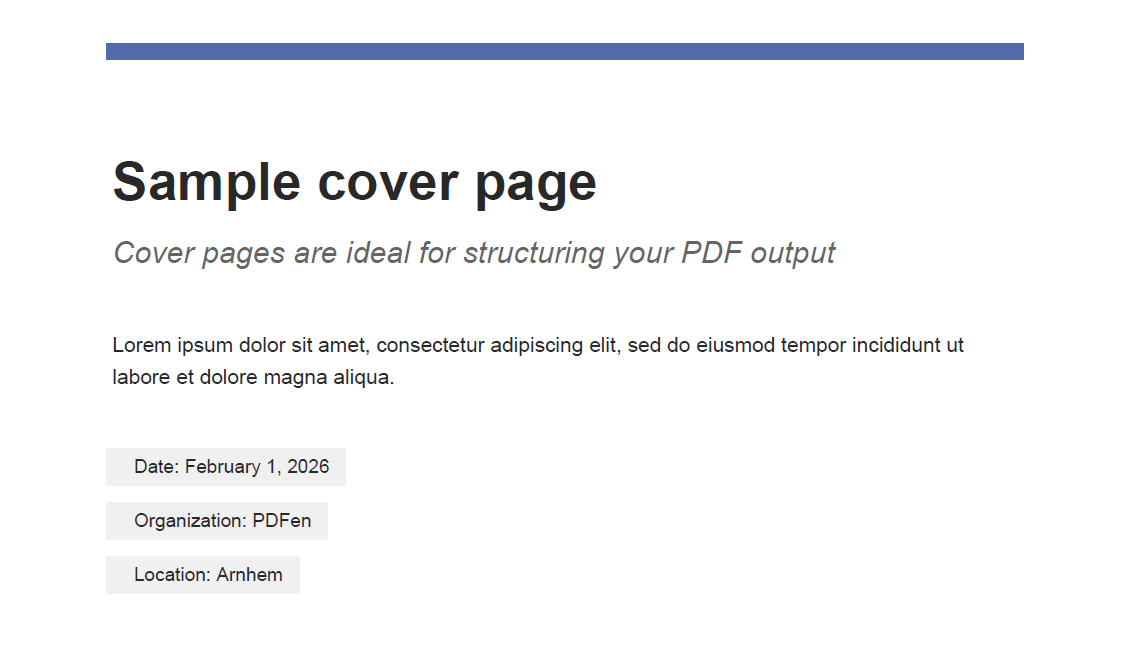
Wanneer je rapporten samenvoegt, documenten organiseert of bestanden voorbereidt om te delen, is de eerste pagina die mensen zien belangrijker dan je denkt. Een voorblad is niet alleen maar decoratie. Het is structuur, duidelijkheid en professionaliteit in één.
Op PDFen kost het toevoegen van een voorblad slechts een paar klikken, maar het kan de manier waarop je document wordt ontvangen volledig veranderen. Laten we daarom maar eens kijken: wat is een voorblad, wat heb je er aan, en hoe kan je er een maken?
I. Wat is een voorblad?
Een voorblad is de allereerste pagina van je document waarop wordt voorgesteld wat er volgt. Zie het als de "voordeur" van je dossier.
In plaats van meteen naar de ruwe inhoud te springen, kan je met een voorblad belangrijke informatie op een duidelijke, gestructureerde manier presenteren, zoals:
Een titel
Een ondertitel
Een korte inleiding
Het logo van je bedrijf of organisatie
Metagegevens zoals:
Organisatienaam
Stad en land
Datum
--> Bij PDFen wordt het voorblad automatisch aan het begin van je document geplaatst, zodat elk samengevoegd of georganiseerd bestand met een duidelijk overzicht begint.
Je kan zelfs een inhoudsopgave opnemen, wat vooral handig is als je PDF uit meerdere bestanden bestaat die in één bestand zijn samengevoegd.
II. Waarom zou je een voorblad gebruiken?
Een voorblad doet veel meer dan een document er mooi uit laten zien. Het verbetert hoe je informatie wordt begrepen en gebruikt.
1. Je document ziet er professioneel uit
Of je nu een rapport, voorstel, schoolproject of intern document verstuurt, een voorblad geeft direct structuur en geloofwaardigheid. Het laat zien dat het document verzorgd is en niet zomaar een verzameling losse bestanden.
2. Het voegt duidelijkheid toe bij het samenvoegen van meerdere bestanden
Wanneer je verschillende documenten samenvoegt, kan het snel verwarrend worden. Een voorblad helpt:
Het legt uit wat het document bevat
Het biedt context voordat de lezer erin duikt
Het laat zien wie het heeft gemaakt en wanneer
3. Het helpt bij het navigeren met behulp van een inhoudsopgave
Als je ervoor kiest om een inhoudsopgave toe te voegen, wordt elk document in je conversie automatisch een eigen sectie
Als je bijvoorbeeld samenvoegt:
PDF 1: Agenda - 7 maart
PDF 2: Agenda - 14 maart
PDF 3: Agenda - 21 maart
De inhoudsopgave toont alle 3 als aparte sectie, met eigen paginanummers. Hierdoor wordt het veel gemakkelijker wordt om door lange bestanden te navigeren. Lezers kunnen gemakkelijk naar de sectie springen door op de titel in de inhoudsopgave te klikken, of door door de PDF secties te navigeren.
4. Het is perfect voor rapporten en bundels van documenten
Een voorblad is vooral nuttig voor:
Maandelijkse of driemaandelijkse rapporten
Opdrachten van school of universiteit
Zakelijke voorstellen
Bundels met klantdocumenten
Interne documentatie
Projectarchieven
Telkens wanneer je meerdere documenten als één gestructureerd bestand wilt presenteren, is een voorblad een slimme toevoeging.
III. Een voorblad toevoegen en aanpassen op PDFen
Het toevoegen van een voorblad in PDFen gebeurt tijdens uw conversie, of u nu documenten samenvoegt, optimaliseert of organiseert.
Stap 1: Upload je bestanden
Sleep je documenten naar de tool.
Stap 2: Klik op "Toevoegen"
Op het volgende scherm zie jelinksboven "Toevoegen". Hier kan je kiezen om toe te voegen:
Een voorblad
Een lege pagina
Een tekstpagina
Selecteer "Voorblad".
IV. Wat kan je aanpassen op het voorblad?
Je hebt volledige controle over de lay-out en de informatie. Voeg zoveel van deze elementen toe als je wilt:
Hoofdinhoud
Titel
Ondertitel
Inleiding
Logo
Upload het logo van je bedrijf of organisatie
Kies uitlijning:
Links
Midden
Rechts
Metagegevens
Naam organisatie
Stad en land
Datum
Inhoudsopgave
Een aangepaste titel voor je Inhoudsopgave toevoegen
Schakel "Secties weergeven" in om automatisch elk geüpload document te tonen
Paginanummers kunnen worden weergegeven
--> Pro tip: de inhoudsopgave toont de bestandsnamen als secties. Bewerk de namen van de bestanden die je uploadt om ook de sectienamen te veranderen.
Kop- en voetteksten en paginanummers
Voeg kop- of voettekst toe
Door de preset pagina %p van %P te gebruiken voeg je automatisch paginanummers aan de kop- of voettekst toe
V. Extra tools die perfect werken met voorbladen
PDFen biedt ook twee gerelateerde pagina-opties waarmee je je document nóg beter kunt structureren:
➕ Lege pagina
Een volledig lege pagina die je kunt gebruiken als scheiding tussen secties. Je kunt kiezen uit:
Oriëntatie (staand of liggend)
Formaat (A4, Letter, Legal)
➕ Tekstpagina
Vergelijkbaar met een lege pagina, maar met bewerkbare inhoud:
Voeg een titel toe
Voeg korte of lange tekst toe
--> Perfect om een nieuwe sectie of een nieuw rapport te introduceren binnen een groter document.
VI. Bespaar tijd met sjablonen
Gebruik je vaak dezelfde opmaak? Dan kun je je voorblad opslaan als sjabloon. Dat betekent:
Je hoeft niet elke keer opnieuw alle gegevens in te vullen
Je kunt je voorblad later nog bewerken en verder ontwikkelen
Je kunt kiezen of je wijzigingen in je voorblad opslaat of het slechts één keer gebruikt
--> Op dit moment kun je één sjabloon opslaan en dit hergebruiken of aanpassen voor toekomstige conversies.
VII. Volledige controle over je einddocument
Als je een voorblad toevoegt, wordt dit automatisch de eerste pagina van het document. Daarnaast kun je:
De volgorde van je geüploade bestanden aanpassen
Lege pagina’s of tekstpagina’s verplaatsen waar nodig
De naam van het uitvoerbestand aanpassen (bijvoorbeeld: Samengevoegde rapporten maart 2026)
VIII. Kortom
Een voorblad maakt van een simpele PDF een gestructureerd en professioneel document. Met titels, branding, metadata en zelfs een inhoudsopgave maak je je bestand makkelijker te begrijpen, te navigeren en te vertrouwen.
En met PDFen stel je dit in met slechts een paar klikken.
Related Articles

Bewijst de aanmaakdatum van een PDF iets? Niet op zichzelf
De aanmaakdatum in een PDF is een bewerkbaar veld, geen vastlegging door een derde. Wat metadata jur...

Een bewijspakket zelf controleren, zonder de leverancier
Een bewijspakket controleert u offline met openssl, tegen een root die u zelf ophaalt. Wat erin zit,...