
Dateien per E-Mail in PDF umwandeln: Der schnellere Weg
Jip Oomen
PDFengine

Bei den meisten PDF-Tools musst du Dateien manuell hochladen, Einstellungen wählen und das Ergebnis herunterladen. PDFengine bietet eine schnellere Alternative. Mit der E-Mail-Konvertierung wandelst du Dateien in PDF um und führst sie zusammen, indem du einfach eine E-Mail mit Anhängen an eine eigene PDFengine-Adresse schickst.
Diese Funktion ist besonders nützlich, wenn du viel mit E-Mail-Anhängen arbeitest, wiederkehrende PDF-Aufgaben automatisieren willst oder einen Ablauf ohne Benutzeroberfläche bevorzugst.
In diesem Artikel erklären wir, was die E-Mail-basierte PDF-Umwandlung ist, warum sie nützlich ist, wann du sie einsetzen solltest und wie du sie Schritt für Schritt einrichtest.
I. Was ist die E-Mail-basierte PDF-Umwandlung?
E-Mail-basierte PDF-Umwandlung bedeutet, dass du Dateien in PDF umwandelst, indem du sie an eine E-Mail anhängst und diese an eine persönliche PDFengine-Adresse schickst.
Jede Adresse ist mit einer bestimmten Umwandlungsaktion verknüpft, zum Beispiel:
Anhänge in PDF umwandeln
Mehrere Anhänge zu einem PDF zusammenführen
Den E-Mail-Text selbst in PDF umwandeln
OCR oder PDF/A-Archivierung anwenden
Kompakte, komprimierte PDFs erstellen
--> Sobald die E-Mail verarbeitet ist, wandelt PDFengine die Dateien automatisch um und schickt dir eine Antwort-E-Mail mit den fertigen PDF-Dateien zum Herunterladen. Kein Login, kein Upload, keine manuelle Konfiguration bei jedem Mal.
II. Warum Dateien per E-Mail umwandeln?
Die Umwandlung per E-Mail ist einer der schnellsten Wege, PDF-Aufgaben zu erledigen, besonders wenn deine Dokumente ohnehin per E-Mail ankommen. Die wichtigsten Vorteile:
Schnell und bequem: Du musst keinen Browser öffnen, keine Dateien hochladen und keine Tools auswählen. Eine E-Mail zu senden genügt.
Ideal für die Automatisierung: Du kannst Rechnungen, Scans, Berichte oder Verträge ohne Zwischenschritte direkt an PDFengine weiterleiten. Richte automatische und zeitgesteuerte E-Mails ein, um noch effizienter zu arbeiten.
Gleichbleibende Ergebnisse: Jede E-Mail-Adresse ist mit festen Umwandlungseinstellungen vorkonfiguriert, sodass jede Umwandlung denselben Regeln folgt.
Von überall nutzbar: Du kannst Dateien aus E-Mail-Programmen auf dem Desktop, von Mobilgeräten oder aus gemeinsam genutzten Postfächern umwandeln.
Ideal für Teams: Gemeinsam genutzte Postfächer können dieselbe PDFengine-Adresse verwenden, um die PDF-Ausgabe in einem Team oder einer Organisation zu vereinheitlichen.
III. Wann solltest du die E-Mail-Umwandlung nutzen?
Die Umwandlung per E-Mail ist besonders nützlich in Situationen wie diesen:
Per E-Mail erhaltene Rechnungen oder Belege automatisch in PDF umwandeln
Mehrere Anhänge einer E-Mail zu einem einzigen PDF zusammenführen
Gescannte Dokumente per OCR in durchsuchbare PDFs umwandeln
PDF/A-Dateien für die Langzeitarchivierung erstellen
Dokumente unterwegs vom Smartphone aus verarbeiten
Dateigröße mit kompakten PDFs verringern, ohne manuell zu komprimieren
--> Wenn E-Mail ohnehin zu deinem Alltag gehört, spart dir diese Funktion sofort Zeit.
IV. So funktioniert die E-Mail-Umwandlung in der Praxis
PDFengine bietet mehrere persönliche E-Mail-Adressen, die jeweils mit einer bestimmten Umwandlungsaktion verknüpft sind. Du wählst einfach die Adresse, die zu dem passt, was du erreichen willst.
Im Folgenden findest du die Schritt-für-Schritt-Erklärung.
Schritt 1: Die richtige PDFengine-E-Mail-Adresse wählen
In deinem PDFengine-Dashboard findest du eine Liste der Eingangsadressen, nach Funktion gruppiert.
Häufige Optionen sind:
Anhänge in PDF umwandeln
Wandelt jeden Anhang der E-Mail in ein eigenes PDF um
Der E-Mail-Text selbst wird nicht umgewandelt
Anhänge zu einem PDF zusammenführen
Fasst alle Anhänge einer E-Mail in einem einzigen PDF zusammen
Nützlich für umfangreiche Berichte, Datensätze oder gescannte Dokumente
E-Mail und Anhänge umwandeln
Wandelt E-Mail-Text und Anhänge gemeinsam um
Die Anhänge können zusammengeführt oder einzeln behandelt werden, je nach gewählter E-Mail-Adresse
OCR-Umwandlung
Wendet Texterkennung auf gescannte PDFs oder Bilder an
Die entstehenden PDFs werden durchsuchbar
PDF/A-Archivierung
Erstellt PDF/A-Dateien für die Langzeitspeicherung
Mit oder ohne OCR verfügbar
Ideal, um die PDF-Ablage und die rechtliche Compliance zu automatisieren
Kompakte PDFs
Komprimiert die Ausgabedateien, um die Dateigröße zu verringern
--> Jede Option hat ihre eigene E-Mail-Adresse. Du kannst diese Adressen direkt kopieren und in deinen E-Mail-Kontakten speichern.
Schritt 2: E-Mail mit Anhängen senden
Sobald du die richtige Adresse gewählt hast:
Erstelle in deinem E-Mail-Programm eine neue E-Mail
Hänge die Dateien an, die du umwandeln möchtest
Sende die E-Mail an die gewählte PDFengine-Adresse
Schritt 3: Umgewandelte PDFs erhalten
Nach Abschluss der Verarbeitung schickt dir PDFengine automatisch eine Antwort-E-Mail.
Diese E-Mail enthält Download-Links zu deinen umgewandelten PDF-Dateien. Die Verarbeitung dauert in der Regel nur wenige Minuten.
V. Optionale Einstellungen
Mit PDFengine kannst du außerdem genau einstellen, wie die Umwandlung per E-Mail abläuft.
Verfügbare Optionen sind unter anderem:
Zeitzone für die E-Mail-Zeitstempel in den PDFs
Datums- und Zeitformat
Bevorzugtes Dezimaltrennzeichen (Komma oder Punkt)
Ein Deckblatt mit Metadaten (Absender, Empfänger, Datum usw.) zu den umgewandelten Dokumenten hinzufügen
Die Umschlag-E-Mail (Wrapper) in die Umwandlung einschließen oder ausschließen
--> Mit diesen Einstellungen entsprechen deine PDFs deinen regionalen und organisatorischen Vorgaben.
Sicherheit und Absenderprüfung
Für zusätzliche Sicherheit kannst du bei PDFengine die Absenderprüfung aktivieren (empfohlen).
Ist sie aktiviert, können nur freigegebene Adressen deine PDFengine-Umwandlungsadressen nutzen. Das verhindert Missbrauch und stellt sicher, dass nur vertrauenswürdige Absender Umwandlungen auslösen können.
VI. Ein schnellerer Weg, mit PDFs zu arbeiten
Die E-Mail-basierte PDF-Umwandlung ist eine leistungsstarke Alternative zu klassischen Upload-Tools. Sie fügt sich ganz natürlich in bestehende Abläufe ein, reduziert Reibungsverluste und ermöglicht eine schnelle, einheitliche Dokumentenverarbeitung.
Ob Rechnungen, Scans, Berichte oder ganz normale Anhänge: Mit PDFengine wandelst du deine Dateien um, indem du nur auf „Senden“ klickst.
Neugierig? Probier es noch heute aus!
Ähnliche Artikel
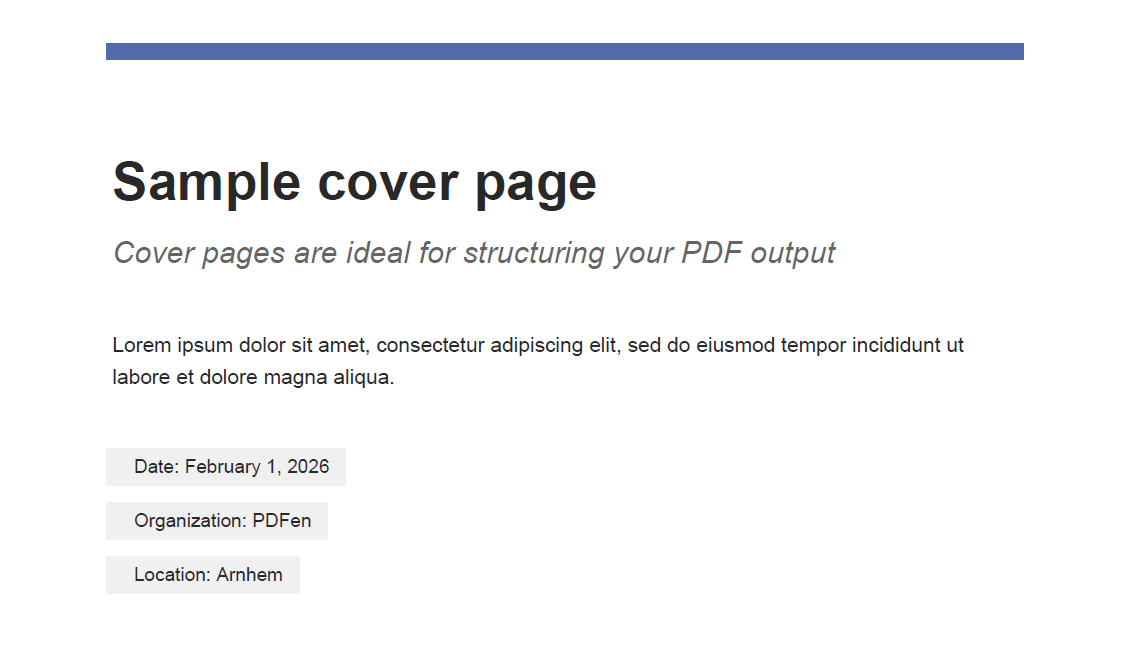
Warum du deinem PDF ein Deckblatt hinzufügen solltest
Ein Deckblatt gibt deinem PDF Struktur und einen professionellen Auftritt. So nutzt du diese praktis...
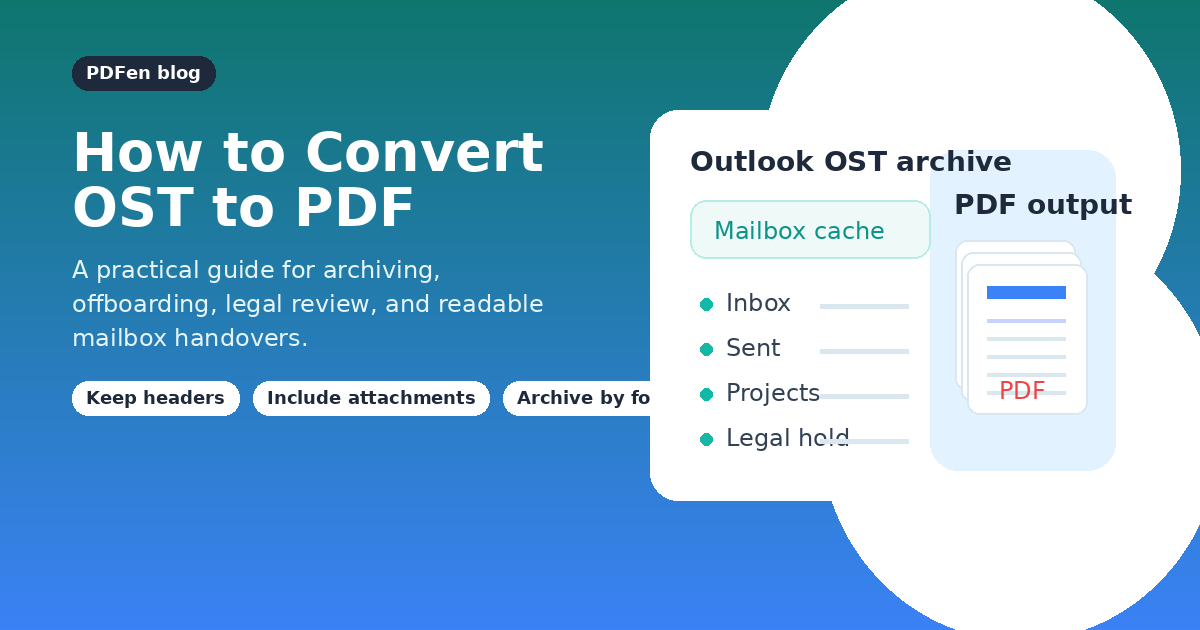
OST in PDF umwandeln: Praxisleitfaden für Archivierung und Compliance
So wandelst du OST in PDF um, ohne Postfachkontext, Anhänge oder Ordnerstruktur zu verlieren, wenn d...