
PDF-Seiten in hochwertige Bilder umwandeln
Wandle deine PDF-Dokumente in einzelne Bilddateien (JPG, PNG) um. Ideal zum Teilen, für Präsentationen und für die Veröffentlichung im Web.
Mehr Informationen zu dieser Konvertierung
Von einfachen Konvertierungen bis zur komplexen Automatisierung mit Workflows: PDFengine bietet professionelle Werkzeuge für jede PDF-Aufgabe.
Viele Bildformate
Exportiere deine PDF-Seiten als JPG-, PNG-, TIFF- oder WebP-Bilder. Wähle das Format, das am besten zu deinen Anforderungen passt, und lege eine eigene DPI (Punkte pro Zoll) für deine Bilder fest.
Stapelverarbeitung von PDF zu Bild
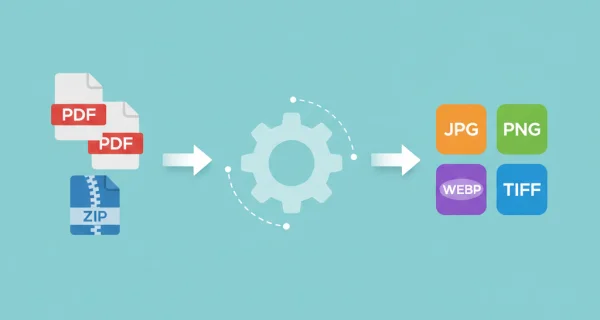
Konvertiere mehrere PDF-Dateien gleichzeitig oder lade ZIP-Archive hoch. Jede Seite wird zu einer eigenen Bilddatei, automatisch sortiert und gebündelt.

Noch mehr Effizienz mit PDFengine-Workflows
Hebe dein Dokumentenmanagement auf die nächste Stufe, indem du Werkzeuge zum Konvertieren, Optimieren und Organisieren von PDFs kombinierst und hintereinander ausführst. Mit frei anpassbaren Workflows erledigst du aufwendige PDF-Aufgaben in wenigen Sekunden.
Warum du deine Dateien bei uns konvertieren solltest
Blitzschnelle Konvertierung
Unsere leistungsstarke Konvertierungs-Engine verarbeitet deine Dateien in Sekunden statt Minuten. Hochladen, konvertieren und herunterladen – alles in wenigen Augenblicken.
Fokus auf Unternehmen
Archiviere und konvertiere E-Mails, AutoCAD-, Visio- und Office-Dateien in einem durchgängigen Workflow. Ideal für Unternehmen mit wiederkehrenden Dokumentenprozessen.
Perfekte Qualität – jedes Mal
Unsere intelligenten Algorithmen bewahren Formatierung, Schriftarten, Bilder und Layouts. Was du siehst, bekommst du auch – ohne Qualitätsverlust.
So funktioniert es
Verarbeite deine Dokumente in drei Schritten einfach und schnell
PDF-Dateien hochladen
Wähle deine PDF-Dateien aus oder lade ein ZIP-Archiv mit mehreren PDF-Dokumenten hoch, die du in Bilder umwandeln möchtest.
Bildeinstellungen wählen
Wähle für optimale Ergebnisse das Ausgabeformat (JPG, PNG, TIFF, WebP), die Auflösung (DPI) und die Qualitätseinstellungen.
Bilddateien herunterladen
Lade deine hochwertigen Bilder herunter und verwende sie sofort. Mehrere Seiten werden in einem praktischen ZIP-Archiv gebündelt.
Häufig gestellte Fragen
Welches Bildformat soll ich wählen?
JPG eignet sich am besten für Fotos und die Nutzung im Web (kleinere Dateien). PNG ist ideal für hochwertige Grafiken mit Text oder Logos und wenn du Transparenz brauchst. TIFF ist hervorragend für Archivqualität. WebP bietet die beste Komprimierung bei hoher Qualität für moderne Websites.
Welche DPI soll ich verwenden?
72 bis 96 DPI genügen für Web und Bildschirmanzeige. 150 DPI eignen sich für den allgemeinen Gebrauch. 300 DPI werden für druckfähige Bilder und professionelle Veröffentlichungen empfohlen. Höhere DPI bedeuten höhere Qualität, aber auch größere Dateien.
Wird jede Seite zu einem eigenen Bild?
Ja, jede Seite deiner PDF wird zu einer eigenen Bilddatei. Bei einer PDF mit 10 Seiten erhältst du 10 einzelne Bilddateien, die zum einfachen Herunterladen in einem ZIP-Archiv gebündelt sind.
Kann ich mehrere PDFs gleichzeitig konvertieren?
Ja, du kannst mehrere PDF-Dateien oder ein ZIP-Archiv mit bis zu 50 PDFs für die Stapelkonvertierung hochladen. Alle Seiten aller PDFs werden in Bilder umgewandelt.
Welchen Farbraum soll ich wählen?
Wähle „Graustufen“, wenn du die Bilder in Grautönen haben möchtest. CMYK basiert auf Schwarz und eignet sich am besten für den Druck. RGB basiert auf Weiß und ist für die Nutzung am Bildschirm vorzuziehen. sRGB ist eine abgespeckte Variante von RGB und passt zu älteren (Computer-)Monitoren.
Was bewirken die Einstellungen „Bildhöhe“ und „Bildbreite“?
Wenn deine Bilder eine bestimmte Breite oder Höhe haben sollen, kannst du diese Maße in Pixeln angeben. Die Ausgabe entspricht dann dieser Pixelgröße. Hinweis: Bilder werden unter Umständen skaliert, was zu Qualitätsverlust führen kann.
Bereit, deine PDFs in Bilder umzuwandeln?
Verwandle deine PDF-Seiten in hochwertige Bilddateien für jeden Zweck – Web, Druck, Präsentationen oder Social Media.
Weitere Konvertierungen
Konvertiere zwischen PDF und verschiedenen Formaten. Unser Konverter erhält die Qualität und unterstützt die Stapelverarbeitung.
Bilder in PDF
Mehrere Bilder konvertieren und zu einem einzigen PDF-Dokument zusammenführen
Bild in PDF (Konvertieren)
Einzelne Bilder in separate PDF-Dateien konvertieren
PDF in Word
PDF-Dokumente in das Word-Format konvertieren
PDF komprimieren
Die PDF-Dateigröße verringern und dabei die Qualität erhalten
PDF rastern
PDF-Inhalte für mehr Sicherheit in Bilder umwandeln