
Microsoft-Visio-Diagramme online in PDF umwandeln
Wandle deine Visio-Diagramme (.vsd, .vsdx) in das universelle PDF-Format um. Ideal zum Teilen von Flussdiagrammen, Netzwerkdiagrammen und technischen Zeichnungen.
Mehr Informationen zu dieser Konvertierung
Von einfachen Konvertierungen bis zur komplexen Automatisierung mit Workflows: PDFengine bietet professionelle Werkzeuge für jede PDF-Aufgabe.
Diagrammqualität erhalten
Behalte gestochen scharfe Linien, Formen und Texte in deinen technischen Diagrammen bei. Vektorgrafiken bleiben bei jeder Zoomstufe scharf. Ermögliche es allen, deine Diagramme ohne Microsoft Visio anzusehen. PDFs lassen sich auf jedem Gerät öffnen und sind für alle zugänglich.
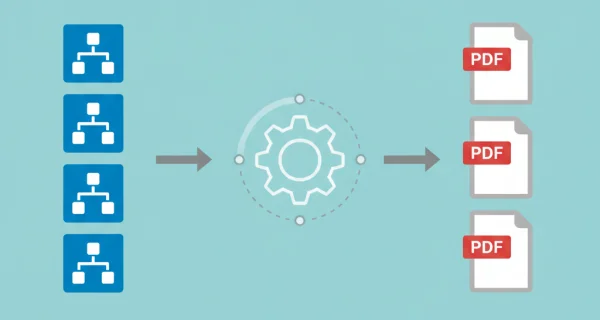
Stapelverarbeitung
Konvertiere mehrere Visio-Dateien gleichzeitig oder lade ZIP-Archive hoch, um Diagramme effizient im Stapel zu konvertieren.

Noch mehr Effizienz mit PDFengine-Workflows
Hebe dein Dokumentenmanagement auf die nächste Stufe, indem du Werkzeuge zum Konvertieren, Optimieren und Organisieren von PDFs kombinierst und hintereinander ausführst. Mit frei anpassbaren Workflows erledigst du aufwendige PDF-Aufgaben in wenigen Sekunden.
Warum du deine Dateien bei uns konvertieren solltest
Blitzschnelle Konvertierung
Unsere leistungsstarke Konvertierungs-Engine verarbeitet deine Dateien in Sekunden statt Minuten. Hochladen, konvertieren und herunterladen – alles in wenigen Augenblicken.
Fokus auf Unternehmen
Archiviere und konvertiere E-Mails, AutoCAD-, Visio- und Office-Dateien in einem durchgängigen Workflow. Ideal für Unternehmen mit wiederkehrenden Dokumentenprozessen.
Perfekte Qualität – jedes Mal
Unsere intelligenten Algorithmen bewahren Formatierung, Schriftarten, Bilder und Layouts. Was du siehst, bekommst du auch – ohne Qualitätsverlust.
So funktioniert es
Verarbeite deine Dokumente in drei Schritten einfach und schnell
Visio-Dateien hochladen
Wähle deine .vsd- oder .vsdx-Dateien aus oder lade ein ZIP-Archiv mit mehreren Diagrammen hoch.
Einstellungen festlegen
Wähle Seitengröße und Ausrichtung passend zu den Abmessungen deines Diagramms und zu deinen Ausgabeanforderungen.
PDFs herunterladen
Lade deine konvertierten PDF-Dateien herunter, bereit zum Teilen. Mehrere Dateien werden in einem ZIP-Archiv gebündelt.
Häufig gestellte Fragen
Welche Visio-Formate werden unterstützt?
Wir unterstützen sowohl VSD (Visio 2003–2010) als auch VSDX (Visio 2013 und neuer). Alle modernen und älteren Visio-Dateitypen sind kompatibel.
Werden alle Diagrammseiten konvertiert?
Ja, alle Seiten deines Visio-Dokuments werden konvertiert. Mehrseitige Diagramme werden zu mehrseitigen PDFs in der richtigen Reihenfolge.
Was ist mit Formen und Verbindungen?
Alle Formen, Verbindungen, Texte und Formatierungen bleiben erhalten. Dein Diagramm behält im PDF-Format sein professionelles Erscheinungsbild.
Was bewirkt die Einstellung „Hintergrund einbeziehen“?
Diese Einstellung legt fest, ob Hintergrundseiten und Elemente wie Seitenfarben, Raster, Rahmen, Kopf- und Fußzeilen, Logos und Wasserzeichen in die Ausgabe übernommen werden. Willst du nur den Vordergrund exportieren, ohne Hintergrundseiten oder dekorative Bilder, lass das Kästchen leer.
Bereit, deine Visio-Diagramme zu konvertieren?
Verwandle deine Microsoft-Visio-Dateien in professionelle PDF-Dokumente, die sich überall teilen lassen.
Weitere Konvertierungen
Konvertiere zwischen PDF und verschiedenen Dokumentformaten.
AutoCAD in PDF
AutoCAD-Zeichnungen (.dwf, .dwfx, .dwg, .dxf) in das PDF-Format konvertieren
PowerPoint in PDF
Eine oder mehrere PowerPoint-Präsentationen in das PDF-Format konvertieren
PDF in Bilder
PDF-Seiten in Bilddateien konvertieren