
Cómo abrir archivos HEIC en Windows (y pasar fotos de iPhone a PDF)
Fundador, PDFengine
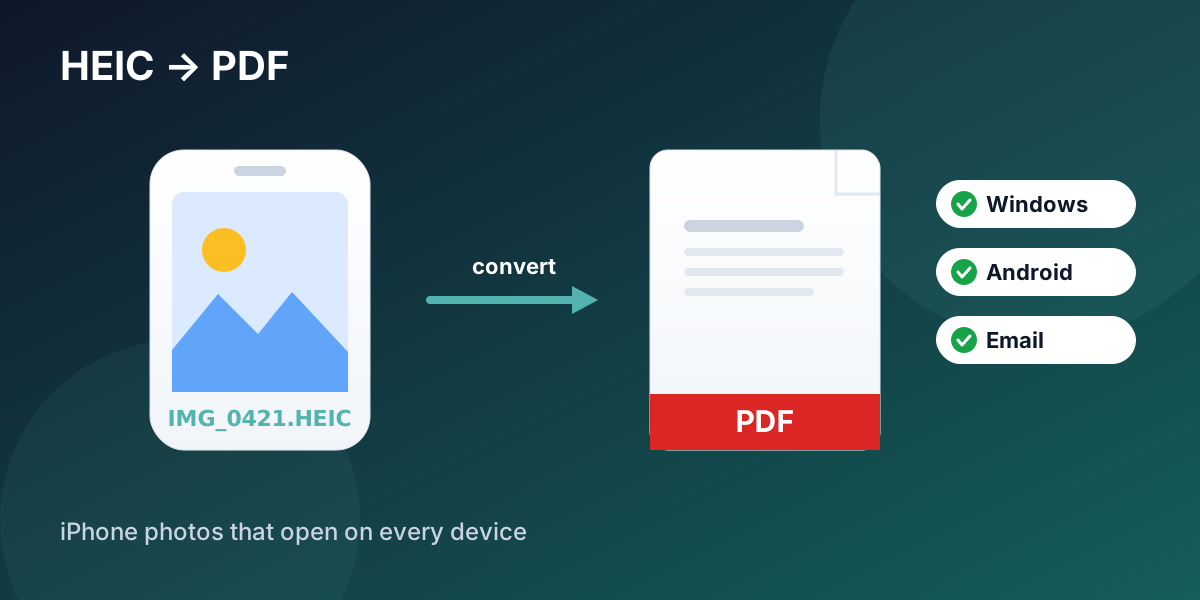
Windows no abre las fotos HEIC de tu iPhone de forma predeterminada porque no incluye el códec HEIF de Apple. Tienes dos soluciones: instalar las Extensiones de imagen HEIF gratuitas de Microsoft para verlas, o bien, si necesitas compartir, enviar por correo, imprimir o archivar las fotos, convertir los archivos HEIC a PDF, que se abre en cualquier dispositivo sin ninguna extensión. Convertir a PDF también te permite reunir decenas de fotos en un solo archivo ordenado.
Puntos clave
Windows no abre HEIC de forma predeterminada porque le falta el códec HEIF de Apple, no porque el archivo esté dañado.
Para ver un HEIC en Windows 11, instala las Extensiones de imagen HEIF de Microsoft; en versiones anteriores de Windows suele hacer falta un conversor.
Al convertir HEIC a PDF, la foto se abre en todos los dispositivos, supera los filtros del correo y sigue lista para imprimir.
Un PDF puede contener una foto por página o reunir muchos archivos HEIC en un solo documento.
PDFengine convierte HEIC a PDF online en tu navegador, sin instalar nada, y elimina tus archivos automáticamente después.
¿Por qué Windows no abre las fotos HEIC de mi iPhone?
HEIC es el contenedor que Apple usa para su formato de foto HEIF, que los iPhone y iPad guardan de forma predeterminada desde iOS 11. Apple lo eligió porque almacena aproximadamente la misma calidad que el JPEG con la mitad de tamaño de archivo y admite un color de 10 bits más rico (Apple, WWDC 2017). Eso es genial en un iPhone. Pero se convierte en un problema en cuanto la foto llega a un PC con Windows al que nunca le han enseñado a leerla.
El problema está por todas partes. En el foro de soporte de Apple, un hilo titulado «How to open HEIC file in Windows» señala que «the default Windows Photo Viewer doesn't support HEIC files» y ha reunido casi 400 votos de «Me too» de personas que se topan con el mismo obstáculo (Apple Community). Tampoco es solo un problema entre Apple y Windows: quienes pasan fotos de un teléfono Android a un PC se encuentran con la misma caja negra que dice «HEIC» y se niega a abrirse (Microsoft Q&A).
Conviene dejar algo claro: no es que «solo Apple pueda abrir HEIC». Las versiones recientes de Windows 11 pueden mostrar HEIC en cuanto añades el códec adecuado. Lo que pasa es que la instalación predeterminada no lo incluye, así que el archivo parece no ser compatible hasta que arreglas el códec o conviertes la foto.
¿Cómo se ve un archivo HEIC en Windows?
Para previsualizar un HEIC sin convertirlo, instala desde Microsoft Store las Extensiones de imagen HEIF de Microsoft. Después, la aplicación Fotos de Windows suele poder abrir y mostrar archivos HEIC directamente.
Eso resuelve el problema de mirar la foto en tu propio PC, pero no el de compartirla. La extensión solo existe en tu equipo, así que en cuanto envías el HEIC por correo, lo subes a un portal o se lo das a alguien con Android o con una versión antigua de Windows, vuelves a tener el «este archivo no se abre». Si la foto tiene que viajar, convertirla es lo más fiable.
¿Conviene convertir HEIC a JPG o a PDF?
Depende de lo que quieras hacer con la foto:
Convierte a JPG cuando quieras una única imagen editable universalmente que insertarás en otro documento o editarás más.
Convierte a PDF cuando necesites compartir, enviar, imprimir o archivar, sobre todo si son varias fotos. Un PDF se abre en todos los dispositivos sin códec, pasa por las pasarelas de correo que se atragantan con HEIC, se imprime bien y puede contener muchas fotos en un solo archivo con un orden de páginas fijo.
En la mayoría de las situaciones del tipo «solo necesito enviar estas fotos del iPhone a alguien», el PDF es la opción más segura precisamente porque elimina por completo el problema del formato para quien las recibe.
Cómo convertir HEIC a PDF
El método fiable es convertir el propio archivo, online, en tres pasos. Como la conversión se hace dentro del documento, el resultado se abre en cualquier sitio, sin extensión y sin necesidad de un dispositivo Apple.
Paso 1: sube tus archivos HEIC
Abre la herramienta de HEIC a PDF y arrastra tus fotos. Funciona en el navegador, en cualquier sistema operativo, así que no hay nada que descargar. Puedes subir un solo HEIC o un lote entero, y también puedes subir un ZIP con archivos HEIC.
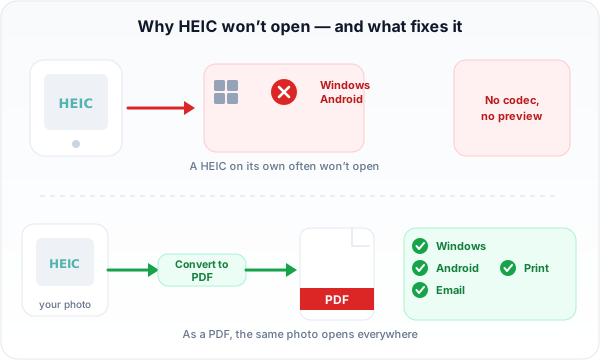 HEIC es un formato pensado primero para Apple. Convertirlo a PDF elimina el problema del códec para quien reciba el archivo.
Paso 2: elige cómo se crea el PDF
Elige un tamaño de página (A4 o Letter) y los márgenes, y decide si cada foto se convierte en su propio PDF o si todas se unen en un único documento de varias páginas. Unirlas es lo que te conviene cuando envías un conjunto de fotos como un solo archivo adjunto.
Paso 3: convierte y descarga
Haz clic en convertir y descarga tu PDF. La conversión incrusta tu foto con su resolución original, así que no sacrificas calidad para ganar compatibilidad.
¿Cómo convierto varios archivos HEIC a la vez?
Súbelos juntos y elige «unir en un solo PDF». Es justo lo que se pedía en otro hilo muy votado de Apple Community, donde alguien con un montón de fotos de un iPhone 14 necesitaba usarlas en Windows y se había quedado atascado convirtiéndolas una por una (Apple Community, ~290 «Me too»). La conversión por lotes convierte esa tarea tediosa de una en una en una sola subida, y unirlas mantiene las fotos en el orden que quieres.
PDFengine frente a Adobe Acrobat para HEIC
Adobe Acrobat también puede colocar imágenes en un PDF, pero está pensado en torno a una suscripción de pago para escritorio. Aquí tienes una comparación honesta para esta tarea concreta.
Aspecto | Adobe Acrobat | PDFengine |
Precio | Por suscripción (precios) | Nivel gratuito para probar; herramienta online |
Instalación | Aplicación de escritorio | Funciona en el navegador, sin instalar nada |
Compatibilidad con HEIC | Compatible en las versiones recientes | Pensado directamente para HEIC a PDF |
Por lotes y unir | Sí | Sí: varios HEIC en un solo PDF, o un PDF por cada uno |
Ideal para | Edición de PDF intensiva y diaria | Una conversión de HEIC a PDF rápida y concreta |
Si vives en Acrobat todo el día, esto lo hace sin problema. Si solo necesitas que tus fotos del iPhone se abran esta tarde en el portátil con Windows de un compañero, una herramienta online específica es más rápida y gratis para probar.
Preguntas frecuentes
¿Por qué Android tampoco puede abrir archivos HEIC?
Por la misma razón que Windows: HEIC es el formato predeterminado de Apple y muchos teléfonos y aplicaciones Android no incluyen compatibilidad con HEIF de serie. Por eso convertir a PDF (o compartir como JPG) es la forma fiable de enviar fotos del iPhone a un usuario de Android.
¿Pierdo calidad al convertir HEIC a PDF?
No. La conversión incrusta tu foto en el PDF con su resolución original, así que la imagen que ves en el PDF es la imagen de tu teléfono. Cambias el envoltorio, no vuelves a comprimir la imagen.
¿Puedo convertir HEIC a PDF también en un Mac o un iPhone?
Sí. Como la herramienta funciona en el navegador, se usa igual en macOS, iOS, Windows, Android o Linux. No hay nada que instalar en ninguno de ellos.
¿Es seguro subir mis fotos?
Los archivos se procesan a través de un flujo seguro y se eliminan automáticamente después de la conversión. Nadie ve ni comparte tus fotos.
¿Listo para que tus fotos del iPhone se abran en cualquier sitio? Convierte HEIC a PDF ahora: no necesitas cuenta para probarlo.
Escrito por Daan van Tongeren, fundador de PDFengine.
Artículos relacionados
Cómo organizar tus PDF: 5 herramientas que debes conocer
Con cualquier archivo digital surge algún contratiempo: páginas giradas, archivos bloqueados, etc. P...

Convertir archivos por correo: una forma más rápida de pasar a PDF
Convertir, unir o comprimir tus archivos es ahora aún más eficiente con la conversión por correo. Ad...