
Cómo comparar dos PDF y encontrar todas las diferencias (contenido, visual y metadatos)
Fundador, PDFengine

Para comparar dos PDF y encontrar todas las diferencias, tienes que responder a dos preguntas distintas. Primera: ¿son el mismo documento y, si no, en qué capa se diferencian (bytes, texto, aspecto visual o metadatos)? Segunda: ¿en qué punto de la página cambian realmente los píxeles? Son trabajos diferentes, y usar la herramienta equivocada es justo la razón de que tanta gente acabe mirando un informe que marca todo el archivo como cambiado. PDFengine divide el trabajo en una comprobación de contenido por capas y una diferencia de píxeles página por página, y luego te deja exportar el resultado como prueba.
Puntos clave
Dos PDF pueden verse idénticos y diferir en la capa de bytes, de metadatos o de fuentes, así que un único botón de “comparar” rara vez cuenta toda la historia.
Una comprobación de contenido o igualdad responde a “¿es el mismo documento?” en cuatro capas; una diferencia visual responde a “¿qué píxeles se han movido?”. A menudo necesitas ambas.
La herramienta Comparar de Adobe Acrobat es solo para Pro, está atada al escritorio y, según muchos informes, falla con los ajustes de seguridad, los tamaños de página distintos y los escaneos.
PDFengine hace ambas comparaciones en línea, funciona con escaneos sin capa de texto y con árboles de correo, y exporta el resultado como PDF, PNG o JSON.
Ninguna herramienta en línea funciona por completo en el lado del cliente: comparar archivos implica subirlos, así que lee con atención las promesas de privacidad.
¿Cómo se comparan dos PDF y se encuentran todas las diferencias?
Empieza por decidir qué significa “diferencia” para tu tarea. Si quieres saber si un contrato firmado es exactamente el archivo que aprobaste, haz una comparación de contenido que compruebe por separado bytes, texto, aspecto visual y metadatos. Si quieres ver dónde se movió una cláusula o cambió una cifra, haz una diferencia visual que resalte los píxeles. La mayoría de la gente recurre a una sola herramienta, obtiene un resultado confuso y da el archivo por bueno cuando no lo es.
El flujo de trabajo que de verdad resiste: sube la versión antigua como archivo A y la nueva como archivo B a la herramienta Comparar PDF. Obtienes una matriz de igualdad que marca cada una de las cuatro capas como idéntica, distinta o no aplicable, además de un veredicto en lenguaje claro como “Mismo contenido, distintos metadatos” o “Mismo texto, distinto aspecto”. Cuando la matriz señala una diferencia visual, cambia a la herramienta de diferencias visuales para ver exactamente dónde. Una te dice que algo ha cambiado; la otra te muestra dónde.
Casi todas las herramientas de la competencia te imponen un único modelo de comparación: solo texto o una superposición de cambios marcados. El cambio de enfoque útil es tratar la comparación como una elección entre una comprobación de igualdad y una comprobación de píxeles, porque un archivo guardado de nuevo y una cláusula reescrita son problemas completamente distintos que casualmente producen alertas parecidas.
¿Por qué dos PDF se ven idénticos y aun así son distintos?
Un PDF no es una sola cosa. Es una pila de capas, y dos archivos pueden coincidir en algunas y divergir en silencio en otras. Por eso “se ven igual” no es lo mismo que “son el mismo documento”. Una comparación de contenido separa las capas para que veas cuál se ha movido de verdad.
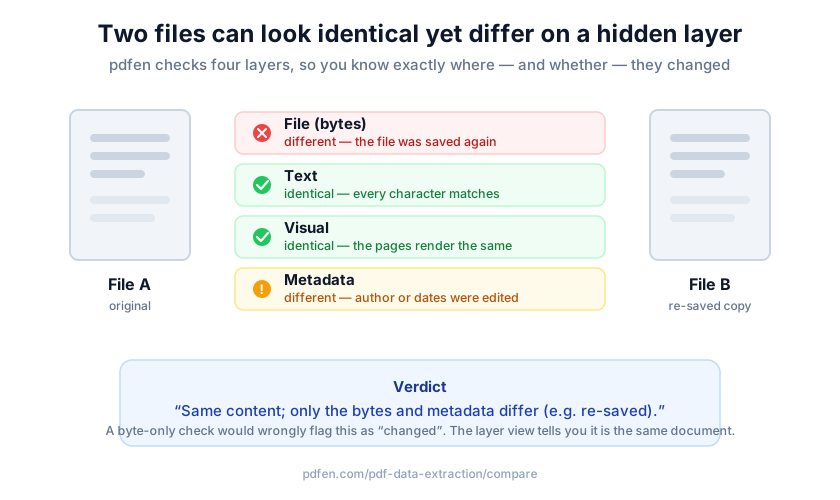 Las cuatro capas que compara PDFengine: bytes, texto, aspecto visual y metadatos.
PDFengine comprueba cuatro capas y las informa por separado:
Archivo (bytes). Un hash byte a byte. Si coincide, los archivos son literalmente idénticos y no hace falta comprobar nada más.
Texto. El contenido de texto extraído, sin tener en cuenta cómo se dibuja. Mismas palabras, mismo orden.
Aspecto visual. Cómo se representan las páginas. El mismo texto puede verse distinto si cambiaron las fuentes, el espaciado o la maquetación.
Metadatos. Autor, fecha de creación, productor y otros campos incrustados que nunca se ven en la página.
Los veredictos se derivan de la matriz. “Mismo contenido y metadatos; solo difieren los bytes” suele significar que el archivo se guardó de nuevo. “Mismo contenido, distintos metadatos” suele significar que se quitaron o editaron los metadatos. “Mismo texto, distinto aspecto” apunta a un cambio de fuente o de maquetación. En nuestra experiencia, la diferencia solo de metadatos es la que más sorprende a la gente: el documento visible no ha cambiado, pero el archivo se ha reexportado con otra herramienta, lo cual importa cuando estás estableciendo si un documento es el original.
Dos PDF pueden compartir un texto extraído idéntico y diferir en las capas de bytes y de metadatos cuando se guarda de nuevo un archivo o se le quitan los metadatos, y por eso una comprobación de igualdad por capas (archivo, texto, aspecto visual, metadatos) informa de cada capa por separado en lugar de reducirlas a un único aprobado o suspenso.
¿Cuándo necesitas una diferencia visual en lugar de una comparación de texto?
Usa una diferencia visual (por píxeles) siempre que no se pueda confiar en la capa de texto o no exista. Los contratos escaneados, los PDF que son solo imagen, las páginas de firma con sello y los archivos donde la propia maquetación es lo importante anulan la comparación basada en texto. Esta es la elección entre una diferencia visual y una comparación de texto, y acertar ahorra horas persiguiendo cambios fantasma.
La herramienta de diferencias visuales representa ambos archivos página por página y los compara píxel a píxel. Produce un mapa de calor, regiones resaltadas y una cifra de “% cambiado” por página, y marca las páginas como añadidas, eliminadas o movidas. También maneja escaneos que no tienen capa de texto, justo el caso que se les escapa a la mayoría de las herramientas de comparación solo de texto. Puedes revisar el resultado en cinco modos de vista: lado a lado, mapa de calor, papel cebolla, deslizador y diferencia.
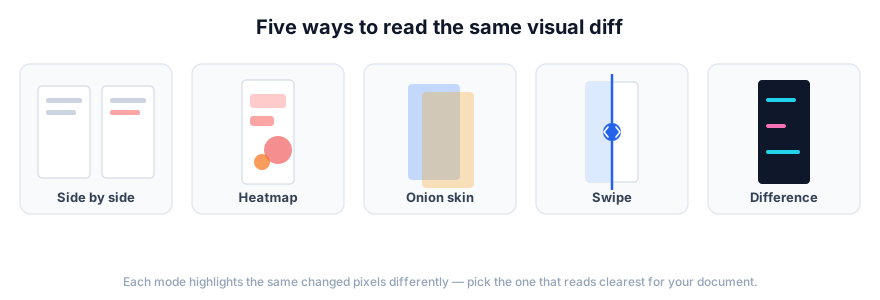 Los modos de vista de la diferencia visual: lado a lado, mapa de calor, papel cebolla, deslizador y diferencia.
Una salvedad que incorporamos en la propia exportación: una comparación de píxeles muestra dónde difieren los píxeles representados. No es un juicio jurídico ni forense sobre el contenido. Si un bloque de firma se desplazó dos milímetros por un controlador de impresora distinto, los píxeles difieren aunque no haya cambiado nada relevante. Lee el mapa de calor como “mira aquí”, no como “esto se ha manipulado”. Esa distinción te protege cuando comparas dos PDF escaneados en busca de diferencias y tienes que explicar el resultado a un colega o a un tribunal.
¿Por qué la comparación de Adobe Acrobat marca todo como cambiado?
Si alguna vez te has preguntado por qué la herramienta Comparar de Adobe Acrobat marca todo el documento como cambiado, no estás solo. Los foros de Adobe Community están llenos de los mismos informes, y las causas suelen ser estructurales y no misteriosas. Entenderlas te dice cuándo cambiar de herramienta.
En hilos reales aparecen varios modos de fallo recurrentes. Primero, los ajustes de seguridad: Acrobat puede negarse con “These documents have security settings which prevent comparison”, incluso cuando ambos archivos dicen no tener seguridad (Adobe Community). Segundo, los tamaños de página distintos: cuando los dos PDF tienen dimensiones de página diferentes, las marcas pueden desaparecer por completo. Tercero, el exceso de marcado: la herramienta marca todo el texto como cambiado en lugar de las ediciones reales, normalmente porque el flujo de texto subyacente se reorganizó. También ocurre lo contrario: a veces la herramienta devuelve “No differences were found” cuando los cambios están a la vista.
El patrón detrás de todos estos casos es el mismo: una comparación que prioriza el texto se rompe cuando la estructura del documento cambia por debajo. Convierte un PDF a Word y de vuelta, cambia el tamaño de página o pásalo por otro productor, y solo los desfases de posición generan un muro de falsos cambios marcados. Ese es el caso en que una diferencia visual por píxeles, que ignora el flujo de texto y mira solo la imagen representada, te da una respuesta más limpia.
¿Cómo demuestras qué cambió entre dos borradores de un contrato?
Detectar una diferencia y demostrarla son dos niveles de exigencia distintos. Para la revisión de contratos, el cumplimiento normativo y los litigios, necesitas un registro que puedas adjuntar a un expediente, no solo una pantalla resaltada que miras de pasada. Aquí es donde comparar versiones de un contrato en PDF pasa de “encontrar la diferencia” a “demostrar qué cambió”.
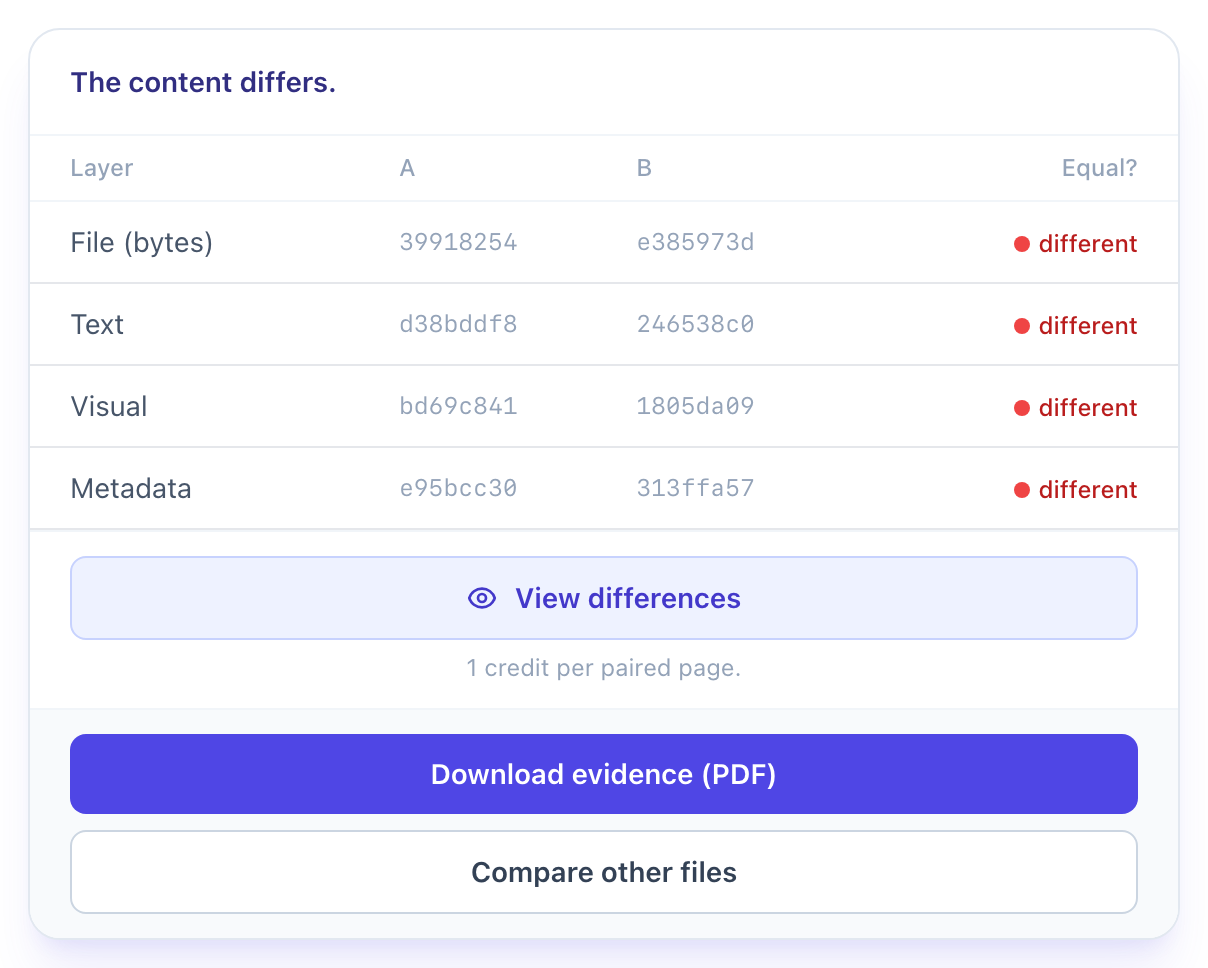
Ambas herramientas de PDFengine producen pruebas exportables. La comparación de contenido ofrece un botón “Descargar prueba (PDF)” que recoge la matriz de cuatro capas y su veredicto. La diferencia visual exporta un PDF de diferencias, un archivo JSON e imágenes PNG, para que puedas entregar a un colega las páginas y regiones exactas que se movieron. La herramienta de diferencias visuales cobra por página emparejada y no con una suscripción, lo que hace predecible revisar un contrato de alquiler de 60 páginas.
PDFengine también compara árboles de correo, algo que casi ninguna otra herramienta hace. Dale dos archivos .eml o .msg y los compara nodo por nodo, emparejando cada archivo adjunto y mostrando qué nodos se añadieron en B o se eliminaron en B. Para quien concilia dos versiones de una cadena de correos reenviada con un contrato, esa matriz por archivo adjunto responde a “¿cambió un adjunto o lo sustituyeron?” sin abrir cada archivo a mano.
Para demostrar qué cambió entre dos borradores de un contrato, PDFengine exporta la comparación como prueba (una matriz en PDF de la comprobación de contenido, o un PDF de diferencias, JSON y PNG de la comprobación de píxeles) y compara árboles de correo .eml/.msg nodo por nodo, señalando los adjuntos añadidos o eliminados en lugar de limitarse a resaltar diferencias en pantalla.
PDFengine frente a Adobe Acrobat: ¿qué herramienta de comparación de PDF te conviene?
Comparar archivos de Adobe Acrobat es potente y está bien documentado; el verdadero problema es el acceso y la fiabilidad, no la ambición. Forma parte de la aplicación de escritorio de pago Acrobat Pro, y los hilos de foro de arriba muestran dónde tropieza. Aquí tienes la comparación lado a lado.
Factor | Adobe Acrobat Compare | PDFengine |
|---|---|---|
Acceso | Suscripción a Acrobat Pro, instalación de escritorio | En línea, sin instalar, gratis para probar |
Modelo de comparación | Un solo informe (filtros de texto y visuales) | Comprobación de contenido en 4 capas por separado y diferencia de píxeles |
Escaneos sin capa de texto | Sí, comparación de píxeles (escritorio Pro) | Sí, diferencia de píxeles en línea, sin instalar |
Árbol de correo (.eml/.msg) | No | Sí, nodo por nodo por cada adjunto |
Prueba exportable | PDF de informe | PDF de prueba, PDF de diferencias, JSON, PNG |
Fallos conocidos | Seguridad, tamaño de página, exceso de marcado | La diferencia de píxeles se declara no forense por diseño |
Si ya usas Acrobat Pro y te funciona con tus archivos, sigue con él; la guía práctica y la documentación de ayuda de Adobe son sólidas, y los precios actuales están en la página de precios de Acrobat. Si necesitas una comparación ocasional, una diferencia de píxeles apta para escaneos o una comprobación de árboles de correo sin comprometerte con una suscripción, una herramienta en línea encaja mejor.
¿Es seguro comparar PDF en línea sin subirlos?
Seamos claros sobre la privacidad, porque el marketing que la rodea suele engañar. Cualquier herramienta de comparación en línea, PDFengine incluido, funciona recibiendo tus archivos, así que “comparar PDF sin subirlos” no es algo que un servicio en el navegador pueda prometer con honestidad. Cuando una herramienta dice funcionar por completo en el lado del cliente, lee la letra pequeña.
Para documentos realmente sensibles, tus opciones realistas son una herramienta de escritorio local, una herramienta de línea de comandos autoalojada como la de código abierto diff-pdf, o un servicio en línea cuya política de conservación y eliminación hayas leído de verdad. Hemos comprobado que la mayoría de los equipos no necesitan un procesamiento totalmente local para las comprobaciones rutinarias de versiones; necesitan una política de conservación clara y un resultado rápido. Pero para material confidencial, elegir el procesamiento local es la decisión defendible, y fingir que no se subió nada no ayuda a nadie.
Preguntas frecuentes
¿Por qué Acrobat dice que mis documentos tienen ajustes de seguridad cuando no los tienen?
La herramienta Comparar de Acrobat a veces se niega con “These documents have security settings which prevent comparison” incluso cuando ambos archivos indican No Security, un problema que los usuarios han documentado repetidamente. La solución habitual es guardar de nuevo o imprimir cada archivo a un PDF nuevo para quitar el indicador, y luego volver a comparar. Una diferencia de píxeles en línea esquiva la comprobación por completo, porque compara páginas representadas y no la estructura cifrada.
¿Por qué Comparar marca todo el texto como cambiado en lugar de las diferencias reales?
Cuando Acrobat marca todo el documento como cambiado, el flujo de texto subyacente suele haberse reorganizado, a menudo por un viaje de ida y vuelta por Word o por otro productor de PDF. La posición de cada carácter se desplaza, así que una comparación que prioriza el texto lo ve todo como nuevo. Cambia a una diferencia visual, que ignora el flujo de texto y compara la imagen representada, para aislar las ediciones genuinas.
¿Cómo comparo dos PDF escaneados que no tienen capa de texto?
La comparación basada en texto no puede leer un escaneo, así que falla o no devuelve nada útil. Usa en su lugar una diferencia visual por píxeles: representa cada página como imagen y resalta dónde difieren los píxeles, y luego informa de un “% cambiado” por página. La herramienta de diferencias visuales maneja los escaneos directamente y marca las páginas como añadidas, eliminadas o movidas.
¿Puede una comparación de PDF demostrar que un contrato fue manipulado?
No, y cualquier herramienta que diga lo contrario se excede. Una comparación muestra qué difiere y en qué capa, no quién lo cambió ni por qué. La diferencia de píxeles de PDFengine incluso lo imprime en la exportación: señala dónde difieren los píxeles y no es un juicio jurídico ni forense. Indicar ese límite desde el principio es lo que hace utilizable la prueba, porque declara sus propios límites.
¿Cuál es la diferencia entre una diferencia visual y una comparación de texto?
Una comparación de texto empareja las palabras extraídas e informa de inserciones y eliminaciones; es rápida y precisa cuando la capa de texto está limpia. Una diferencia visual representa ambas páginas y compara píxeles, así que detecta cambios de maquetación, de fuente y de imagen y funciona con escaneos. Para el control de versiones de borradores digitales limpios, gana la comparación de texto; para escaneos, sellos o desplazamientos de maquetación, la diferencia visual es la opción correcta.
Comparar dos documentos no debería exigir una suscripción, una instalación ni adivinar qué capa cambió. Prueba la herramienta Comparar PDF para una comprobación de igualdad en cuatro capas, o la herramienta de diferencias visuales cuando necesites ver exactamente qué píxeles se movieron, y exporta el resultado como prueba que puedas archivar. Si resulta que lo que cambió es la capa de metadatos, consulta nuestra guía para leer y eliminar los metadatos de un PDF.
Por Daan van Tongeren, fundador de PDFengine.
Artículos relacionados
Cómo organizar tus PDF: 5 herramientas que debes conocer
Con cualquier archivo digital surge algún contratiempo: páginas giradas, archivos bloqueados, etc. P...

Convertir archivos por correo: una forma más rápida de pasar a PDF
Convertir, unir o comprimir tus archivos es ahora aún más eficiente con la conversión por correo. Ad...