
Cómo convertir un correo de Outlook y Office 365 a PDF: 8 métodos
Fundador, PDFengine

La forma más rápida de convertir un correo de Outlook o Office 365 a PDF depende de lo que necesites. Para un solo correo, la función integrada Imprimir en PDF es suficiente. Para conservar los archivos adjuntos, unir varios correos en un solo archivo o procesar una carpeta entera necesitas un conversor de verdad, porque Imprimir en PDF descarta los adjuntos y no puede combinar mensajes.
Esta guía compara ocho métodos, con y sin software adicional, para que elijas el adecuado en un minuto.
Puntos clave
La función integrada de Outlook Imprimir en PDF procesa un correo cada vez, pero descarta los adjuntos y no sirve para unir ni para procesar por lotes.
El «nuevo Outlook» para Windows eliminó la antigua opción «Guardar como PDF»; Microsoft confirma que Imprimir en PDF es ahora la única vía integrada (Microsoft Support).
Para conservar los archivos adjuntos, unir varios correos o convertir archivos PST/OST/MBOX/OLM, sube los archivos
.eml/.msgoriginales a PDFengine (no hace falta Outlook).También puedes reenviar un correo directamente a PDFengine y recibir el PDF, usar la API, o convertir con ChatGPT o Claude mediante el conector de PDFengine.
Los registros importan: el FBI contabilizó 2.770 millones de dólares en pérdidas por fraude de correo electrónico empresarial (business email compromise) solo en 2024 (IC3) y la norma 4511 de FINRA obliga a las empresas a conservar el correo al menos seis años.
Los 3 mejores métodos de un vistazo
La mayoría llega aquí por una de tres razones: un correo suelto y rápido, un lote con adjuntos o una automatización sin intervención. Estos son los tres métodos que cubren la gran mayoría de los casos, con sus pros y contras sin adornos.
Método | Ideal para | Ventajas | Inconvenientes |
Imprimir en PDF integrado (sin software) | Un correo sencillo, sin adjuntos | Gratis; ya instalado; instantáneo | Sin adjuntos; no une; sin lotes; roto o limitado en el nuevo Outlook |
Subir a PDFengine ( | Adjuntos, unión, grandes volúmenes, archivos comprimidos | Conserva los adjuntos; une; admite PST/OST/MBOX/OLM; PDF/A; sin instalar nada | Primero hay que exportar el correo desde Outlook |
Reenviar a PDFengine | Lo más rápido para una sola vez, desde cualquier dispositivo | Sin instalar nada; funciona desde el móvil; convierte los adjuntos | Necesita una cuenta gratuita para configurar tu dirección |
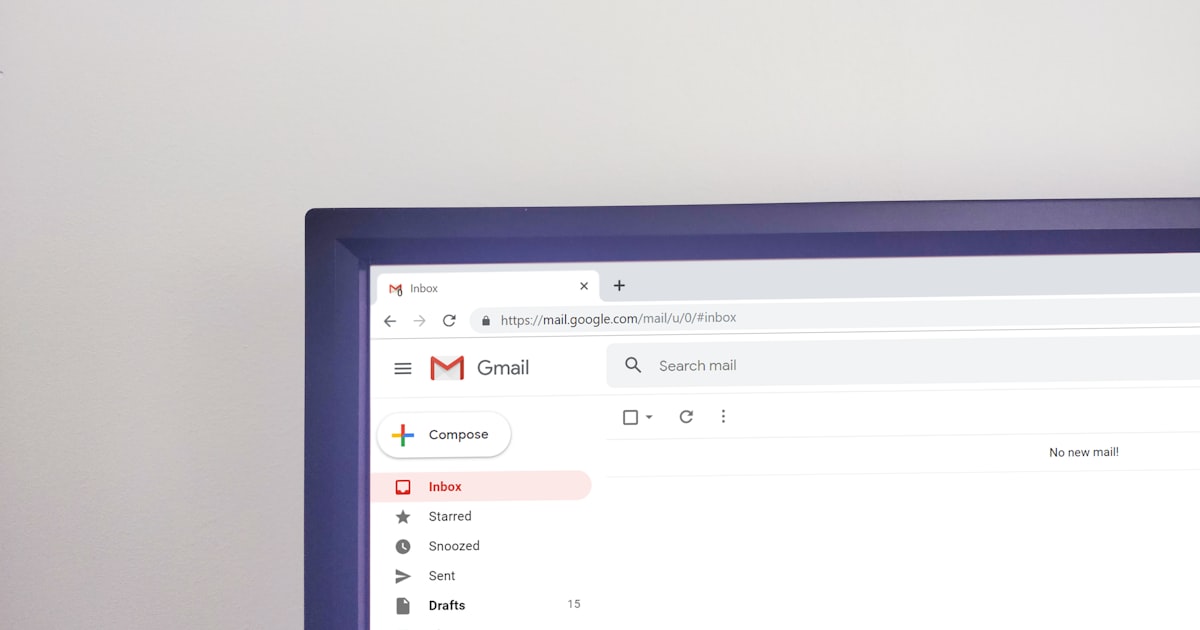 Sacar un correo de tu bandeja de entrada y convertirlo en un PDF limpio lleva segundos, una vez que eliges el método adecuado.
El resto de la guía repasa los ocho métodos, explica qué pasa con los adjuntos y con los correos reenviados («envoltorio») y termina con una comparación completa y preguntas frecuentes.
Método 1: Imprimir en PDF (integrado en Outlook, sin software)
La función integrada de Outlook Imprimir en PDF es la opción base y gratuita: convierte el correo que estás viendo en un PDF mediante una impresora virtual. Funciona en todas partes, pero solo captura el mensaje en pantalla: los adjuntos no se incluyen y no hay forma de unir ni de procesar por lotes.
Los pasos exactos varían según el entorno, y Microsoft los cambió hace poco:
Outlook clásico (Windows):
Archivo → Imprimir, elige Microsoft Print to PDF como impresora, haz clic en Imprimir y escribe un nombre de archivo. (Microsoft Support)Nuevo Outlook (Windows): abre el mensaje, luego Más acciones (⋯) → Imprimir → Imprimir y selecciona Microsoft Print to PDF. Ya no existe el tipo nativo «Guardar como PDF».
Outlook en la web / Office 365: abre el correo, Más acciones (⋯) → Imprimir y configura el destino del navegador como Guardar como PDF.
Outlook para Mac:
Archivo → Imprimir(o⌘P), y usa el menú PDF → Guardar como PDF del cuadro de impresión.
Por qué el «nuevo Outlook» frustra a tantos usuarios
Si hace poco que cambiaste y pensaste que te estabas volviendo loco, no eres el único. La propia página de soporte de Microsoft dice con claridad que «el nuevo Outlook no incluye PDF entre los tipos predeterminados de Guardar como». El rediseño eliminó la exportación de siempre y dejó solo el truco de Imprimir en PDF, que descarta los adjuntos. Los hilos de la comunidad de Microsoft están llenos de quejas: «En la versión anterior de Outlook se podía guardar fácilmente un correo en formato PDF. ¿Cómo se hace en el nuevo Outlook?» (Microsoft Q&A).
Así que Imprimir en PDF sirve para un único correo sin adjuntos que solo necesitas archivar. Para cualquier otra cosa, sigue leyendo.
Método 2: el complemento de Outlook de Adobe Acrobat (de pago, de escritorio)
Adobe Acrobat instala una pestaña de Acrobat en la cinta dentro del Outlook clásico para Windows. Es mucho más potente que Imprimir en PDF: puedes convertir mensajes seleccionados o carpetas enteras, unirlos en un solo PDF e incluir los adjuntos si activas esa opción (Adobe Experience League).
El inconveniente es doble. Primero, funciona por suscripción y solo en el escritorio: consulta los precios de Adobe. Segundo, la cinta está ligada al Outlook clásico; no restaura la conversión de carpetas ni la unión en el nuevo Outlook ni en la web. Si ya has pasado al nuevo Outlook, una suscripción a Acrobat por sí sola no te devolverá la conversión por lotes salvo que vuelvas al clásico.
La integración de Adobe Acrobat con Outlook puede unir correos y carpetas seleccionados en un solo PDF e incluir los adjuntos, pero requiere una suscripción de pago y solo funciona dentro del Outlook clásico para Windows (Adobe). No ofrece ninguna opción para quienes usan la web o el nuevo Outlook.
Método 3: subir archivos .eml o .msg a PDFengine (web, sin instalar)
Subir el archivo de correo original a la herramienta de correo a PDF de PDFengine es la forma más fiable de convertir con los adjuntos intactos. Funciona en tu navegador, sin Outlook ni aplicación de escritorio. PDFengine lee el archivo .eml o .msg original, representa el cuerpo del mensaje y convierte también cada adjunto.
Primero, saca el correo de Outlook:
Outlook clásico: arrastra el correo al escritorio, o
Archivo → Guardar comoy elige el formato.msg.Nuevo Outlook / web: abre el mensaje y luego Más acciones (⋯) → Guardar como (o arrástralo fuera) para obtener un archivo
.eml.Mac: arrastra el correo desde la lista de mensajes a una carpeta del Finder para crear un archivo
.eml.
Después, suelta el archivo o los archivos en pdfen.com/email-to-pdf y convierte. Como PDFengine lee el archivo y no una captura de pantalla, conserva los encabezados (De, Para, Asunto, Fecha, Message-ID) y puede generar PDF/A para un archivado a largo plazo y conforme a la norma. PDF/A es el estándar ISO de conservación digital desde ISO 19005-1:2005. Para la parte forense (conservación de los encabezados y resultados de SPF/DKIM/DMARC), consulta nuestra guía sobre convertir correo a PDF con encabezados.
Conversión masiva y de archivos (PST, OST, MBOX, OLM)
¿Tienes cientos de correos? Sube un archivo completo de Outlook PST o OST, un archivo OLM de Mac, un archivo MBOX o un ZIP con archivos .eml/.msg. PDFengine extrae los mensajes, los muestra en una vista previa para que elijas y ordenes, y los convierte de una sola vez. Es la respuesta a la queja más habitual en los foros de Microsoft: «tenemos cientos de correos que subir a los expedientes de clientes… no podemos imprimir varios correos en un PDF» (Microsoft Q&A). Para saber más sobre estos formatos, consulta los formatos de archivo de correo explicados.
 Subir un solo archivo convierte un buzón entero, sin abrir ni imprimir los correos uno por uno.
Método 4: unir varios correos en un solo PDF
Para combinar varios correos en un único PDF con páginas numeradas, usa la herramienta de unir correos en PDF de PDFengine. Sube los archivos .eml/.msg (o un archivo comprimido), ordénalos como quieras y PDFengine los une en un único documento continuo en lugar de decenas de archivos sueltos.
Este es el caso que Outlook nativo simplemente no cubre. No hay ningún botón «combinar los correos seleccionados en un PDF» ni en el Outlook clásico, ni en el nuevo, ni en la web, ni en Mac: cada mensaje se imprime por separado. Unir importa sobre todo para expedientes legales, archivos de clientes y conversaciones completas que deben leerse como un único registro. Un mensaje de foro de 2026 describe el problema a la perfección: el cliente de un abogado «necesita todas mis comunicaciones por correo… las he exportado a pst pero, sinceramente, me cuesta» (Microsoft Q&A).
Método 5: reenviar un correo directamente a PDFengine (sin instalar)
El método más rápido para una sola vez no necesita subir nada: reenvía el correo a tu dirección personal de PDFengine y recibe el PDF. Cuando creas una cuenta gratuita, PDFengine te da direcciones como convert+123456789012@inbound.pdfen.com (y una variante merge+…). Reenvíale cualquier correo desde Outlook, incluso desde el móvil, y PDFengine lo convierte automáticamente.
Funciona desde cualquier dispositivo y cualquier cliente de correo, lo que lo hace ideal cuando no estás en tu mesa. Además resuelve algo que Imprimir en PDF no puede: los adjuntos del correo original vienen incluidos.
Reenviar un correo a una dirección dedicada convierte la conversión en un paso de «enviar y olvidar», sin instalar nada y desde cualquier dispositivo. PDFengine detecta el mensaje reenviado («envoltorio»), convierte el correo original que contiene y procesa sus adjuntos: sin software, sin pantalla de subida y sin depender de la versión de Outlook.
Método 6: convertir el correo abierto con el complemento de Outlook de PDFengine
Para quienes viven en Outlook, un complemento es el camino más cómodo: convierte a PDF el correo que estás leyendo en el mismo sitio, sin exportar ni subir nada. El complemento de Outlook de PDFengine lee el mensaje abierto (con sus adjuntos) y devuelve un PDF en un panel lateral.
Funciona dentro de Outlook en la web y del nuevo Outlook, así que esquiva por completo el problema de que «el nuevo Outlook eliminó Guardar como PDF». Inicia sesión una vez, abre cualquier correo y convierte.
Método 7: automatizarlo con la API de PDFengine
Si conviertes correos a PDF con regularidad (archivar un buzón compartido, adjuntar correos a expedientes, alimentar un sistema de registros), automatízalo con la API de PDFengine. Envía un archivo .eml o .msg al endpoint convert/email, espera a que termine y descarga el PDF final. Crea un token en tu página de tokens de API y podrás integrar la conversión en cualquier script, programador de tareas o backend.
La API es también lo que impulsa el siguiente método, en el que un asistente de IA hace el trabajo por ti.
Método 8: convertir correos a PDF con ChatGPT o Claude
Este es un método que nadie más cubre: encarga el trabajo a un asistente de IA. Pero hay que ser honestos con una diferencia: lo que funciona con PDFengine conectado y lo que no sin él.
Sin una herramienta conectada, un chatbot no puede convertir de verdad tu correo. Puedes pegar el texto y pedir un resumen, pero ChatGPT o Claude no tienen motor de renderizado ni acceso a tu buzón, así que no pueden generar un PDF fiel con el diseño, los encabezados y los adjuntos reales. Como mucho obtienes el «imprimir en PDF» del navegador aplicado al chat, no al correo.
Con el conector de PDFengine (MCP), el asistente obtiene herramientas reales. Conecta el servidor MCP de PDFengine (https://pdfen.com/mcp/sse) con tu token de API y Claude o ChatGPT podrán llamar a start_conversion y darte un enlace de descarga a un PDF auténtico. Tú te quedas en el chat; PDFengine hace la conversión. Es el mismo motor que la aplicación web, manejado con lenguaje natural. Consulta la documentación para desarrolladores para ver los detalles de la conexión.
PDFengine publica un servidor del Model Context Protocol (MCP) para que asistentes de IA como Claude y ChatGPT puedan convertir y unir correos en PDF mediante el chat. El asistente llama a herramientas de conversión reales en lugar de adivinar, y produce un archivo PDF de verdad, con los adjuntos, en vez de una aproximación en texto.
¿Qué pasa con los adjuntos y con los correos reenviados («envoltorio»)?
Los adjuntos y los correos reenviados son justo donde fallan los métodos integrados y donde un conversor de verdad demuestra su valor.
Adjuntos. Imprimir en PDF solo representa el cuerpo del mensaje; los archivos adjuntos se descartan. PDFengine, en cambio, los convierte: los documentos de Office pasan a ser páginas PDF, y los PDF y las imágenes se incluyen directamente. Tú eliges si el resultado contiene solo el cuerpo, solo los adjuntos o ambos: así, un contrato enviado por correo como archivo de Word acaba en el mismo PDF que el mensaje que lo envió.
Correos reenviados («envoltorio»). Cuando reenvías un mensaje, tu reenvío se convierte en un sobre que contiene el correo original como adjunto. PDFengine reconoce este patrón: si los adjuntos de un mensaje son a su vez correos, lo trata como un envoltorio y convierte el correo original que hay dentro, no la nota de reenvío vacía. Si reenvías cinco correos agrupados en uno, obtienes cinco PDF limpios (o un archivo unido), cada uno con sus propios adjuntos. Eso es lo que hace que el método 5 sea fiable y no un apaño.
¿Qué método deberías elegir?
No hay un único mejor método: hay el mejor método para tu situación. Esta tabla relaciona los ocho con la tarea que tengas entre manos.
Necesidad | Mejor método | ¿Software? |
Un correo sencillo, sin adjuntos | Imprimir en PDF (método 1) | Ninguno |
Un correo con adjuntos | Reenviar a PDFengine (5) o complemento (6) | Ninguno |
Unir varios correos en un solo PDF | Herramienta de unión de PDFengine (4) | Ninguno |
Cientos de correos / un archivo completo | Subir PST/OST/MBOX/OLM a PDFengine (3) | Ninguno |
Convertir sin salir de Outlook | Complemento de PDFengine (6) o Acrobat (2) | Complemento |
Conversión repetida / programada | API de PDFengine (7) | Token de API |
Hacerlo desde un asistente de chat | ChatGPT/Claude + MCP de PDFengine (8) | Conector |
Si solo guardas algún correo suelto y nunca tocas los adjuntos, Imprimir en PDF basta de sobra. En cuanto entran en juego los adjuntos, la unión, los archivos masivos o el cumplimiento normativo, un conversor específico ahorra mucho tiempo y, a diferencia del complemento de Adobe Acrobat, PDFengine funciona en línea, con cualquier versión de Outlook y con un plan gratuito para probar primero.
Preguntas frecuentes
¿Adónde ha ido «Guardar como PDF» en el nuevo Outlook?
Microsoft eliminó PDF como tipo de «Guardar como» en el nuevo Outlook para Windows. Su página de soporte confirma que «el nuevo Outlook no incluye PDF entre los tipos predeterminados de Guardar como» y deja Imprimir en PDF como la única vía integrada, que además descarta los adjuntos (Microsoft Support). Para conservar los adjuntos, sube el correo a un conversor o reenvíaselo.
¿Puedo convertir varios correos de Outlook en un solo PDF de una vez?
No con Outlook nativo: cada mensaje se imprime en un archivo distinto y no hay opción de «combinar» ni en el Outlook clásico, ni en el nuevo, ni en la web, ni en Mac. Para unir varios correos en un único PDF con páginas numeradas, sube los archivos .eml/.msg (o un archivo PST/ZIP) a la herramienta de unión de PDFengine, ordénalos y conviértelos de una sola vez.
¿Puedo incluir los adjuntos en el PDF?
Sí, pero no con Imprimir en PDF, que solo captura el cuerpo en pantalla. Un conversor que lee el correo original sí los conserva: PDFengine convierte los adjuntos de Office en páginas PDF e incrusta los PDF y las imágenes, con un ajuste para incluir el cuerpo, los adjuntos o ambos. El complemento de Adobe Acrobat también puede incluir adjuntos, pero solo en el Outlook clásico.
¿Por qué al imprimir una carpeta a PDF obtengo una lista y no los correos?
Porque «imprimir carpeta» imprime la vista de la carpeta (la lista de filas de mensajes), no el contenido de cada correo. Es una sorpresa habitual en los foros de Microsoft. Para convertir los mensajes de verdad, exporta la carpeta como PST y súbela a PDFengine, que extrae cada correo y convierte cada uno correctamente.
¿Cómo guardo un correo de Outlook como PDF en un Mac?
Abre el correo, elige Archivo → Imprimir (o ⌘P) y usa el menú PDF → Guardar como PDF del cuadro de impresión de macOS. Esto se apoya en el motor PDF del sistema, así que es más fiable que en Windows, pero tampoco incluye los adjuntos ni une mensajes. Para eso, sube el archivo .eml exportado a PDFengine.
¿Pueden ChatGPT o Claude convertir mi correo a PDF?
Por sí solos, no: un chatbot no tiene motor de renderizado ni acceso al buzón, así que solo puede resumir el texto que pegues. Conectados al servidor MCP de PDFengine, en cambio, Claude y ChatGPT pueden llamar a herramientas de conversión reales y devolver un PDF auténtico, adjuntos incluidos. Es el motor de PDFengine manejado desde una ventana de chat.
Convierte ahora tu correo de Outlook a PDF
Elige el método que te convenga: guarda un correo suelto con Imprimir en PDF o, si necesitas adjuntos, unión, archivos masivos y cumplimiento normativo, convierte tu correo a PDF con PDFengine en tu navegador, con prueba gratuita. Explora todas nuestras herramientas de correo a PDF para elegir el conversor de tu formato. ¿Necesitas un registro válido ante un tribunal? Añade una página de pruebas con hash SHA-256 y resultados de autenticación.
Lecturas relacionadas:
Artículos relacionados
Cómo organizar tus PDF: 5 herramientas que debes conocer
Con cualquier archivo digital surge algún contratiempo: páginas giradas, archivos bloqueados, etc. P...

Convertir archivos por correo: una forma más rápida de pasar a PDF
Convertir, unir o comprimir tus archivos es ahora aún más eficiente con la conversión por correo. Ad...