
Cómo convertir un PDF a escala de grises (sin Adobe Acrobat)
Fundador, PDFengine

Para convertir un PDF a escala de grises real sin Adobe Acrobat, súbelo a una herramienta online que reescriba cada objeto de color a DeviceGray y descarga el resultado. Eso cambia el archivo en sí, no solo un ajuste de impresión. La casilla "Imprimir en escala de grises" de Acrobat solo le dice al controlador qué hacer, así que el PDF sigue en color y las imprentas te siguen cobrando tarifa de color.
Puntos clave
"Imprimir en escala de grises" es una instrucción al controlador, no un cambio en el archivo. El PDF sigue siendo RGB o CMYK por dentro.
Una conversión real sustituye cada objeto de color por su equivalente en gris, de modo que cualquier impresora o RIP trata el archivo como monocromo.
Muchos PDF en color de InDesign o Illustrator son CMYK, no RGB. Muchas herramientas online solo manejan RGB.
PDFengine convierte RGB y CMYK a DeviceGray en una sola subida, mantiene las fuentes incrustadas y deja el diseño idéntico.
Muchas imprentas facturan todo el trabajo a tarifa de color si sobrevive un solo píxel de color. Convertir antes es la solución.
¿Qué significa realmente "convertir un PDF a escala de grises"?
Convertir un PDF a escala de grises significa reescribir el archivo para que cada objeto de color pase a ser un valor de gris. El resultado se ve en blanco y negro, pero lo más importante es que el espacio de color subyacente cambia a DeviceGray. Eso es distinto de decirle a tu impresora que imprima con tinta negra. Una opción edita el documento; la otra solo edita un único trabajo de impresión.
Esta es la distinción que confunde a la mayoría. Cuando marcas "Imprimir en escala de grises", el PDF en el disco no cambia. Sigue llevando datos de color RGB o CMYK. Tu controlador lo convierte a gris para esa única impresión, y la siguiente persona que abra o imprima el archivo lo obtiene de nuevo en color. Una conversión real fija el gris en el archivo de forma permanente.
Resumen citable: un PDF en escala de grises real guarda cada objeto en el espacio de color DeviceGray, no en RGB ni en CMYK. Esto significa que cualquier impresora, controlador o RIP comercial trata el archivo como monocromo, mientras que el ajuste "Imprimir en escala de grises" del controlador deja intactos los datos de color del archivo y se aplica solo a un único trabajo de impresión.
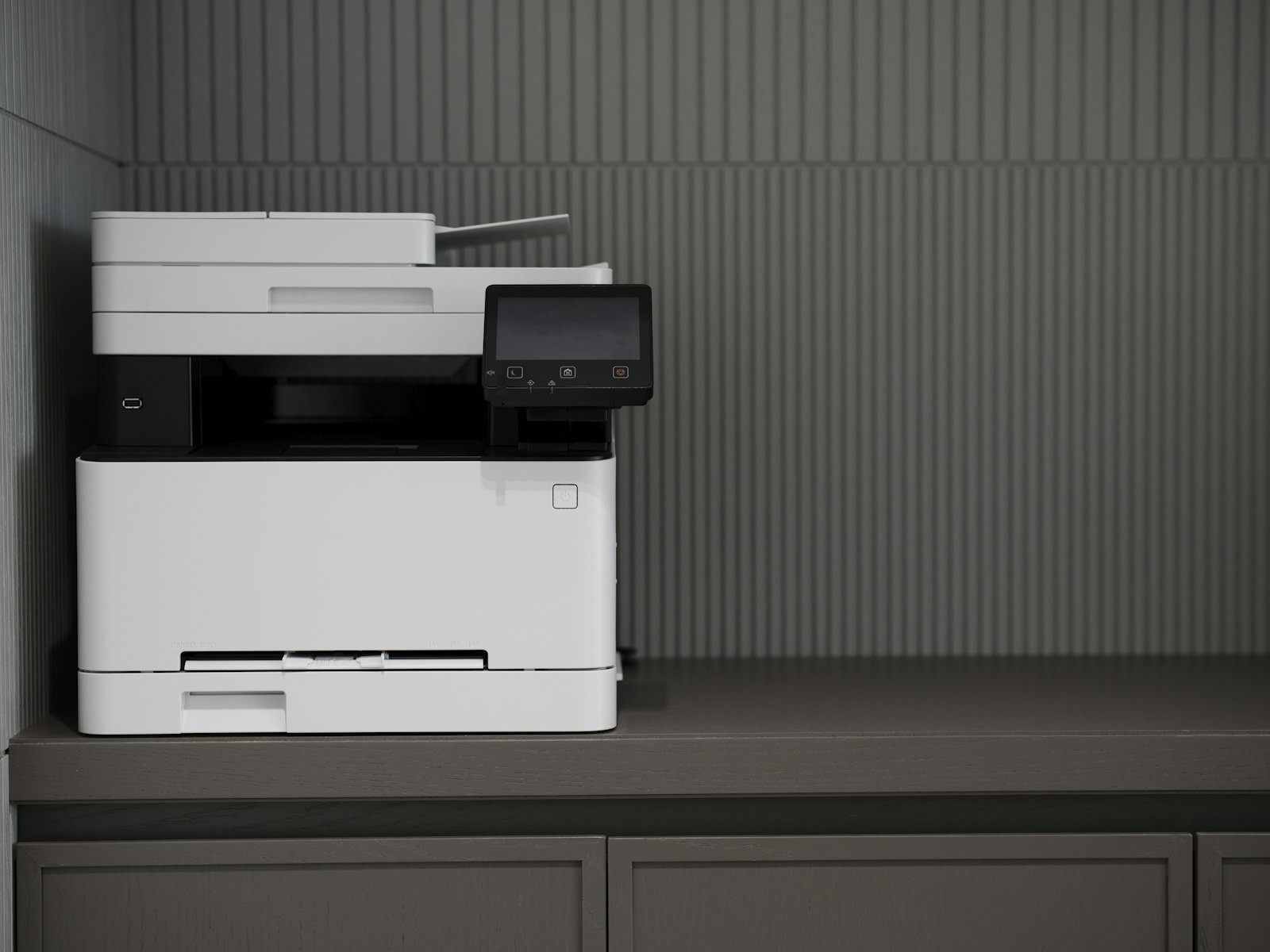 Un ajuste del controlador imprime un trabajo en gris. Una conversión real cambia el archivo para todas las impresoras.
¿Por qué no funciona "Imprimir en escala de grises" en Adobe Acrobat?
La casilla no es fiable porque depende por completo del controlador de tu impresora, y los controladores la ignoran o la anulan constantemente. Los mensajes en foros de 2023 a 2025 describen que la casilla no surte efecto, que se imprime en color igualmente o que se gasta la tinta de color. El ajuste es una petición al controlador, no una garantía, así que el resultado varía según la impresora, el sistema operativo y la versión de Acrobat.
Las quejas son fáciles de encontrar. En el foro Adobe Acrobat Discussions, un usuario escribió que marcó "Imprimir en escala de grises" pero seguía imprimiendo en color, y que lo único que le funcionó fue reinstalar todo el ordenador (Adobe Community, 2023). Reinstalar Windows para imprimir una página en gris no es una solución.
Otro hilo del foro de Acrobat Reader Discussions lo resumió con claridad: la casilla "no tiene ningún efecto en la salida de color y esto solo ocurre en Adobe" (Adobe Community, 2023). Y en el foro de impresoras de Canon, alguien preguntó por qué su impresora "sigue usando tinta de color cuando selecciono Imprimir en escala de grises" mientras veía cómo se vaciaba la tinta (Canon Community).
El patrón es constante. Una instrucción a nivel de controlador es la herramienta equivocada cuando necesitas un resultado fiable y portátil.
¿Cómo se convierte un PDF a escala de grises sin Acrobat?
El método fiable es convertir el propio archivo, online, en tres pasos: sube el PDF, deja que la herramienta reescriba todo el color a DeviceGray y descarga. Sin instalar nada, sin panel de Producción de impresión, sin adivinar qué hace el controlador. Como la conversión ocurre dentro del documento, el resultado en gris viaja con el archivo a cualquier impresora o imprenta.
Paso 1: sube tu PDF en color
Abre la herramienta de PDF a escala de grises y suelta tu archivo. Funciona en el navegador y en cualquier sistema operativo, así que no hay nada que descargar. Los archivos se procesan online y se eliminan automáticamente después.
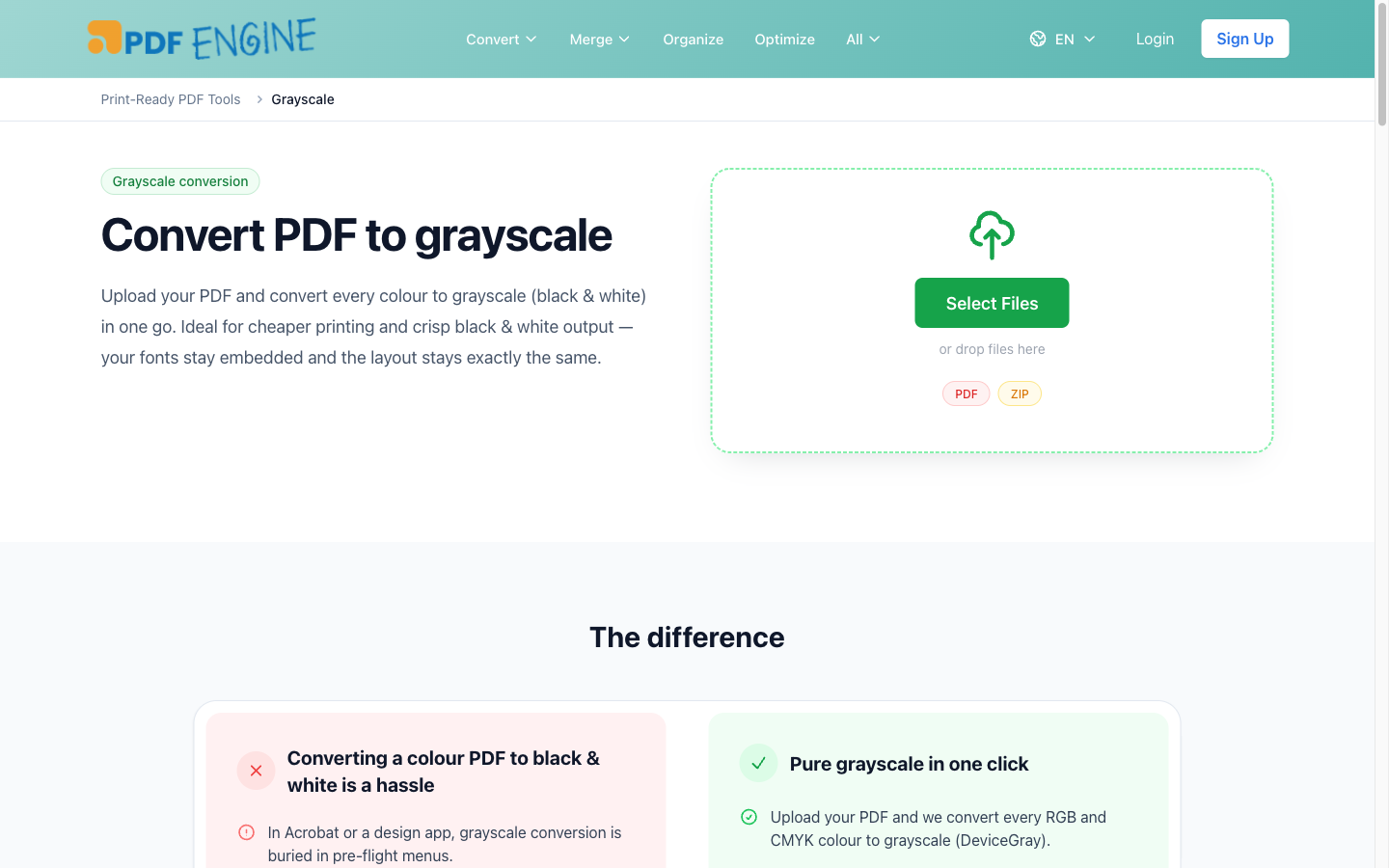 La herramienta de escala de grises de PDFengine: una sola subida, con RGB y CMYK resueltos.
Paso 2: convierte RGB y CMYK a gris
Aquí es donde se quedan cortos muchos conversores gratuitos. PDFengine convierte los espacios de color RGB y CMYK a DeviceGray en una sola pasada. Las fuentes siguen incrustadas, el tamaño de página es idéntico y el diseño no se mueve. Obtienes un archivo en blanco y negro que se ve exactamente igual que el original, menos el color.
Paso 3: descarga y verifica
Descarga el resultado. ¿Quieres confirmar que funcionó de verdad? Pásalo por la comprobación de archivo listo para imprimir gratuita, que informa del espacio de color del archivo, de si las fuentes están incrustadas y de su estado PDF/X. Si el informe muestra DeviceGray, la conversión es real, no simulada.
Resumen citable: la herramienta de escala de grises de PDFengine convierte los espacios de color RGB y CMYK a DeviceGray en una sola subida, mantiene las fuentes incrustadas y conserva el tamaño de página y el diseño originales. Funciona en el navegador, sin instalar software, y usa herramientas abiertas de licencia permisiva, de modo que el propio archivo pasa a ser monocromo en lugar de depender de un ajuste del controlador de la impresora.
¿Por qué convertir a escala de grises ahorra dinero en la imprenta?
Muchas imprentas facturan un documento entero a tarifa de color si queda aunque sea un solo píxel de color, así que convertir antes a escala de grises real es una forma fiable de acceder al precio monocromo, más barato. Los flujos de impresión comerciales usan un RIP que lee directamente los datos de color del archivo. La casilla "Imprimir en escala de grises" de tu controlador es invisible para ese RIP, así que se ignora.
Piensa en un informe de 40 páginas con un logotipo en color en la portada. Enviado tal cual, el motor de precios de una imprenta puede detectar el color y cobrar todas las páginas a tarifa de color. Convierte antes el archivo a escala de grises y el mismo trabajo se presupuesta como monocromo. Por eso, el ahorro crece rápido con el número de páginas y el volumen.
Este es el ángulo práctico que se saltan la mayoría de los listados de "tres herramientas". El motivo para convertir no es estético. Es que los ajustes del controlador se eliminan en los flujos de producción, y el espacio de color del archivo, definido bajo el estándar de impresión PDF/X que mantiene la PDF Association, es lo que realmente decide tu factura. Si preparas archivos para imprenta, la escala de grises suele ir junto con otros ajustes como añadir sangrado a un PDF y cambiar el tamaño de un PDF antes de enviarlos.
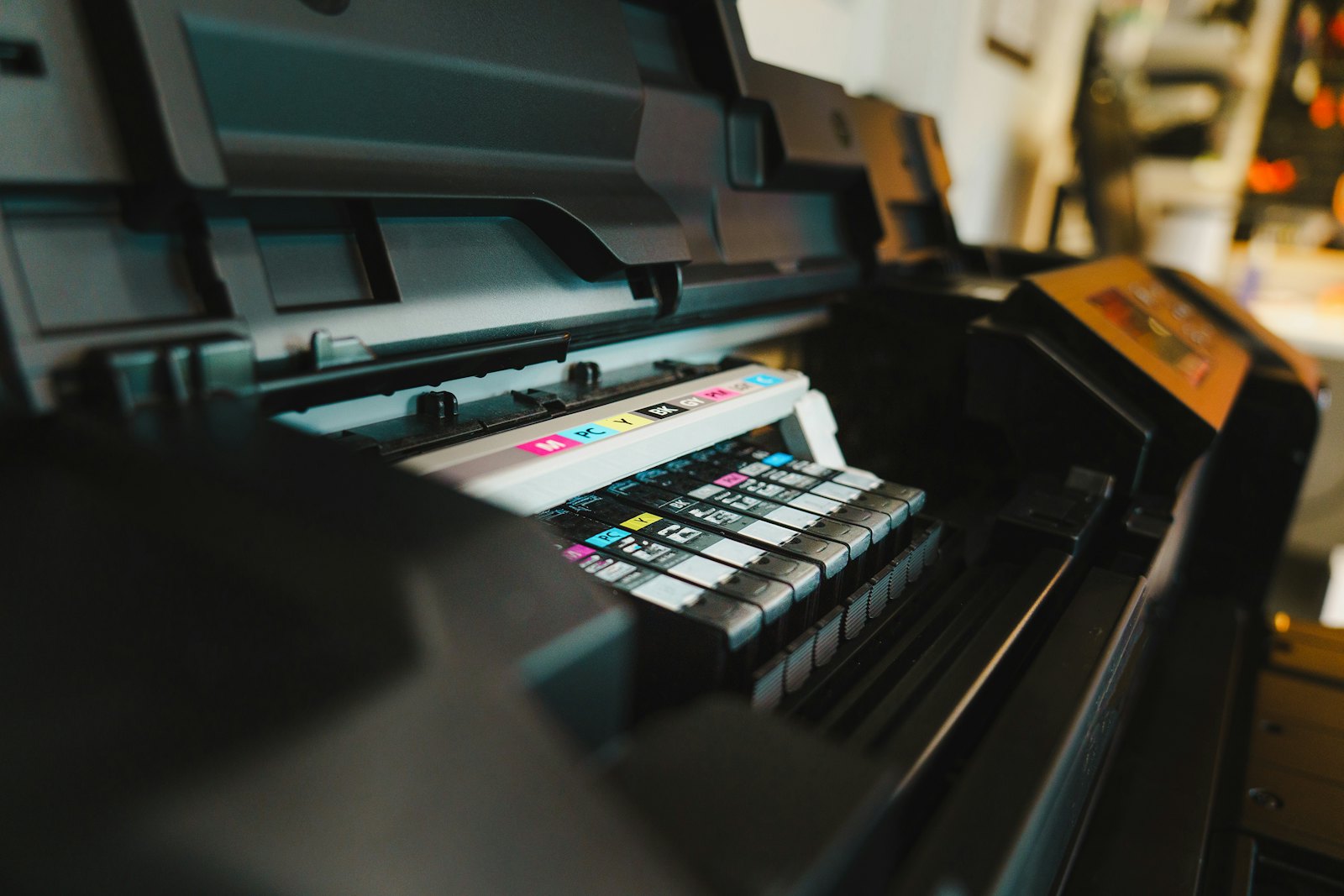 Una sola mancha de color puede pasar todo el trabajo a precio de color.
PDFengine frente a Adobe Acrobat para convertir a escala de grises
La conversión a escala de grises real de Acrobat está dentro de Preflight, y Preflight solo viene con Acrobat Pro, que es de pago por suscripción y pensado para escritorio (consulta los precios actuales en Adobe). Acrobat Standard y el Reader gratuito no tienen acceso a Preflight, así que las versiones más económicas no pueden ejecutar la corrección de escala de grises.
El camino en Pro también es profundo. Vas a Herramientas, luego Producción de impresión, luego Preflight, luego Correcciones de PDF, luego "Convertir a escala de grises" y por último Analizar y corregir. Son cinco o seis clics dentro de un panel de preimpresión que la mayoría de la gente nunca abre, y Adobe ha cambiado esos menús de sitio entre versiones. Además hay un efecto secundario documentado: la corrección puede recomprimir las imágenes y degradar su calidad, una queja sin resolver en Adobe Community hasta octubre de 2025 (Adobe Community, 2025).
Factor | Adobe Acrobat Pro | PDFengine |
Modelo de coste | Por suscripción, pensado para escritorio (ver Adobe) | Plan gratuito, 1 credit por conversión |
Instalación | Requiere aplicación de escritorio | Solo navegador, cualquier sistema |
Pasos | 5-6 clics de profundidad en Preflight | Subir, convertir, descargar |
¿Disponible en una versión más barata? | No (Standard y Reader no pueden) | Sí |
RGB y CMYK | Sí (Pro) | Sí, ambos en una sola pasada |
Riesgo de recompresión de imágenes | Queja documentada (2025) | Diseño y fuentes conservados |
Verificar el resultado | Manual | Informe gratuito de comprobación de archivo listo para imprimir |
Para ser justos con Acrobat: es un conjunto de preimpresión potente y completo, y si ya pagas Pro y trabajas a diario en Producción de impresión, su corrección de escala de grises funciona bien. En cambio, para quien solo necesita convertir un PDF en color a blanco y negro de forma fiable, una herramienta online específica es más rápida y gratuita. La escala de grises es una pieza del conjunto de herramientas listas para imprimir de PDFengine, que también cubre sangrado, cambio de tamaño e imposición.
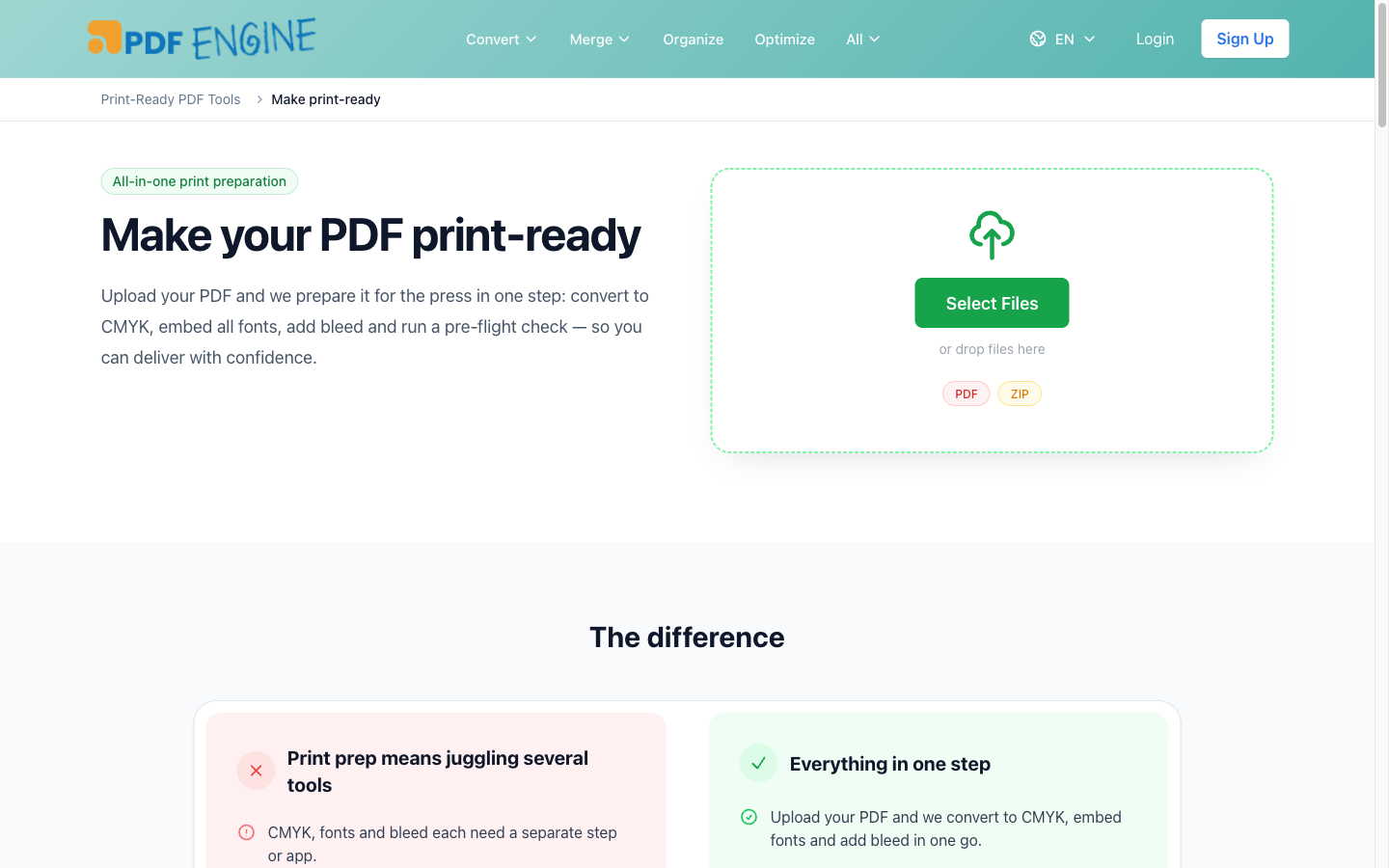 La escala de grises forma parte del conjunto más amplio de herramientas de preparación para impresión de PDFengine.
Preguntas frecuentes
¿Cómo paso un PDF a blanco y negro si mi impresora no lo hace?
Convierte el propio archivo en lugar de pelearte con el controlador. Como explicó un usuario de Adobe Community, necesitaba "blanco y negro de verdad, no una escala de grises simulada que parece que a la impresora láser le falta tóner" (Adobe Community). Al subir el PDF a un conversor de escala de grises, se reescribe cada objeto a DeviceGray, de modo que cualquier impresora produce un monocromo limpio.
¿Por qué la conversión a escala de grises degrada la calidad de mis imágenes en Acrobat?
La corrección "Convertir a escala de grises" de Acrobat puede aplicar recompresión JPEG a las imágenes, lo que las suaviza o las llena de bloques. Es una queja documentada y sin resolver en Adobe Community a fecha de octubre de 2025 (Adobe Community, 2025). Las herramientas que conservan el diseño y las fuentes sin recompresión forzada evitan este problema.
¿Puede Vista Previa de macOS exportar un PDF en escala de grises real?
A menudo no. Como señala un hilo de Apple Community, el filtro Quartz "Gray Tone" de Vista Previa puede producir un archivo que "sigue siendo RGB aunque parezca gris" (Apple Community). En pantalla se ve gris, pero no es DeviceGray real, así que el RIP de una imprenta puede seguir tratándolo como color.
Mi PDF viene de InDesign. ¿Es RGB o CMYK?
Lo más probable es que sea CMYK, ya que las aplicaciones de diseño usan CMYK por defecto para imprimir. Eso importa porque muchos conversores gratuitos solo manejan RGB y dejan el color CMYK intacto sin avisar. Convierte con una herramienta que maneje ambos espacios de color y pasa después una comprobación de archivo listo para imprimir para confirmar que el resultado se lee como DeviceGray.
¿Cambiará la conversión a escala de grises mis fuentes o mi diseño?
Un buen conversor no debería. PDFengine mantiene las fuentes incrustadas y conserva el tamaño de página y el diseño originales, cambiando solo el color. El texto sigue nítido y seleccionable, y nada se recoloca. Si quieres una prueba, el informe gratuito de comprobación enumera las fuentes incrustadas y el espacio de color después de la conversión.
¿Es segura la conversión online a escala de grises para documentos confidenciales?
Puede serlo, según el servicio. Los archivos que subes a PDFengine se procesan online y se eliminan automáticamente después, y no se instala nada en tu equipo. Para material muy sensible, comprueba siempre la política de eliminación y de privacidad de la herramienta antes de subir nada.
Convierte tu PDF a escala de grises con un clic
Si llevas tiempo peleándote con una casilla que no obedece, olvida el controlador y cambia el archivo. Cuando conviertes un PDF a escala de grises a nivel de archivo, obtienes un PDF nítido en blanco y negro que se imprime igual en todas partes, a menudo es más pequeño (según la codificación de las imágenes) y evita recargos de color inesperados en la copistería.
¿Quieres probarlo? Sube tu archivo a la herramienta gratuita de PDF a escala de grises y confirma el resultado con la comprobación de archivo listo para imprimir. Sin Acrobat, sin instalar nada, sin adivinar.
Sobre el autor — Daan van Tongeren es el fundador de PDFengine (pdfen.com), una plataforma online para la conversión de PDF, la preparación para impresión y el archivo de correos electrónicos.
Artículos relacionados
Cómo organizar tus PDF: 5 herramientas que debes conocer
Con cualquier archivo digital surge algún contratiempo: páginas giradas, archivos bloqueados, etc. P...

Convertir archivos por correo: una forma más rápida de pasar a PDF
Convertir, unir o comprimir tus archivos es ahora aún más eficiente con la conversión por correo. Ad...