
¿TIFF solo muestra la página 1? Cómo convertir TIFF a PDF
Fundador, PDFengine
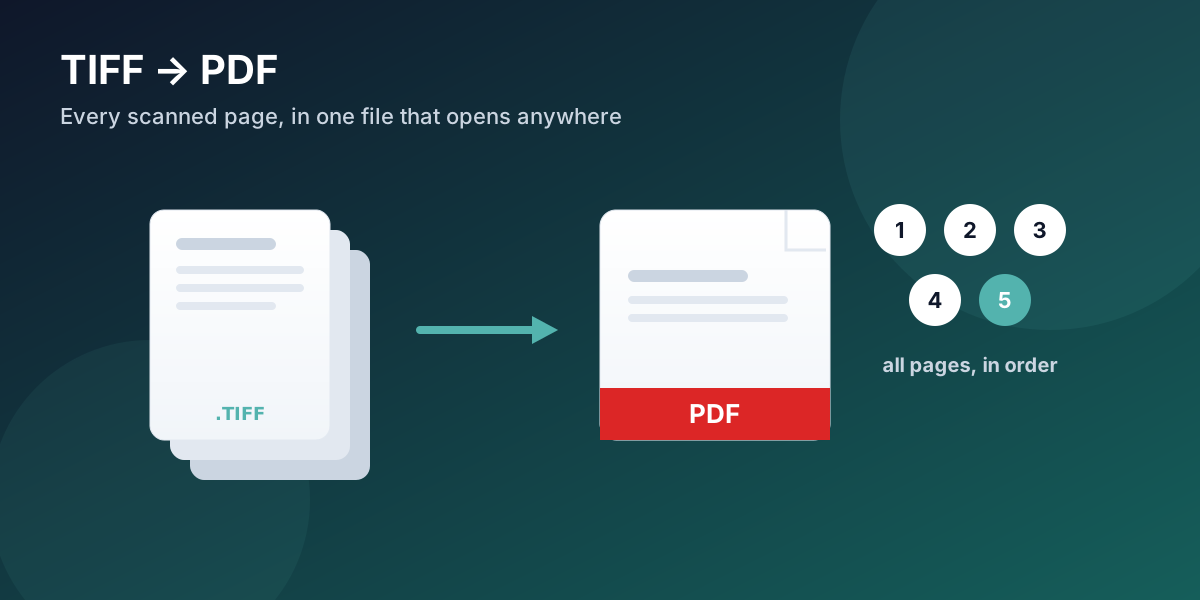
Un TIFF multipágina de un escáner guarda todas las páginas en un solo archivo, pero la mayoría de los visores de imágenes predeterminados solo muestran la primera, así que parece que faltan las demás. Las páginas no se han perdido: el visor simplemente no pasa de una página a otra en un TIFF. Convierte el TIFF a PDF y todas las páginas pasan al nuevo archivo, en el orden correcto, en un formato que se abre en cualquier dispositivo. PDFengine convierte TIFF de una o varias páginas a PDF directamente en el navegador.
Puntos clave
Un TIFF puede contener muchas páginas en un solo archivo, pero el Visor de fotos de Windows y la mayoría de las vistas previas solo muestran la página 1.
Las demás páginas siguen ahí: el visor simplemente no recorre un TIFF multipágina.
Al convertir un TIFF multipágina a PDF, todas las páginas pasan al nuevo archivo, en orden, en un formato que se abre en cualquier sitio.
TIFF es un formato de archivo muy respetado, pero poco práctico para compartir; el PDF es su equivalente portátil.
PDFengine convierte TIFF de una y varias páginas a PDF online, y también puede convertir PDF de nuevo a TIFF para archivar.
¿Por qué mi TIFF solo muestra la primera página?
Porque un TIFF puede reunir varias imágenes en un solo archivo y el visor básico que tienes delante no está pensado para pasar de una a otra. Es uno de los problemas más habituales al escanear. En los foros de soporte de Microsoft, hay usuarios que cuentan una y otra vez que escanean un montón de páginas a un TIFF y luego descubren que Windows solo muestra la primera (Microsoft Q&A), y otros preguntan directamente cómo convertir ese TIFF escaneado en un PDF para que se comporte como un documento normal (Microsoft Q&A).
La frustración es comprensible: parece que el escaneo ha fallado y que has perdido de la página 2 a la 10. Pero no es así. Están dentro del archivo. Solo necesitas un formato, y un visor, que todo el mundo ya tiene. Ese formato es el PDF.
Resumen citable: un TIFF multipágina almacena varias imágenes de página en un solo archivo, pero muchos visores de imágenes predeterminados solo muestran la primera página. Las páginas restantes siguen intactas en el archivo; al convertir el TIFF a un PDF multipágina, todas las páginas se muestran en orden en un documento que se puede ver en cualquier sitio.
¿Por qué los escáneres generan TIFF y conviene conservarlo?
El TIFF se ha ganado su lugar por una buena razón. La Biblioteca del Congreso de EE. UU. considera el TIFF sin comprimir un formato preferido para imágenes escaneadas de archivo con calidad de original, porque no tiene pérdida y se mantiene estable con el tiempo (Biblioteca del Congreso). Si estás creando un archivo a largo plazo de escaneos originales, conservar el TIFF original es una decisión acertada.
El inconveniente es el uso cotidiano. Los archivos TIFF son grandes, no se abren de forma fiable en el móvil ni en el correo electrónico y, como hemos visto, los TIFF multipágina confunden a los visores habituales. Para todo lo que necesites enviar, revisar o compartir, el PDF es el equivalente portátil: incluye todas las páginas, se abre en cualquier sitio y pesa mucho menos. Muchos equipos guardan el TIFF original en el archivo y trabajan con una copia en PDF.
Cómo convertir TIFF a PDF
Convierte el propio archivo, online, en tres pasos.
Paso 1: sube tu TIFF
Abre la herramienta de TIFF a PDF y arrastra tu archivo, de una o varias páginas. Funciona en el navegador, sin instalar nada, y también puedes subir un ZIP con archivos TIFF.
Paso 2: configura el diseño de página
Elige un tamaño de página (A4 o Letter) y los márgenes. Los TIFF multipágina se tratan como documentos de varias páginas, así que no tienes que dividir nada tú mismo.
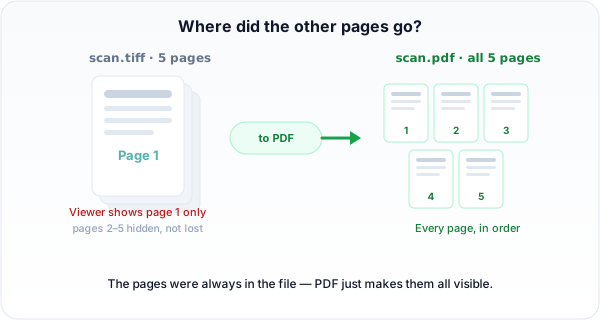 Un TIFF multipágina guarda todas las páginas en un solo archivo. Al convertirlo a PDF, todas se hacen visibles, en orden.
Paso 3: convierte y descarga
Convierte y descarga tu PDF. Todas las páginas del TIFF llegan al PDF, en su orden original, listas para leer o compartir.
¿Un TIFF multipágina se convierte en un solo PDF?
Sí. Un TIFF multipágina se convierte en un único PDF de varias páginas, con las páginas en el mismo orden que el escaneo. No obtienes una carpeta de imágenes sueltas que tengas que volver a ordenar, sino un solo documento que se comporta como debe un archivo escaneado.
PDFengine frente a Adobe Acrobat para TIFF
Aspecto | Adobe Acrobat | PDFengine |
Precio | Por suscripción (precios) | Nivel gratuito para probar; herramienta online |
Instalación | Aplicación de escritorio | Funciona en el navegador |
TIFF multipágina a PDF | Compatible | Pensado para ello: todas las páginas, en orden |
Por lotes y unir | Sí | Sí: varios TIFF en un solo PDF |
PDF a TIFF | Compatible | Sí, para archivar |
Preguntas frecuentes
¿Por qué solo veo una página de mi TIFF?
Porque el TIFF contiene varias páginas y tu visor solo muestra la primera. Las demás páginas siguen en el archivo. Al convertirlo a PDF, se muestran todas como un documento multipágina normal.
¿Es mejor TIFF que PDF para documentos escaneados?
Para originales de archivo a largo plazo, el TIFF es excelente: sin pérdida y estable, como señala la Biblioteca del Congreso. Para compartir, enviar por correo y ver a diario, gana el PDF, porque se abre en cualquier sitio, incluye todas las páginas y pesa mucho menos.
¿Puedo convertir un PDF de nuevo a TIFF?
Sí. PDFengine también convierte PDF a TIFF, algo útil cuando un archivo o un flujo de trabajo exige específicamente originales en TIFF.
¿La conversión conservará todas las páginas y la calidad?
Sí. Todas las páginas del TIFF pasan al PDF con su resolución original y en orden, así que no se pierde ni se degrada nada.
¿Tienes un TIFF que solo muestra la primera página? Convierte TIFF a PDF ahora y consigue todas las páginas en un archivo que se abre en cualquier sitio.
Escrito por Daan van Tongeren, fundador de PDFengine.
Artículos relacionados
Cómo organizar tus PDF: 5 herramientas que debes conocer
Con cualquier archivo digital surge algún contratiempo: páginas giradas, archivos bloqueados, etc. P...

Convertir archivos por correo: una forma más rápida de pasar a PDF
Convertir, unir o comprimir tus archivos es ahora aún más eficiente con la conversión por correo. Ad...