
¿No se abre el WEBP? Por qué y cómo convertir WEBP a PDF
Fundador, PDFengine
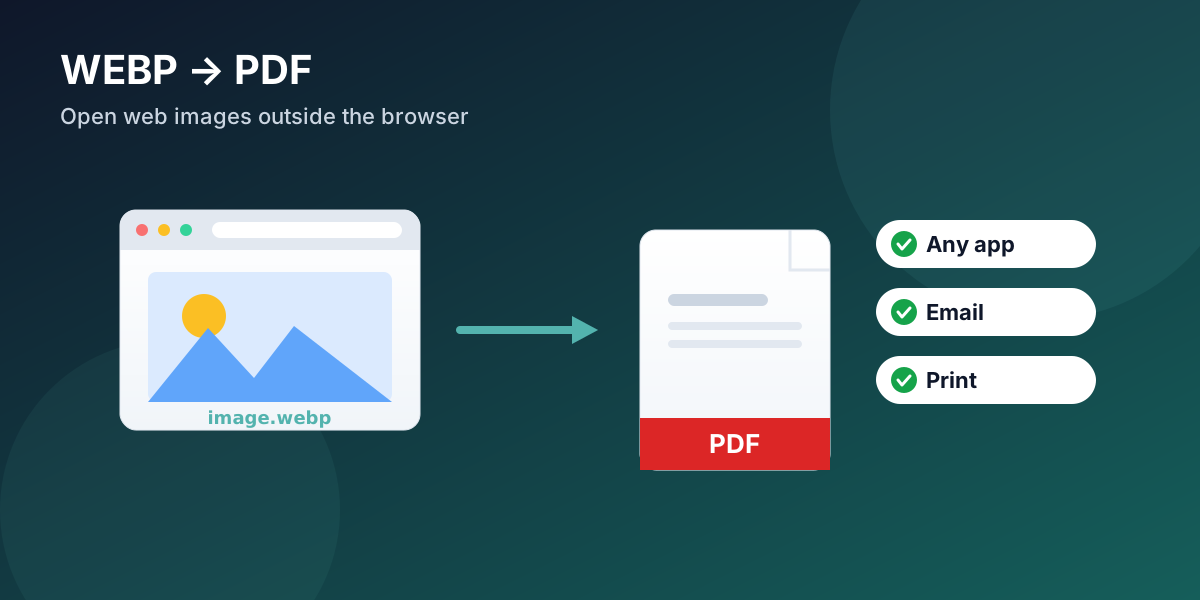
WEBP es un formato de imagen moderno que Google creó para la web, por eso los navegadores lo muestran en todas partes, pero Fotos de Windows, Microsoft Office y muchas vistas previas del correo no abren de forma predeterminada un archivo .webp descargado. No está roto: simplemente no tiene soporte fuera del navegador. Para usar un WEBP fuera de una página web, conviértelo: pásalo a PDF cuando necesites compartirlo, imprimirlo o archivarlo (un solo archivo que se abre en cualquier sitio), o combina varias imágenes WEBP en un solo PDF de una vez.
Puntos clave
WEBP está pensado para la web; alrededor del 96 % de los navegadores lo muestran, pero muchas aplicaciones de escritorio y clientes de correo no abren un archivo
.webpguardado.Un WEBP que «no se abre» no está dañado: es una carencia de compatibilidad fuera del navegador.
Al convertir WEBP a PDF, se abre en cualquier dispositivo, se imprime correctamente y puedes reunir varias imágenes en un solo archivo.
PDFengine convierte WEBP a PDF online: une muchos WEBP en un solo PDF o conserva cada uno por separado.
La misma eficiencia web que hace popular el WEBP es la razón por la que PDFengine también puede convertir páginas PDF a WEBP para sitios web.
¿Por qué mi archivo WEBP no se abre fuera del navegador?
WEBP es compatible con cerca del 96 % de los navegadores en uso: Can I Use sitúa el soporte global en aproximadamente el 95,97 % (Can I Use). Por eso tantos sitios web sirven ahora las imágenes en WEBP y por eso, al hacer clic derecho en «Guardar imagen como» en una página web, tan a menudo obtienes un archivo .webp. El problema empieza en el momento en que ese archivo sale del navegador. Los visores de imágenes de escritorio, las versiones antiguas de Office y muchas vistas previas del correo nunca aprendieron a leerlo.
La confusión es general. En el propio Q&A de Microsoft, un hilo titulado «How to Convert WEBP image to JPG», donde alguien pregunta sin rodeos «how can i change a WEBP file into a JPG file?», fue marcado como la misma pregunta por más de veinte personas más (Microsoft Q&A). El archivo está bien; es el programa que tienen delante el que no puede mostrarlo.
Resumen citable: WEBP es compatible con aproximadamente el 96 % de los navegadores web (Can I Use), por eso los sitios web lo usan ampliamente. Ese soporte no se extiende a muchos visores de imágenes de escritorio, suites ofimáticas ni clientes de correo, así que un .webp descargado a menudo parece imposible de abrir fuera de un navegador aunque el archivo sea válido.
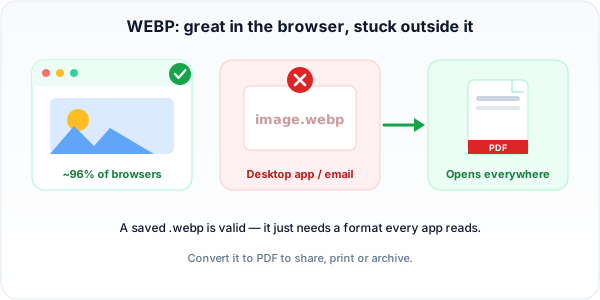 Un WEBP guardado es un archivo válido: solo necesita un formato que todas las aplicaciones puedan leer. Convertirlo a PDF lo consigue.
¿Conviene convertir WEBP a JPG o a PDF?
Depende del objetivo:
Convierte a JPG cuando quieras una única imagen editable universalmente para insertarla en otro documento.
Convierte a PDF cuando necesites compartir, enviar, imprimir o archivar, sobre todo si son varias imágenes. Un PDF se abre en todos los dispositivos, pasa por las pasarelas de correo, se imprime de forma predecible y puede contener varias imágenes en un solo archivo con un orden fijo.
Para «solo necesito que esta imagen se abra en el ordenador de otra persona», el PDF elimina por completo el problema del formato para el destinatario.
Cómo convertir WEBP a PDF
Convierte el propio archivo, online, en tres pasos, y después se abre en cualquier sitio.
Paso 1: sube tus archivos WEBP
Abre la herramienta de WEBP a PDF y arrastra tus imágenes. Funciona en el navegador, en cualquier sistema, y también puedes subir un ZIP con archivos WEBP.
Paso 2: configura la página y el diseño
Elige un tamaño de página (A4 o Letter) y los márgenes, y decide si cada imagen se convierte en su propio PDF o si todas se unen en un documento de varias páginas.
Paso 3: convierte y descarga
Convierte y descarga. Tu imagen se incrusta con su resolución original, así que conservas la calidad y ganas compatibilidad.
¿Puedo convertir varios archivos WEBP en un solo PDF?
Sí. Súbelos juntos y elige «unir en un solo PDF». Es ideal cuando has guardado un lote de imágenes de una página web o una galería y quieres enviarlas o archivarlas como un único documento, en lugar de una carpeta llena de archivos que nadie puede abrir.
¿Por qué hay tanto WEBP en la web?
Porque pesa menos. Google indica que las imágenes WEBP sin pérdida son aproximadamente un 26 % más pequeñas que los PNG, y que las imágenes WEBP con pérdida son un 25-34 % más pequeñas que los JPEG comparables con la misma calidad (Google for Developers). Las imágenes más pequeñas hacen que las páginas carguen más rápido, así que el formato se extendió enseguida por la web, aunque el soporte en el escritorio nunca terminó de ponerse al día.
Esa eficiencia funciona en ambos sentidos. Si tienes un sitio web y quieres mostrar una página de PDF como una imagen ligera, PDFengine también puede convertir páginas PDF a WEBP para mantenerlas pequeñas, un formato que muchos convertidores ni siquiera ofrecen.
PDFengine frente a Adobe Acrobat para WEBP
Aspecto | Adobe Acrobat | PDFengine |
Precio | Por suscripción (precios) | Nivel gratuito para probar; herramienta online |
Instalación | Aplicación de escritorio | Funciona en el navegador |
WEBP a PDF | Compatible en las versiones recientes | Pensado para ello directamente |
Por lotes y unir | Sí | Sí: varios WEBP en un solo PDF |
PDF a WEBP | Limitado | Sí |
Preguntas frecuentes
¿Por qué al guardar una imagen de la web obtengo un archivo WEBP?
Porque el sitio web sirve esa imagen en WEBP para que cargue más rápido. Al guardarla, obtienes el formato que usaba el sitio. Convertirla a PDF (o a JPG) hace que sea utilizable en aplicaciones que no leen WEBP.
¿Es WEBP mejor que JPG o PNG?
Para la web, a menudo sí: pesa bastante menos con una calidad similar (alrededor de un 26 % menos que el PNG y un 25-34 % menos que el JPEG, según Google). Para compartir e imprimir fuera de la web, el PDF o el JPG tienen un soporte más universal.
¿Puedo convertir WEBP a PDF en el móvil?
Sí. Como la herramienta funciona en el navegador, se usa igual en iOS, Android, Windows, macOS o Linux, sin instalar nada.
¿Se pierde calidad al convertir WEBP a PDF?
No. La imagen se incrusta en el PDF con su resolución original, así que cambias el envoltorio, no vuelves a comprimir la imagen.
¿Tienes un WEBP que no se abre? Convierte WEBP a PDF ahora: gratis para probar, sin necesidad de cuenta.
Escrito por Daan van Tongeren, fundador de PDFengine.
Artículos relacionados
Cómo organizar tus PDF: 5 herramientas que debes conocer
Con cualquier archivo digital surge algún contratiempo: páginas giradas, archivos bloqueados, etc. P...

Convertir archivos por correo: una forma más rápida de pasar a PDF
Convertir, unir o comprimir tus archivos es ahora aún más eficiente con la conversión por correo. Ad...