
Comprimir y reparar: cómo optimizar tus PDF
Jip Oomen
PDFengine
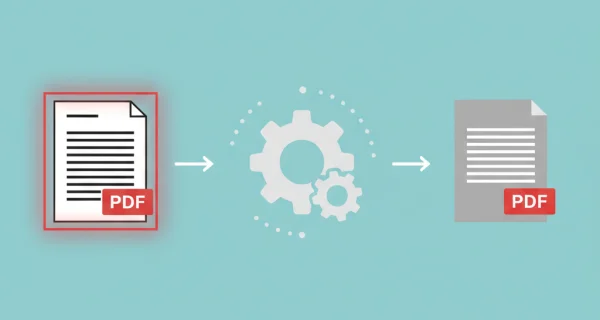
¿El PDF pesa demasiado? ¿El texto del PDF no se reconoce? ¿Tienes un PDF dañado que no se abre? Normalmente, los PDF son un formato fácil y accesible para todo el mundo, pero estos problemas pueden convertirlos en un quebradero de cabeza. ¡No te preocupes! Con PDFengine puedes sacar el máximo partido a tus PDF gracias a nuestras potentes herramientas de optimización.
PDFengine ofrece 5 herramientas para mejorar tu experiencia con los PDF: comprimir, OCR, conversión a PDF/A, reparar y rasterizar. Vamos a repasarlas una por una.
1. Comprimir
¿Cuándo? Cuando el archivo PDF es demasiado grande para subirlo o compartirlo.
¿Cómo funciona? El software de PDF comprime el documento para que el tamaño del archivo se reduzca (a veces drásticamente), conservando en gran parte la calidad del PDF.
Ve a «optimizar» y luego a «comprimir» en PDFengine
Arrastra tus archivos PDF o ZIP al programa
Elige tu ajuste de compresión. Lossless es la que menos comprime, después vienen printer y Ebook, y web tiene el nivel de compresión más alto.
Haz clic en «Mostrar más opciones» para definir cuánto se pueden comprimir las imágenes, cambiar la resolución de las imágenes y decidir si quieres mantener la conformidad con PDF/A en caso de que hayas subido un documento PDF/A.
Pulsa «convertir» y descarga el resultado directamente.
--> Al elegir el nivel de compresión, ten en cuenta que un nivel más alto puede tardar un poco más y afectar a la calidad de tu PDF. Eso sí, los niveles más altos son los que más reducen el tamaño del archivo.
2. OCR
¿Cuándo? Cuando el texto de tu PDF no se puede copiar, seleccionar ni buscar (Ctrl+F)
¿Cómo funciona? La tecnología OCR reconoce y marca los elementos de texto del PDF, de modo que se pueden copiar, buscar y seleccionar.
Ve a «optimizar» y luego a «OCR»
Arrastra tus archivos PDF o ZIP al programa
Elige el idioma del OCR (selecciona el idioma principal del documento o documentos)
Elige la calidad del OCR (se recomienda «automática»); volver a procesar puede ser útil si el OCR no funcionó en el primer intento.
Pulsa «convertir» y descarga el resultado directamente.
--> Si eliges el idioma principal del documento, el procesamiento será el mejor posible. Si tu documento contiene varios idiomas o idiomas que no están disponibles, el OCR a menudo puede reconocer el texto igualmente. Si no funciona a la primera, prueba a aplicar el OCR varias veces en distintos idiomas.
3. PDF/A
¿Cuándo? Cuando tu texto debe seguir siendo accesible a largo plazo (>5 años)
¿Cómo funciona? El software de PDF/A transforma la codificación de tu documento PDF al formato de archivo PDF/A, conforme a la norma ISO de archivado a largo plazo. Así, aunque cambien el software y los programas, tu documento seguirá siendo accesible.
Ve a «optimizar» y luego a «PDF/A»
Arrastra tus archivos PDF o ZIP al programa
Elige tu tipo de PDF/A. ¿No sabes cuál elegir? Consulta nuestro blog sobre PDF/A, o elige 3b, una versión de PDF/A sólida para casi cualquier uso.
Pulsa «convertir» y descarga el resultado directamente.
--> El tipo de PDF/A que elijas depende de tus necesidades de archivado. En general, el tipo 1 es el más antiguo y el 4 el más reciente. Con los tipos más nuevos mejora la accesibilidad y se pueden incrustar cada vez más tipos de archivo en el PDF.
4. Reparar PDF
¿Cuándo? Cuando tu PDF no se muestra correctamente, está corrupto o dañado.
¿Cómo funciona? Nuestro software de PDF detecta el fallo en el PDF y puede corregir algunos de los problemas más habituales, sobre todo cuando un PDF está dañado o corrupto.
Ve a «optimizar» y luego a «Reparar PDF»
Arrastra tus archivos PDF o ZIP al programa
Los usuarios premium pueden añadir una contraseña si el archivo está protegido con contraseña
Pulsa «convertir» y descarga el resultado directamente.
--> Recuerda que reparar un PDF no siempre soluciona los problemas del documento. ¿Sigues sin poder abrirlo? Quizá te interese leer este blog sobre las 7 causas más habituales (¡y sus soluciones!) por las que un PDF no funciona.
5. Rasterizar PDF
¿Cuándo? Cuando quieres enviar un documento PDF pero asegurarte de que no se pueda manipular fácilmente
¿Cómo funciona? El software de PDF convierte el texto y las imágenes vectoriales del PDF en imágenes rasterizadas, de modo que el PDF pasa a ser de solo lectura y la seguridad mejora.
Ve a «optimizar» y luego a «rasterizar PDF»
Arrastra tus archivos PDF o ZIP al programa
Pulsa «convertir» y descarga el resultado directamente.
--> Ten en cuenta que rasterizar un PDF no es una protección infalible ni impide al 100 % que otras personas editen el documento. Considera también proteger tu PDF (con una contraseña).
Optimiza tu eficiencia
Al optimizar tus PDF, podrás comunicarte, organizarte y gestionar mucho mejor los documentos PDF dentro de tu organización. ¿No has encontrado lo que buscabas? Descubre nuestras soluciones para organizar, convertir y unir PDF.
Artículos relacionados
Cómo organizar tus PDF: 5 herramientas que debes conocer
Con cualquier archivo digital surge algún contratiempo: páginas giradas, archivos bloqueados, etc. P...

Convertir archivos por correo: una forma más rápida de pasar a PDF
Convertir, unir o comprimir tus archivos es ahora aún más eficiente con la conversión por correo. Ad...