
¿Qué DPI usar para convertir un PDF a JPG? (impresión o web)
Fundador, PDFengine
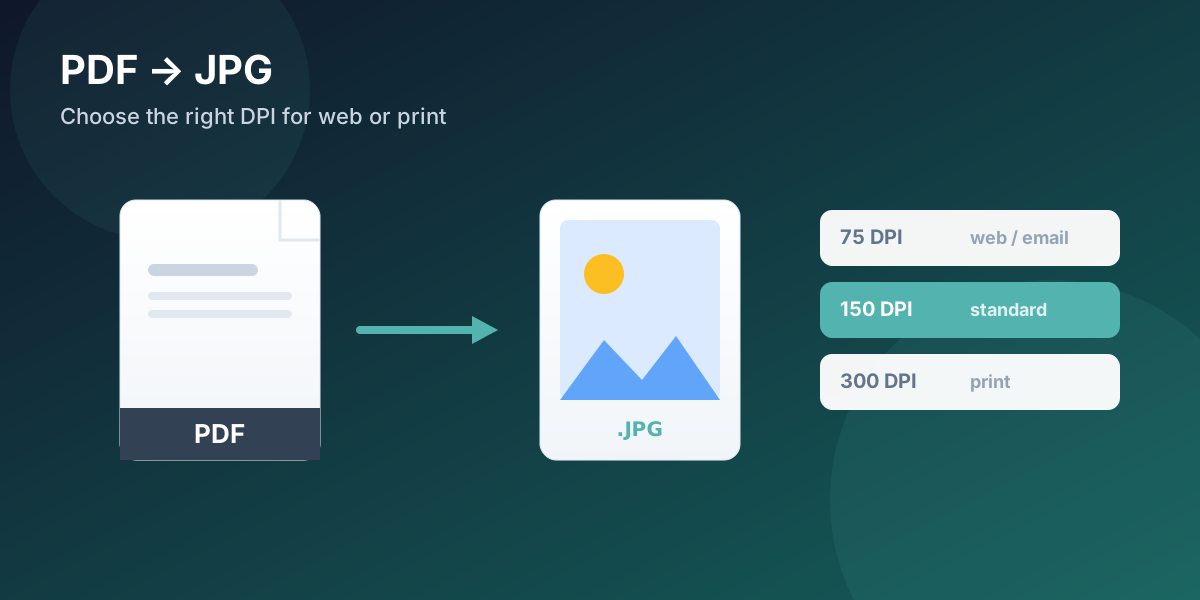
Para convertir un PDF a JPG, 150 DPI es el valor seguro por defecto para el uso diario. Baja a 72-96 DPI para web o correo electrónico, donde importa que el archivo pese poco, y sube a 300 DPI cuando la imagen se vaya a imprimir a tamaño completo. Lo que casi todo el mundo pasa por alto: el DPI controla el tamaño al que se imprime la imagen y lo que pesa el archivo; por sí solo no hace que una imagen se vea más nítida en pantalla. En pantalla lo que cuenta es el número de píxeles.
Puntos clave
El DPI fija el tamaño de impresión y el peso de tu imagen; por sí solo no añade detalle a la vista en pantalla.
Usa 72-96 DPI para web y correo electrónico, 150 DPI como valor habitual, 300 DPI para imprimir a tamaño completo y 600 DPI solo para archivo o dibujos de línea fina.
Subir el DPI multiplica las dimensiones en píxeles, así que un PDF pequeño exportado a 300 DPI puede acabar en un archivo enorme.
Si tu imagen convertida se ve borrosa, la solución casi siempre es subir el DPI antes de convertir, no editar el JPG después.
PDFengine te permite elegir el DPI (75, 150, 220, 300 o 600), el modo de color y la calidad del JPG antes de convertir.
¿Qué significa realmente DPI y por qué confunde a todo el mundo?
DPI significa «dots per inch» (puntos por pulgada), y la confusión es casi universal porque el término se usa para dos cosas distintas. Los Archivos Nacionales de EE. UU. marcan la diferencia con claridad: el DPI describe «cuántos puntos de tinta se pueden mostrar o imprimir en una pulgada», mientras que el PPI («pixels per inch», píxeles por pulgada) describe «la matriz de píxeles de un archivo digital» (National Archives).
En pocas palabras: una imagen digital es una cuadrícula de píxeles. El DPI es la instrucción de cuán apretados se colocan esos píxeles cuando la imagen se imprime. En una pantalla, el número de DPI es básicamente un metadato: lo que ves en realidad depende de las dimensiones en píxeles y del tamaño de tu pantalla. Esa sola distinción explica la mayor parte de la frustración que sufre la gente al exportar imágenes desde un PDF.
Cita para recordar: el DPI (puntos por pulgada) controla el tamaño físico de impresión y el peso de una imagen de mapa de bits, no su nitidez en pantalla. Una imagen de 1200 píxeles de ancho se ve igual en un monitor tanto si está etiquetada a 72 DPI como a 300 DPI; el valor de DPI solo cambia el tamaño al que se imprime. El detalle en pantalla lo determina el número de píxeles, no la etiqueta de DPI.
¿Qué DPI deberías usar? Guía rápida
Ajusta el DPI al destino de la imagen. Son los mismos valores predefinidos que ofrece PDFengine en su herramienta de PDF a JPG, así que puedes elegir uno directamente:
DPI | Ideal para | Contrapartida |
72-96 | Páginas web, correo electrónico, compartir en pantalla | Archivos pequeños y rápidos; no bastan para imprimir bien |
150 | Valor habitual, documentos, vistas previas | Buen equilibrio entre calidad y tamaño |
220 | Impresión decente en casa o en la oficina | Archivo más grande, más nítido en papel |
300 | Impresión de calidad a tamaño completo | El estándar de impresión; archivos más grandes |
600 | Originales de archivo, dibujos de línea fina | Archivos muy grandes; rara vez hace falta para fotos |
¿Por qué 300 es el número mágico para imprimir? Los Archivos Nacionales señalan que 300 DPI «se convirtió en una especificación de digitalización de uso común porque equivalía a la capacidad del ojo humano para percibir el detalle en una copia de 8x10 pulgadas sostenida a la distancia del brazo» (National Archives). Por encima de eso, casi solo aumentas el peso del archivo, no la calidad visible, salvo que amplíes la imagen o imprimas a tamaños muy grandes.
¿Por qué mi PDF se convierte en una imagen enorme (o diminuta)?
Porque subir el DPI multiplica las dimensiones en píxeles. En el foro de Adobe, un usuario convirtió un PDF de 300 × 250 píxeles y se sorprendió al obtener un JPG de 1250 × 1042 píxeles: el archivo se había exportado a 300 DPI en lugar de 72, lo que multiplicó cada dimensión por unas 4,17 (Adobe Community). La imagen no estaba «mal»; simplemente se había generado con densidad de impresión cuando solo hacía falta densidad de pantalla.
Este es el error de DPI más común. Si la imagen solo va a una página web o a un correo electrónico, un DPI alto solo produce un archivo innecesariamente grande. Si va a imprimirse, un DPI bajo da algo que se ve bien en pantalla y decepciona en papel. Elige el DPI según el destino, no el número más alto disponible.
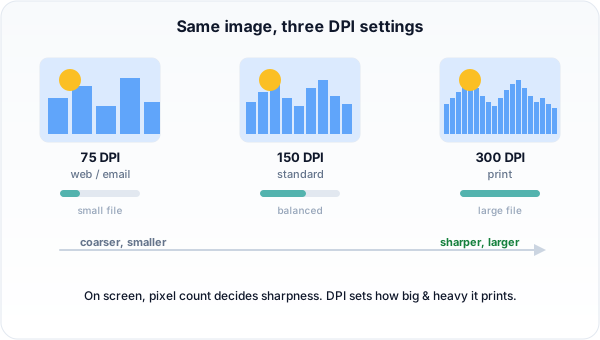 Más DPI significa más píxeles, una impresión más nítida y un archivo más grande. Ajústalo al uso que le vas a dar a la imagen.
¿Por qué mi imagen convertida sale borrosa?
Una exportación borrosa casi siempre se debe a un DPI demasiado bajo para el uso previsto, o a ampliar un original de baja resolución. La solución fiable es convertir desde el principio con un DPI más alto. Muchos conversores online sencillos no dan ningún control sobre el DPI, así que, cuando el resultado sale blando, no hay nada que ajustar: te quedas con la densidad que eligió la herramienta. Elegir tú mismo el DPI es lo que evita el problema.
Cómo convertir un PDF a JPG con el DPI adecuado
El método fiable consta de tres pasos y te mantiene al mando del resultado.
Paso 1: sube tu PDF
Abre la herramienta de PDF a JPG y suelta tu archivo. Funciona en el navegador, así que no hay nada que instalar, y los archivos se eliminan automáticamente después de la conversión.
Paso 2: elige el DPI, el modo de color y la calidad
Elige un DPI predefinido (75 para web, 150 para uso diario, 300 para imprimir), escoge color, escala de grises o blanco y negro, y ajusta la calidad del JPG. Configurar esto antes de convertir marca la diferencia entre un buen resultado a la primera y tener que exportar tres veces.
Paso 3: convierte y descarga
Convierte y descarga tu imagen. Cada página del PDF se convierte en su propio JPG, así que un PDF de varias páginas te da una imagen por página en el orden esperado.
PDFengine frente a Adobe Acrobat para pasar de PDF a JPG
Acrobat también exporta imágenes, pero es una aplicación de escritorio de pago y su resolución de exportación está en un cuadro de configuración que confunde a la gente (los hilos del foro mencionados antes están llenos de usuarios de Acrobat peleándose con la casilla del DPI).
Factor | Adobe Acrobat | PDFengine |
Precio | Por suscripción (precios) | Nivel gratuito para probar; herramienta online |
Instalación | Aplicación de escritorio | Funciona en el navegador |
Control del DPI | Sí, en los ajustes de exportación | Sí, con valores predefinidos claros (75-600) |
Color / escala de grises / blanco y negro | Sí | Sí, como opción de modo de color |
Ideal para | Edición intensiva de PDF a diario | Un PDF a JPG rápido y controlado |
Preguntas frecuentes
¿Un DPI más alto significa mejor calidad en pantalla?
No. En una pantalla, lo que ves depende de las dimensiones en píxeles y de tu pantalla, no de la etiqueta de DPI. Una imagen de 1200 píxeles se ve igual a 72 que a 300 DPI en un monitor: el DPI solo cambia el tamaño al que se imprime. Un DPI más alto ayuda al imprimir, no al ver.
¿Qué DPI es mejor para imprimir una página de PDF?
300 DPI es el estándar para imprimir a tamaño completo y con alta calidad. 220 DPI sirve para impresiones habituales en casa o en la oficina, y 600 DPI se reserva para originales de archivo o dibujos de línea fina en los que necesitas cada detalle.
¿Por qué mi JPG exportado pesa tanto?
Porque se exportó con un DPI alto. Subir el DPI multiplica el número de píxeles, así que el archivo crece rápidamente. Si la imagen es solo para pantalla o correo electrónico, baja a 72-96 DPI y el archivo se reduce de forma drástica.
¿Puedo convertir un PDF a JPG en escala de grises o en blanco y negro?
Sí. PDFengine tiene una opción de modo de color, así que puedes obtener la imagen en color completo, en escala de grises o en blanco y negro puro, en lugar de convertirla y editarla después.
¿Necesitas un JPG con la resolución exacta? Convierte tu PDF a JPG y elige tú mismo el DPI.
Escrito por Daan van Tongeren, fundador de PDFengine.
Artículos relacionados
Cómo organizar tus PDF: 5 herramientas que debes conocer
Con cualquier archivo digital surge algún contratiempo: páginas giradas, archivos bloqueados, etc. P...

Convertir archivos por correo: una forma más rápida de pasar a PDF
Convertir, unir o comprimir tus archivos es ahora aún más eficiente con la conversión por correo. Ad...