
Divide archivos PDF
Extrae páginas concretas o divide PDF en varios documentos. Perfecto para compartir solo las secciones relevantes o crear archivos independientes a partir de documentos grandes.
Configuration not found for: dividir-pdf
Más información sobre esta conversión
Desde conversiones sencillas hasta automatizaciones más complejas con workflows, PDFengine ofrece herramientas de nivel profesional para cada tarea con PDF.
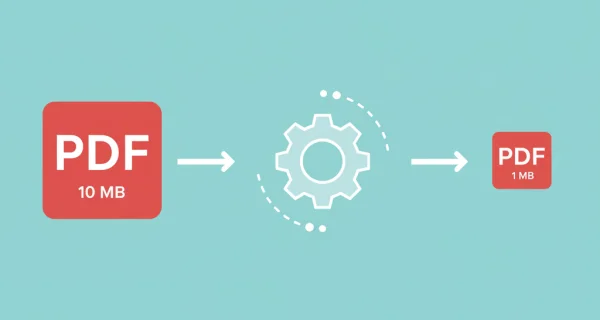
Extracción flexible de páginas
Extrae páginas concretas o rangos de páginas, o divide por un número fijo de páginas. Crea varios documentos a partir de un solo PDF con un control preciso de cómo se reparte el contenido.
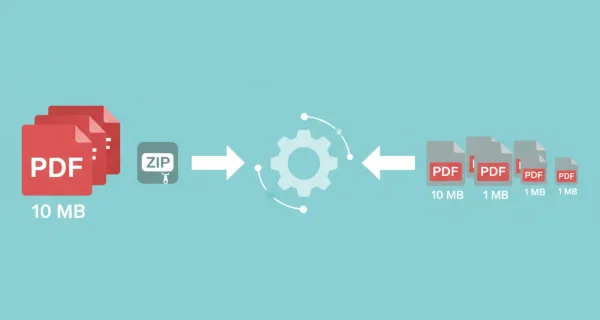
Opciones de división inteligentes
Divide por número de páginas, extrae cada N páginas o define rangos personalizados. Procesa varios PDF a la vez, con compatibilidad con archivos ZIP para trabajar por lotes.
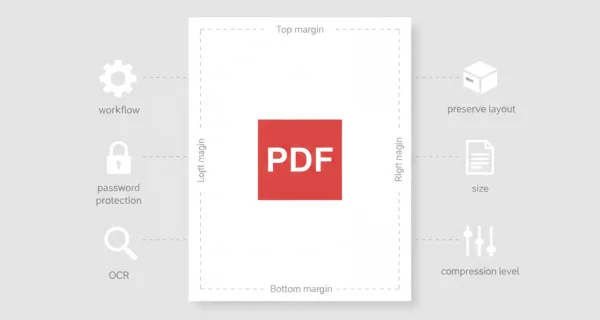
Ajustes avanzados y workflow
Elige el modo de extracción: dividir en bloques de tamaño fijo, extraer páginas concretas o dividir cada N páginas. Añade compresión o conversión a PDF/A a los archivos extraídos. Guarda los workflows para usarlos de nuevo.
Por qué elegirnos para convertir tus archivos
Conversión ultrarrápida
Nuestro avanzado motor de conversión procesa tus archivos en segundos, no en minutos. Sube, convierte y descarga, todo en un momento.
Pensado para empresas
Archiva y convierte correos electrónicos, AutoCAD, Visio y archivos de Office en un único workflow ágil. Ideal para empresas con procesos documentales recurrentes.
Calidad perfecta siempre
Nuestros algoritmos inteligentes conservan el formato, las fuentes, las imágenes y la maquetación. Lo que ves es lo que obtienes, sin pérdida de calidad.
Cómo funciona
Procesa tus documentos de forma fácil y rápida en tres pasos
Sube tus archivos PDF
Selecciona tu archivo PDF o sube varios PDF para dividirlos por lotes.
Define las reglas de división
Elige cómo dividir: por rangos de páginas (1-3, 4-8), por intervalos fijos o extrayendo páginas concretas.
Descarga los PDF divididos
Obtén tus archivos PDF extraídos empaquetados en un práctico archivo ZIP.
Preguntas frecuentes
¿Cómo puedo extraer páginas concretas de un PDF?
Puedes indicar números de página exactos (por ejemplo, 1, 3, 5) o rangos de páginas (por ejemplo, 1-5, 10-15) para extraerlos. Usa valores separados por comas para varias selecciones.
¿Puedo dividir un PDF en partes iguales?
Sí, puedes dividir un PDF en documentos del mismo tamaño indicando el número de páginas por parte. Por ejemplo, dividir un PDF de 100 páginas en documentos de 10 páginas.
¿Qué modos de división hay disponibles?
Ofrecemos tres modos: extraer páginas concretas (rangos personalizados), dividir por un número fijo de páginas (cada N páginas) y dividir en N partes iguales.
¿Cómo se nombran los archivos divididos?
Los archivos divididos se nombran automáticamente con el nombre del archivo original más un sufijo que indica el rango de páginas o el número de parte (por ejemplo, documento_pages_1-10.pdf, documento_part_2.pdf).
¿Por qué es útil convertir mi documento a PDF?
Convertir un archivo a PDF garantiza que tu documento sea coherente y accesible. Los PDF fijan el formato, el diseño y la estructura, y evitan los cambios de maquetación que pueden darse con los tipos de archivo editables. Son compatibles con prácticamente todos los dispositivos y sistemas operativos, por lo que resultan ideales para documentos profesionales, formularios, informes y presentaciones. Además, los PDF son fáciles de distribuir: por correo electrónico, mediante descargas, en plataformas en la nube o con códigos QR que permiten abrir un archivo al instante en el teléfono.
¿Perderán calidad los documentos al convertirlos?
Nuestro software inteligente minimiza la pérdida de calidad al convertir documentos. Por eso, puedes convertir tus documentos muchas veces sin preocuparte por la calidad.
¿Cambiarán la maquetación o el formato de mi documento si lo convierto?
No; nuestro software inteligente de PDF reconoce la maquetación de los documentos y la traslada con precisión a un nuevo formato de archivo. ¿No se ha trasladado con precisión la maquetación o el formato? Prueba a aplicar OCR o a usar otros ajustes de personalización para convertirlo correctamente.
¿Puedo convertir un documento a PDF y volver a convertirlo a su formato original?
¡Sí! No hay límites para convertir documentos, y se pueden convertir de un formato a otro y viceversa de forma fácil y segura. La conversión es útil para editar un documento PDF en Word y, más tarde, volver a convertirlo a un PDF bien organizado.
¿Cómo puedo unir documentos PDF?
Para unir documentos PDF, ve a nuestro conversor, elige el formato de archivo que quieres unir y arrastra y suelta los archivos. Después podrás ajustar algunas opciones, pulsar «Unir» y ¡listo! Podrás descargar el archivo unido al instante.
¿Puedo personalizar mis documentos PDF al convertirlos?
Sí, PDFengine ofrece varias formas de personalizar tus documentos (PDF). Puedes añadir una portada, aplicar OCR o usar PDF/A como formato de salida.
¿Por qué el texto de mi PDF no se muestra correctamente?
Si el texto no se puede copiar, no se puede hacer clic en él o no se puede buscar, significa que el PDF no lo reconoce. Prueba a subir tu documento a PDFengine y aplicar OCR. La tecnología OCR hará que tu texto sea legible. Si no funciona del todo a la primera, aplica OCR una segunda vez.
¿Listo para dividir tus PDF?
Extrae páginas y divide documentos PDF de forma rápida y precisa.
Otras herramientas para PDF
Optimiza y mejora tus documentos PDF con nuestro conjunto de herramientas profesionales.
Comprimir PDF
Reduce el tamaño de un archivo PDF manteniendo la calidad