
Organiseren, opslaan en delen: Eenvoudig uw documenten samenvoegen
Jip Oomen
PDFen Team
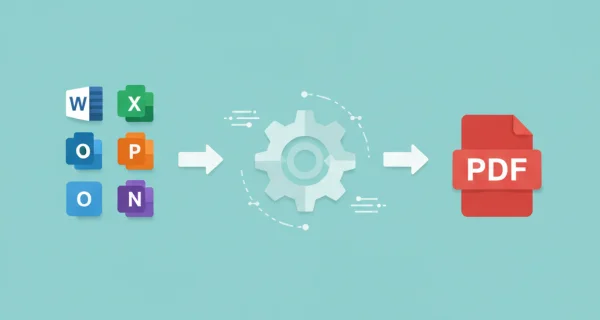
Heb je meerdere bronnen die u in één informatiepakket wilt combineren, of wil je documenten organiseren, opslaan of netjes delen met slechts één bestandssoort? Met de tools van PDFen kan je talloze documenten in één keer combineren, converteren en samenvoegen.
Hoe? Kies een van de 11 opties om samen te voegen die het beste bij je bestandstype past. Laten we ze één voor één doorlopen.
PDF samenvoegen
Wanneer? Om afzonderlijke PDF-documenten te combineren
Hoe werkt het?
Ga naar "Samenvoegen" en dan naar "PDF's".
Sleep tot 20 PDF- of ZIP-bestanden in de software
Voeg desgewenst een voorblad toe
Druk op 'converteren' en download direct.
Opmerking: Het samenvoegen van meerdere bestanden tot één groter bestand kost slechts één credit, ongeacht het aantal geüploade bestanden.
Bestanden/afbeeldingen samenvoegen
Wanneer? Als je JPG-, JPEG-, PNG-, HEIF-, HEIC-, WEBP-, TIFF- en/of TIF-documenten wilt combineren.
Ga naar 'Samenvoegen' en dan naar 'Bestanden/Beelden'.
Sleep tot 20 compatibele bestanden in de software
Kies de gewenste paginagrootte en de afdrukstand voor je PDF.
Klik op "meer opties weergeven" om de marges (witruimtes) aan beide randen van het document aan te passen
Voeg desgewenst een voorblad toe
Druk op "converteren" en download je resultaat onmiddellijk.
Opmerking: het converteren van bestanden naar PDF kost elk 1 credit. Bestanden samenvoegen kost altijd maar 1 credit. Het samenvoegen van 5 afbeeldingen in één PDF kost dus 6 credits (converteren+samenvoegen).
Meerdere e-mails samenvoegen
Wanneer? Voor het geval je je (belangrijke) e-mails wilt organiseren, archiveren of bundelen voor toekomstig gebruik.
Ga naar "Samenvoegen" en dan naar "E-mail".
Sleep tot 20 .eml-, .msg- of .zip-bestanden in de software
Kies of u alleen de e-mailtekst (het e-mailbericht), de e-mailtekst en bijlagen of alleen de bijlagen wilt opnemen.
Voeg desgewenst een voorblad toe
Druk op "converteren" en download je resultaat onmiddellijk.
Opmerking: Bij het uploaden van ZIP-bestanden wordt alle niet-e-mailinhoud automatisch overgeslagen. Filteren is dus niet nodig!
Word-documenten samenvoegen
Wanneer? Als je afzonderlijke Word-documenten wilt samenvoegen in één PDF-bestand.
Ga naar 'Samenvoegen' en dan naar 'Word-documenten'.
Sleep tot 20 Doc-, Docx- of ZIP-bestanden in de software
Geef een paginabereik op als u alleen specifieke delen van de documenten wilt samenvoegen.
Kies of je de koppen wilt converteren, de bladwijzers wilt converteren en of je wilt converteren naar PDF/A.
Voeg desgewenst een voorblad toe
Druk op "converteren" en download je resultaat onmiddellijk.
Opmerking: overweeg het gebruik van doorlopende paginanummering in Word. Documenten worden afzonderlijk geconverteerd, en zonder doorlopende paginanummering kan het voor elk afzonderlijk Word-document opnieuw beginnen.
Excel-documenten samenvoegen
Wanneer? Wanneer je verschillende Xls- of Xlsx-bestanden wilt combineren tot één keurig PDF-bestand.
Ga naar 'Samenvoegen' en vervolgens naar 'Excel-documenten'.
Sleep tot 20 XLS-, XLSX- of ZIP-bestanden naar de software
Kies de paginagrootte en afdrukstand naar voorkeur
Selecteer of de inhoud op de pagina moet passen. Met deze instelling wordt elk Excel-werkblad op één blad geforceerd. Inhoud kan worden herschaald om ervoor te zorgen dat deze netjes op één pagina past.
Schakel 'autofit content' in (aanbevolen). Dit zorgt ervoor dat de cellen in Excels worden verbreed, zodat alle inhoud zichtbaar is. Dit is vergelijkbaar met Excel 'automatisch aanpassen kolombreedte'
Kies of u "metagegevens behouden" wilt inschakelen; metagegevens van de Excel (auteur, titel, onderwerp) worden in het PDF-document gekopieerd.
Voeg desgewenst een voorblad toe
Druk op "converteren" en download je resultaat onmiddellijk.
Powerpoint-documenten samenvoegen
Wanneer? Handig wanneer je meerdere Powerpoint-documenten in één georganiseerd PDF-document wilt archiveren of presenteren.
Ga naar 'Samenvoegen' en dan naar 'Powerpointdocumenten'.
Sleep tot 20 PPT-, PPTX- of ZIP-bestanden in de software
Als je slechts delen van de Powerpoints wilt samenvoegen, pas dan een bereik toe
Kies hoe je speaker notes toevoegt
Selecteer of je metagegevens (auteur, titel, onderwerp) wilt opnemen en of u verborgen dia's in de uitvoer van PDF wilt opnemen
Voeg desgewenst een voorblad toe
Druk op "converteren" en download je resultaat onmiddellijk.
Opmerking: Powerpoint-animaties en overgangen worden niet bewaard in PDF-indeling.
AutoCAD-documenten samenvoegen
Wanneer? Handig als je je AutoCAD-documenten toegankelijker en gemakkelijker te delen wilt maken, of je AutoCAD-documenten gemakkelijk wilt organiseren.
Ga naar 'Samenvoegen' en dan naar 'AutoCAD-documenten'.
Sleep tot 20 DWF-, DWFX-, DWG-, DXF- of ZIP-bestanden in de software
Kies de paginagrootte en de paginastand naar voorkeur
Kies de opmaakmodus van je pagina. Met 'standaard' kiest AutoCAD automatisch. Voor professionele tekeningen is 'all' meestal de beste keuze; voor previews of geometriecontroles, is 'model' sneller en schoner
Pas de kleurmodus aan (ware kleuren is standaard) en kies of je alle lagen wilt opnemen of alleen de zichtbare en bedrukbare lagen
Voeg desgewenst een voorblad toe
Druk op "converteren" en download je resultaat onmiddellijk.
PostScript-documenten samenvoegen
Wanneer? Aanbevolen als je allerlei PostScript-documenten wilt standaardiseren en combineren.
Ga naar 'Samenvoegen' en dan naar 'PostScript-documenten'.
Sleep tot 20 EPS-, PS-, PRN- en/of ZIP-bestanden in de software
Kies voor lettertypen insluiten inschakelen (aanbevolen); lettertypen worden ingesloten in de PDF, waardoor renderproblemen worden vermeden
Kies of je lettertypes wilt 'subsetten'; als je dit inschakelt, worden alleen de gebruikte tekens ingesloten in de PDF, wat bestandsgrootte bespaart, maar bewerken in de toekomst beperkt
Kies de PDF-versie naar voorkeur (1.7 wordt aanbevolen)
Voeg desgewenst een voorblad toe
Druk op "converteren" en download je resultaat onmiddellijk.
eBook-documenten samenvoegen
Wanneer? Relevant voor het combineren van allerlei eBook-documenten.
Ga naar 'Samenvoegen' en dan naar 'eBook documenten'.
Sleep tot 15 EPUB-, MOBI-, DJVU- en/of ZIP-bestanden in de software
Kies de paginagrootte naar voorkeur
Voeg desgewenst een voorblad toe
Druk op "converteren" en download je resultaat onmiddellijk.
Opmerking: Bijna alle functies van het eBook worden nauwkeurig geconverteerd. Alleen interactieve functies zoals hyperlinks kunnen worden geconverteerd naar statische tekst.
Office-documenten samenvoegen
Wanneer? Gebruik dit wanneer je veel verschillende bestandstypes tegelijk wilt groeperen, organiseren of opslaan.
Ga naar 'Samenvoegen' en dan naar 'Office-documenten'.
Sleep tot 25 DOC-, DOCX-, XLS-, XLSX-, PPT-, PPTX-, CSV- en/of ZIP-bestanden in de software
Voeg desgewenst een voorblad toe
Druk op "converteren" en download je resultaat onmiddellijk.
Samenvoegen in het algemeen
Het samenvoegen van je documenten kan ruimte en rommel besparen, de duidelijkheid met klanten verbeteren of de toegankelijkheid van documenten verbeteren. Optimaliseer je tijd en documenten nog verder door PDF workflows te gebruiken. Converteer, comprimeer en organiseer je documenten naadloos in één stap. Ontdek nu onze workflows.
Related Articles
Top 3 PDF-platforms vergeleken
PDFen, IlovePDF en Freeconvert.com bieden allemaal goed werkende en snelle hulpmiddelen om documente...
PDF/A uitgelegd: Wat het is, waarom het belangrijk is en hoe je je bestanden kunt converteren met PDFen
PDF/A is onbekend, maar daarmee niet minder essentieel. Met PDF/A kunt u uw bestanden jarenlang veil...