
Drukklare PDF maken: de complete gids (CMYK, afloop, fonts en PDF/X)
Daan van Tongeren
PDFengine Team
Een drukklare PDF is een bestand dat je drukker zonder aanpassingen rechtstreeks naar de pers kan sturen. In de praktijk betekent dat vier dingen: het volgt de PDF/X-uitwisselstandaard, gebruikt CMYK-kleur, heeft alle fonts ingesloten en bevat 3 mm afloop voorbij de snijrand. Ontbreekt één daarvan, dan stuurt de drukker het bestand meestal terug.
Het goede nieuws: je hoeft je ontwerp niet opnieuw op te bouwen of dure software te kopen om er te komen. Je kunt eerst controleren wat er echt mis is, en daarna alleen de onderdelen herstellen die niet voldoen.
Belangrijkste punten
Drukklaar betekent dat vier eisen tegelijk slagen: PDF/X, CMYK-kleur, ingesloten fonts en 3 mm afloop.
Bestanden worden het vaakst afgekeurd door ontbrekende afloop en RGB-kleur die op de pers verschuift.
Begin met het controleren van je bestaande PDF en herstel daarna alleen wat faalt, in plaats van opnieuw te beginnen.
Afloop, formaat wijzigen, grijswaarden en PDF/X-4 met het kleurprofiel van je drukker kun je allemaal online doen, zonder installatie.
Een gratis preflight-controle rapporteert kleurruimte, font-insluiting en PDF/X-status in begrijpelijke taal.
Drukpersen drukken in CMYK, en daarom verschuiven RGB-bestanden van kleur.
Wat is een drukklare PDF?
Een drukklare PDF is een op zichzelf staand bestand dat voldoet aan de technische specificatie van een drukker, zodat het zonder handmatige aanpassingen naar de pers kan. Zie het als een contract: de drukker stemt ermee in precies te drukken wat in het bestand staat, en jij staat ervoor in dat het bestand alles bevat wat nodig is, de juiste kleuren, fonts, paginaformaat en afloop.
Het formaat dat dit contract afdwingbaar maakt is PDF/X, een ISO-standaard die specifiek voor grafische uitwisseling is gebouwd en samen met de bredere PDF-familie wordt beheerd door de PDF Association. Een gewone PDF kan problemen verbergen: ontbrekende fonts, RGB-kleur alleen voor scherm, geen afloop. PDF/X dicht die gaten door te eisen dat alles aanwezig en ondubbelzinnig is.
En hier zit de adder onder het gras die de meeste gidsen missen. De vier eisen kennen is makkelijk. Weten of jouw bestand eraan voldoet is het lastige deel, en precies daar worden bestanden afgekeurd.
Waarom keuren drukkers PDF's af?
Drukkers keuren bestanden af om een kleine groep terugkerende boosdoeners: RGB in plaats van CMYK, fonts die niet zijn ingesloten, geen afloop en het verkeerde paginaformaat. Deze problemen zijn meestal niet zichtbaar op het scherm, en dat is precies waarom mensen verrast zijn als een bestand wordt teruggestuurd.
De fora van Adobe en PrintPlanet staan vol met deze momenten. Een zelfuitgevende auteur vroeg op PrintPlanet welke export-preset en welke instellingen voor "Compression, Marks and Bleeds, Output" hij moest aanpassen, het klassieke teken van iemand die een mooi ogend bestand heeft gemaakt dat toch niet goed drukt. Op de Adobe Community ontdekte een andere gebruiker dat de snijtekens wel in de geëxporteerde PDF stonden, maar dat het afloopgebied leeg was, ook al liepen objecten in InDesign voorbij de aflooplijn.
Dit zijn geen zeldzame uitzonderingen. Het zijn de standaard manieren waarop het misgaat. Laten we de vier eisen één voor één bekijken.
Hoe controleer je of een PDF drukklaar is?
Eerst controleren, dan herstellen. Voordat je iets verandert, haal je je bestaande PDF door een preflight-controle die de kleurruimte rapporteert, of de fonts zijn ingesloten en wat de PDF/X-status is. Zo weet je welke van de vier eisen al slagen, en besteed je alleen tijd aan de eisen die falen.
Dit is de stap die de meeste artikelen overslaan. Ze gaan ervan uit dat je een nieuw ontwerp in InDesign begint. Maar een groot deel van de bestanden komt tegenwoordig uit Canva, Word, Google Docs of van een freelance ontwerper, en de eigenaar wil gewoon weten of het bestand bruikbaar is.
De drukwerk-check van PDFengine doet precies dit. Het is gratis, vereist geen account en geeft een rapport in begrijpelijke taal in plaats van een muur van prepress-jargon. Uploaden, het rapport lezen en dan beslissen wat je herstelt.
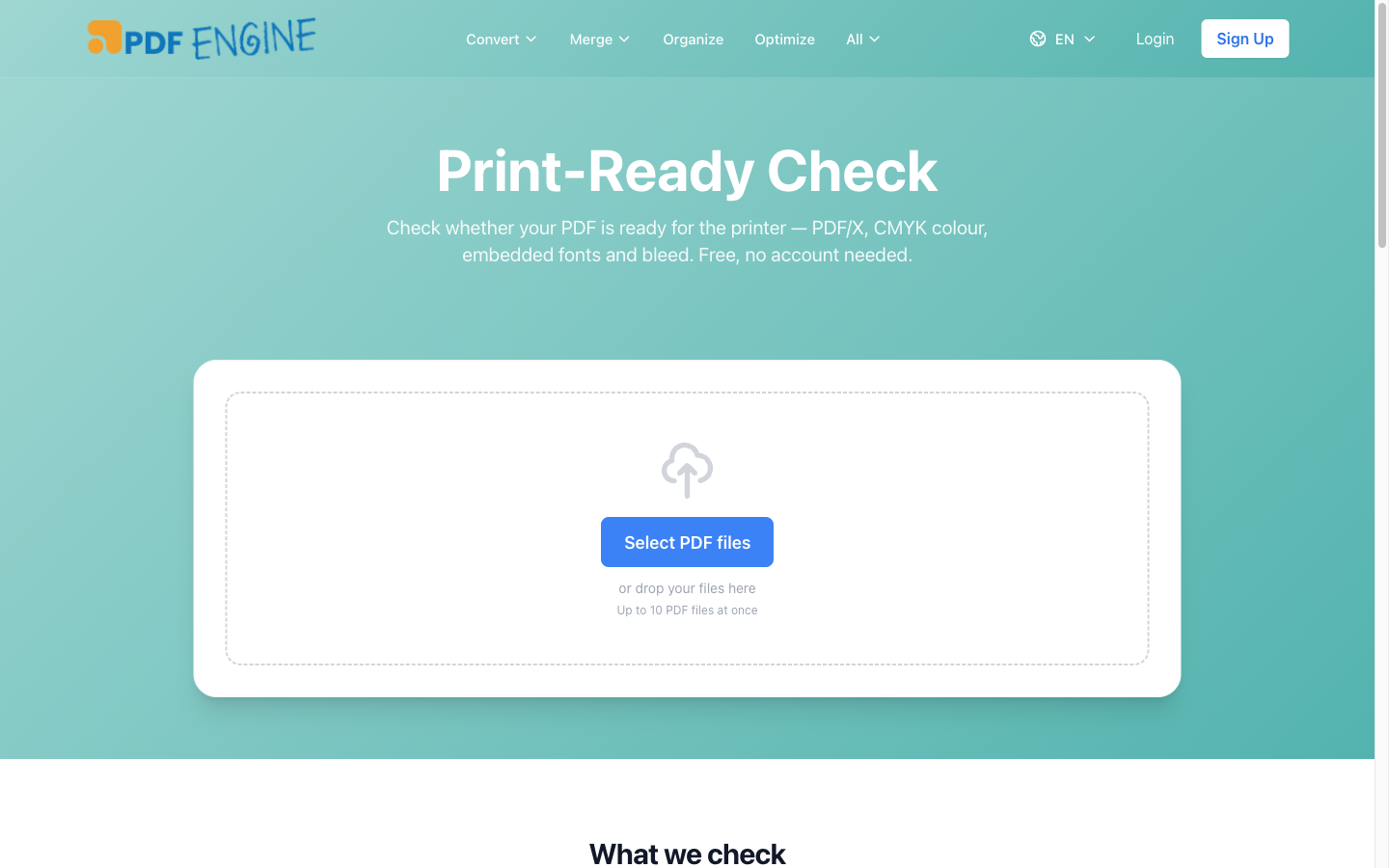 De gratis controle rapporteert kleurruimte, ingesloten fonts en PDF/X-status, zonder account.
CMYK versus RGB: waarom is kleur belangrijk voor drukwerk?
Persen drukken met vier inkten, cyaan, magenta, geel en zwart, dus je bestand heeft CMYK-kleur nodig. Schermen zenden RGB-licht uit, waarmee felle blauw- en groentinten ontstaan die inkt fysiek niet kan reproduceren. Stuur RGB naar een pers en die kleuren verschuiven, vaak flink, en daarom staat in de specificatie van een drukker bijna altijd CMYK.
Hier struikelen zelfs zorgvuldige ontwerpers over. Een veelgestelde vraag is of exporteren met het profiel van de drukker (zoals Coated FOGRA39, ISO 12647-2:2004) RGB-foto's automatisch naar CMYK omzet, of dat je elke afbeelding eerst in Photoshop moet omzetten voor meer controle. Op basis van Adobe's gedocumenteerde export-workflow zet exporteren met een bestemmingsprofiel afbeeldingen bij het exporteren wel om, wat voor de meeste opdrachten werkt, terwijl handmatige omzetting meer controle geeft over kritische afbeeldingen. Adobe's eigen hulp bij exporteren voor drukwerk loopt de relevante instellingen door.
Maar welke CMYK? Echte RGB-naar-CMYK-omzetting is een kleurgemanagede stap die afhangt van het persprofiel: gestreken papier, ongestreken papier en krantenpapier vragen elk een andere hoeveelheid inkt. PDFengine rapporteert je kleurruimte gratis in de controle. De tool RGB naar CMYK zet om naar standaard device-CMYK, en dat is prima als de drukker alleen "CMYK" vraagt. Noemt de specificatie een profiel, zoals FOGRA39, FOGRA51 of een krantenprofiel, gebruik dan omzetten naar PDF/X-4: die rekent RGB én bestaande CMYK om naar precies dat profiel en sluit het in. Weet je niet welk profiel je drukker bedoelt? Lees welk kleurprofiel je drukker wil.
Eén valkuil om te kennen: een profielnaam in een PDF zetten verandert de kleuren niet. Een bestand kan een krantenprofiel dragen en toch boven de inktlimiet van de krant uitkomen. Het verschil leggen we uit in output intent of kleuromzetting. Heb je alleen zwart-wit nodig, dan zet de tool PDF naar grijswaarden zowel RGB als CMYK om naar echte DeviceGray, terwijl fonts ingesloten blijven en de opmaak identiek blijft.
Wat is afloop, en hoe voeg je het toe aan een PDF?
Afloop is extra opmaak die voorbij de snijlijn loopt, meestal 3 mm, zodat er geen witte randjes verschijnen als de drukker de pagina snijdt. Snijden is nooit pixelnauwkeurig. Zonder afloop laat een kleine afwijking een witte haarlijn achter langs je achtergrondkleur of foto.
Dit is veruit de meest voorkomende reden dat een bestand faalt. Weet je nog die forumgebruiker bij wie het afloopgebied leeg uitkwam ondanks zichtbare snijtekens? Dat is een instelfout in de ontwerpsoftware, en die is te voorkomen. Loopt je opmaak al tot aan de paginarand, dan kun je achteraf afloop toevoegen.
De tool afloop toevoegen van PDFengine voegt 3 mm afloop toe plus optionele snijtekens. Het draait in de browser, kost één credit en gebruikt permissieve open tooling, zodat je bestand niet door zware desktopsoftware wordt gehaald. Klopt je paginaformaat ook niet, dan schaalt het PDF-formaat wijzigen-tool de inhoud proportioneel naar A3, A4, A5, Letter of Legal, met behoud van de oriëntatie.
 Afloop bestaat omdat snijden mechanisch is, niet pixelnauwkeurig.
Waarom moeten fonts ingesloten zijn in een drukklare PDF?
Fonts moeten ingesloten zijn zodat het systeem van de drukker exact de letters toont waarmee je hebt ontworpen. Is een font niet ingesloten, dan vervangt de software van de drukker het door een ander font, en lopen je koppen anders door of verschijnen ze in het verkeerde lettertype. PDF/X vereist insluiting juist om dit te voorkomen.
Wees eerlijk over wat je na het exporteren wel en niet kunt herstellen. Was een font ingesloten op het moment van exporteren? Mooi. Was het nooit ingesloten, dan bevat de PDF alleen de naam van het font, niet de letters zelf. Een tool kan het dan alleen insluiten als het precies datzelfde font heeft; al het andere is vervanging, en dat is precies wat PDF/X moet voorkomen.
Daarom is de controle eerst zo belangrijk: de preflight van PDFengine vertelt je of fonts zijn ingesloten. De tool fonts insluiten sluit de fonts in die beschikbaar zijn, en de omzetting naar PDF/X-4 stopt met een duidelijke melding in plaats van stilletjes een font te vervangen dat er niet is. De enige uitzondering zijn de PDF-standaardfonts zoals Helvetica, die een vervanger met exact dezelfde letterbreedtes krijgen. Voor een huisfont dat niet in te sluiten is, blijft opnieuw exporteren vanuit de ontwerpsoftware met insluiting aan de betrouwbare oplossing.
PDF/X: welke versie heb je nodig?
PDF/X is de ISO-standaard die de andere drie eisen aan elkaar verbindt, met CMYK- of steunkleur, ingesloten fonts en gedefinieerde snij- en afloopkaders. De twee versies die je het vaakst tegenkomt zijn PDF/X-1a en PDF/X-4. PDF/X-1a is ouder, volledig afgevlakt en heel veilig voor eenvoudig CMYK-werk. PDF/X-4 ondersteunt transparantie en is de moderne standaard voor de meeste opdrachten.
Welke kies je? Gebruik wat de specificatie van je drukker noemt. Geven ze niets aan, dan is PDF/X-4 de veiligere moderne keuze. De kern: PDF/X is een resultaat van CMYK, fonts en afloop goed krijgen, niet een aparte knop die je aan het eind omzet.
PDFengine rapporteert de PDF/X-status in de gratis controle, zodat je kunt bevestigen dat je export aan de standaard voldoet. Is dat niet zo, of heb je het oorspronkelijke ontwerpbestand niet, dan zet omzetten naar PDF/X-4 een bestaande PDF om naar PDF/X-4 met het drukprofiel dat je kiest: FOGRA51, FOGRA39 (ook in de 300%-variant), FOGRA52 of een van twee krantenprofielen. De kleuren worden echt naar dat profiel omgerekend, niet alleen gelabeld. Het resultaat is niet formeel gecertificeerd door een externe validator; vraagt je drukker een preflight-rapport, draai hun controle dan als laatste stap. Lever je een advertentie aan bij een krant? Lees dan eerst de 240%-inktlimiet uitgelegd. Voor de volledige set browsertools, zie de drukwerk-hub.
PDFengine versus Adobe Acrobat Pro: welke moet je gebruiken?
De Preflight-tool van Adobe Acrobat Pro is de industriestandaard, met honderden vooraf gedefinieerde controles en oplossingen voor zo goed als alles. PDFengine dekt kleurruimte, font-insluiting, afloop en PDF/X, de eisen achter de meeste drukafkeuringen: controleren is gratis, herstellen kost in de browser een paar credits. Het juiste tool hangt af van hoe vaak je dit doet en hoe diep je moet gaan.
| PDFengine | Adobe Acrobat Pro |
|---|---|---|
Kostenmodel | Gratis controle; 1 tot 4 credits per hersteld bestand | Op abonnementsbasis (bekijk de actuele prijzen bij Adobe) |
Installatie | Geen, draait in de browser | Desktop-app, Windows of Mac |
Platforms | Elk besturingssysteem, incl. Linux en Chromebook | Alleen Windows en Mac |
Diepte preflight | Kleurruimte, fonts, PDF/X-status | Honderden controles en instelbare oplossingen |
Leercurve | Begrijpelijk rapport, direct | Verstopt in Print Production, steil |
Afloop / formaat | Tools met één klik | Handmatige oplossingen, je moet weten welke |
CMYK-omzetting | Device-CMYK, of echte ICC-omzetting naar een van zes drukprofielen met PDF/X-4 | Convert Colors met elk profiel, instelbaar |
Font-insluiting herstellen | Sluit beschikbare fonts in; stopt in plaats van te vervangen | Oplossing beschikbaar |
Bestandsverwerking | Automatisch serverzijdig verwijderd na verwerking | Lokaal op desktop |
Ben je een fulltime prepress-professional die dagelijks complexe opdrachten verwerkt, dan verdient Acrobat Pro zijn abonnement. Acrobat werkt op abonnementsbasis en is desktop-gericht, dus bekijk de actuele prijzen bij Adobe voordat je je vastlegt. Ook goed om te weten: Acrobat Standard bevat geen Preflight, dus wie dat daar verwacht moet upgraden naar Pro. Heb je daarentegen één bestand om te controleren en herstellen vóór een drukgang, dan brengen een gratis browsercontrole plus gerichte oplossingen je er sneller en goedkoper.
Veelgestelde vragen
Zet exporteren uit InDesign met het profiel van mijn drukker RGB-foto's automatisch om naar CMYK?
Over het algemeen wel. Exporteren met een bestemmingsprofiel zoals Coated FOGRA39 zet RGB-afbeeldingen bij het exporteren om naar CMYK, zoals beschreven in Adobe's documentatie over exporteren voor drukwerk. Voor de meeste opdrachten is dat prima. Voor blikvanger-afbeeldingen of merkkleuren geeft handmatig omzetten in Photoshop je meer controle over hoe kleuren buiten het gamut worden behandeld.
Mijn afloopgebied is leeg in de geëxporteerde PDF, ook al lopen objecten voorbij de aflooplijn. Waarom?
Dit is een export-instelling, geen ontwerpprobleem. In het PDF-exportvenster moet de optie "Use Document Bleed Settings" (of de afloopwaarden onder Marks and Bleeds) zijn ingeschakeld, anders snijdt InDesign af op het snijkader en verdwijnt je afloop. Is je bestand al plat geëxporteerd, dan kun je achteraf afloop toevoegen aan een PDF met een online tool.
Welke export-preset moet een zelfuitgevende auteur gebruiken voor een boek of omslag?
Begin met een "Press Quality"- of PDF/X-gebaseerde preset, stel daarna de afloop in (meestal 3 mm), bevestig CMYK-uitvoer en schakel font-insluiting in. De exacte waarden komen uit de specificatie van je drukker, vraag erom als je die niet hebt. Voer na het exporteren een gratis drukwerk-check uit om kleur, fonts en afloop te bevestigen voordat je bestelt.
Kan een online tool echt fonts insluiten die nooit ingesloten zijn geweest?
Alleen als die tool precies hetzelfde font heeft. Was een font niet ingesloten bij het exporteren, dan staat alleen de naam in de PDF en moet de tool het font zelf aanleveren. Pas op voor tools die stilletjes een lookalike gebruiken: je tekst loopt dan anders door. PDFengine sluit de fonts in die het heeft en stopt met een melding als het zou moeten vervangen. Voor minder gangbare fonts of huisfonts blijft opnieuw exporteren vanuit het bronbestand met insluiting aan de betrouwbare oplossing.
Welk kleurprofiel gebruik ik voor drukwerk?
Het profiel dat je drukker noemt. De meeste Nederlandse en Belgische drukkers vragen FOGRA39 (ISO Coated v2) of de opvolger FOGRA51 (PSO Coated v3) voor gestreken papier, FOGRA52 voor ongestreken papier, en kranten gebruiken hun eigen krantenprofiel met een lagere inktlimiet. In welk kleurprofiel je drukker wil zetten we ze naast elkaar, met de specificaties van een reeks drukkers.
Heb ik Adobe Acrobat Pro nodig om een drukklare PDF te maken?
Nee. De Preflight van Acrobat Pro is krachtig, maar werkt op abonnementsbasis en is desktop-gericht (bekijk de actuele prijzen bij Adobe). Voor het controleren van kleurruimte, font-insluiting en PDF/X-status, en voor het toevoegen van afloop of het wijzigen van formaat, dekken een gratis browsergebaseerde controle plus gerichte herstel-tools de gangbare gevallen zonder installatie.
Wat is het verschil tussen PDF/X-1a en PDF/X-4?
PDF/X-1a is ouder en volledig afgevlakt, zonder live transparantie, wat het heel voorspelbaar maakt voor eenvoudig CMYK-werk. PDF/X-4 ondersteunt transparantie en ICC-kleur en is de moderne standaard voor de meeste opdrachten. Gebruik wat je drukker voorschrijft; is dat niet aangegeven, dan is PDF/X-4 de veiligere actuele keuze.
De snelste weg naar een drukklaar bestand
Bouw je ontwerp niet opnieuw op voordat je weet wat er mis is. Een drukklare PDF maken gaat zelden over opnieuw beginnen; voer de gratis controle uit, lees het begrijpelijke rapport en herstel alleen de eisen die falen: afloop en formaat in de browser, kleur en PDF/X in je exportvenster of met een online omzetting naar PDF/X-4. Die volgorde van "eerst controleren, alleen herstellen wat stuk is" bespaart de meeste tijd en voorkomt verrassingen bij de pers.
Begin met de gratis drukwerk-check om precies te zien hoe je PDF ervoor staat, en gebruik daarna PDF drukklaar maken voor afloop en formaat in één upload, of omzetten naar PDF/X-4 als je drukker PDF/X met een specifiek kleurprofiel vraagt. Geen account nodig om te controleren, geen software om te installeren, en je bestand wordt na verwerking automatisch verwijderd.
Over de auteur — Daan van Tongeren is de oprichter van PDFengine (pdfen.com), een online platform voor PDF-conversie, drukwerkvoorbereiding en e-mailarchivering.
Related Articles
Bewijst de aanmaakdatum van een PDF iets? Niet op zichzelf
De aanmaakdatum in een PDF is een bewerkbaar veld, geen vastlegging door een derde. Wat metadata jur...
Een bewijspakket zelf controleren, zonder de leverancier
Een bewijspakket controleert u offline met openssl, tegen een root die u zelf ophaalt. Wat erin zit,...