
Waar is 'Opslaan als PDF' gebleven in het nieuwe Outlook? (En hoe je toch een PDF met bijlagen krijgt)
Oprichter, PDFengine

Als je bent overgestapt op het nieuwe Outlook voor Windows en je vertrouwde "Opslaan als PDF" ineens verdwenen is, verbeeld je het je niet. Microsoft bevestigt dat het nieuwe Outlook geen PDF als "Opslaan als"-type heeft — de enige ingebouwde route is de Microsoft Print to PDF-printer, en die laat je bijlagen stilletjes achter. Hier lees je waarom de optie verdween, of die terugkomt, en hoe je toch een complete PDF krijgt (inclusief bijlagen) zonder iets te installeren.
Belangrijkste punten
Het nieuwe Outlook heeft geen Opslaan/Exporteren als PDF. De Microsoft-supportpagina verwijst je naar de Windows Print to PDF-printer (Microsoft Support).
Print to PDF slaat alleen de e-mailtekst op — bijlagen worden overgeslagen. Het nieuwe Outlook heeft geen optie "Bijgevoegde bestanden afdrukken" (die bestaat alleen in het klassieke Outlook).
Het komt niet snel terug: er staat geen PDF-export op de Microsoft-roadmap, en de migratie naar het nieuwe Outlook zit nog in de opt-in-fase. Het klassieke Outlook wordt ondersteund tot 2029.
Voor een PDF met bijlagen converteer je de ruwe e-mail — stuur hem door naar PDFengine of upload het .eml/.msg-bestand, gratis en zonder installatie.
Voor echte one-click PDF-opslag en batchverwerking werkt terugschakelen naar het klassieke Outlook vandaag nog.
Waarom is 'Opslaan als PDF' verdwenen uit het nieuwe Outlook?
Het nieuwe Outlook is in de kern een webapp — in feite Outlook op het web verpakt in een desktopvenster. Die herontwerp is precies waarom het vertrouwde Windows "Opslaan als"-menu (met PDF, .msg en meer) weg is: dat waren functies van het oude native programma, en de webgebaseerde app heeft ze simpelweg niet. Het is een bewuste consequentie van de herbouw, geen instelling die je kwijt bent.
Microsofts eigen supportpagina zegt het zonder omhaal: "New Outlook doesn't include PDF as one of the defaults Save as types. The Microsoft Print To PDF utility included in Windows 10 and Windows 11 allows you to print any email message directly to a PDF" (Microsoft Support).
De frustratie is overal te vinden op Microsofts eigen forum. Een van de meest bekeken threads opent met: "In the old version of Outlook, you could easily save an email in PDF format. How do you do that in the New Outlook? When will the feature be available? We need it!" (Microsoft Q&A).
Komt het terug?
Daar is geen enkel teken van. Microsofts releasenotes van het nieuwe Outlook vermelden elke wekelijkse update, en tot medio 2026 voegt geen enkele een PDF-export toe. Er staat ook geen PDF-export op de Microsoft 365-roadmap. Microsoft herstelde in 2025 wel de gewone "Opslaan als" voor .eml/.msg-bestanden, maar een echte Opslaan-als-PDF — de versie die bijlagen meeneemt — is niet teruggekeerd.
Het goede nieuws: je wordt niet gedwongen het klassieke Outlook te verlaten. De migratie zit nog in de opt-in-fase, de enterprise opt-out is uitgesteld naar 2027, en het klassieke Outlook wordt ondersteund tot 2029 (The Register). De klassieke workaround hieronder is dus voorlopig veilig.
De Print to PDF-workaround — en wat je stilletjes verliest
Microsofts officiële antwoord is de Windows Print to PDF-printer. In het nieuwe Outlook:
Open het bericht.
Selecteer Meer acties (⋯) → Afdrukken → Afdrukken.
Kies in het Printer-dropdown Microsoft Print to PDF.
Klik op Afdrukken, kies een map en bestandsnaam en klik op Opslaan.
Dit is prima voor een eenvoudige e-mail zonder bijlagen die je op wilt slaan. Maar het vangt alleen wat op het scherm staat, en dat heeft twee directe nadelen:
Bijlagen worden overgeslagen. De PDF bevat de berichttekst, niet de bijgevoegde bestanden. Het nieuwe Outlook heeft geen optie "Bijgevoegde bestanden afdrukken" — die bestaat alleen in het klassieke Outlook. Zoals een gebruiker het zei op Microsofts forum: "the print to PDF does not save email attachments like the 'save as PDF' option in old outlook did."
Klikbare links en opmaak gaan verloren. Een veelgehoorde klacht: "printing to PDF does not provide hyperlinks. Losing this functionality adds hours of work for me" (Microsoft Q&A).
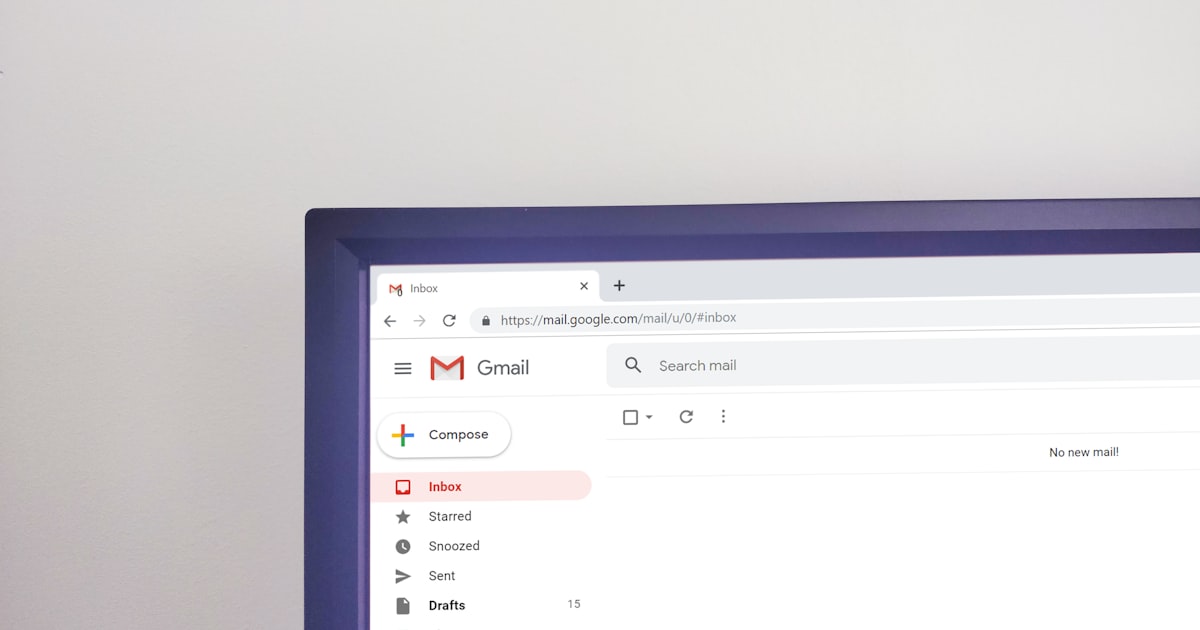 Print to PDF vangt de e-mail op het scherm — de bijgevoegde bestanden blijven achter.
Print to PDF beantwoordt dus "hoe maak ik een PDF", maar niet "hoe bewaar ik de hele e-mail". Daarvoor heb je een tool nodig die het daadwerkelijke e-mailbestand leest.
Hoe sla ik een e-mail uit het nieuwe Outlook op als PDF mét bijlagen?
Converteer de ruwe e-mail in plaats van de weergave af te drukken. Een converter die het .eml/.msg-bestand leest, houdt de tekst, headers en bijlagen bij elkaar — en dat kan zonder iets te installeren. Met PDFengine heb je twee routes zonder installatie:
Doorsturen. Maak een gratis account aan en PDFengine geeft je een persoonlijk adres (zoals convert+…@inbound.pdfen.com). Stuur de e-mail rechtstreeks door vanuit het nieuwe Outlook — zelfs vanaf je telefoon — en je krijgt een PDF terug, met bijlagen geconverteerd en meegenomen.
Uploaden. Exporteer het bericht eerst (in het nieuwe Outlook: Meer acties (⋯) → Opslaan als voor een .eml), en drop het op pdfen.com/email-naar-pdf-converteren. Office-bijlagen worden PDF-pagina's; PDF's en afbeeldingen worden ingesloten.
In beide gevallen reizen de bijlagen mee met het bericht in één PDF — precies wat Print to PDF niet kan. Voor het volledige overzicht (add-in, API, zelfs ChatGPT of Claude), zie onze complete gids over Outlook e-mail converteren naar PDF, en voor de archiefkant — headers en authenticatiedata bewaren — zie e-mail naar PDF met headers.
Moet je terugschakelen naar het klassieke Outlook?
Als echte one-click PDF-opslag belangrijk voor je is, is terugschakelen een legitieme oplossing — met kanttekeningen. Zet Het nieuwe Outlook proberen uit (de schakelaar rechtsboven) en het klassieke Outlook keert terug, met het Bestand → Afdrukken → Microsoft Print to PDF-pad dat bijlagen wel kan meenemen via de optie Bijgevoegde bestanden afdrukken, plus de mogelijkheid om meerdere e-mails te selecteren en naar één PDF te printen.
Het nadeel is dat je tegen Microsofts richting in beweegt. Het klassieke Outlook wordt ondersteund tot 2029, dus er is geen haast — maar op een gegeven moment gaat de migratie door, en wellicht wil je niet met één voet in de oude app blijven staan. Als je maar af en toe een complete PDF nodig hebt, vermijdt een no-install converter het schakelen volledig.
Hoe converteer ik meerdere e-mails uit het nieuwe Outlook naar PDF?
Het nieuwe Outlook kan ze niet batchen — het slaat één e-mail tegelijk op, en dat is pijnlijk op schaal. Dit is een veelvoorkomend verzoek met hoge urgentie; een gebruiker op Microsofts forum zat vast met een advocaat die alles nodig had: "My attorney needs all of my email communications… I've exported into pst but honestly I'm struggling. 3rd party apps don't seem to be much help either" (Microsoft Q&A).
Twee routes werken:
Exporteren en een archief uploaden. Exporteer de map of mailbox als PST (klassiek Outlook) en upload het naar PDFengine, of zip een set .eml/.msg-bestanden. PDFengine extraheert de berichten en converteert ze in één keer — één PDF per e-mail, of samengevoegd in één document voor een dossier.
Schakel over naar klassiek voor een snelle batch. Selecteer de e-mails, Bestand → Afdrukken → Microsoft Print to PDF, en het klassieke Outlook combineert ze in één PDF.
 Een heel mailboxarchief kan in één upload geconverteerd worden — geen e-mails één voor één afdrukken.
Welke methode moet je gebruiken?
Er is geen enkele winnaar — het hangt af van of je bijlagen, batch of zero-install nodig hebt. Deze tabel legt de eerlijke afwegingen bloot.
Methode | Gratis? | Geen installatie? | Bijlagen bewaard? | Batch? | Werkt in nieuw Outlook? |
|---|---|---|---|---|---|
Print to PDF (ingebouwd) | Ja | Ja | Nee | Nee | Ja |
Terugschakelen naar klassiek | Ja | Al geïnstalleerd | Ja (Bijlagen afdrukken) | Ja | Nee (je verlaat nieuw Outlook) |
Doorsturen/uploaden naar PDFengine | Gratis te proberen | Ja | Ja | Ja (ZIP/PST) | Ja |
Betaalde Outlook add-in | Nee | Nee (installatie) | Ja | Ja | Vaak alleen klassiek |
Voor een enkele, simpele e-mail is Print to PDF echt genoeg. Op het moment dat bijlagen, batches of compliance-dossiers in beeld komen, bespaart het converteren van de ruwe e-mail — gratis en in je browser — de meeste tijd en bewaart het meeste.
Veelgestelde vragen
Waarom is er geen Opslaan als PDF in het nieuwe Outlook?
Het nieuwe Outlook is gebouwd als webapp (Outlook op het web in een desktopvenster), dus het oude native "Opslaan als"-menu — inclusief PDF — maakt er geen deel van uit. Microsoft bevestigt dat PDF geen Opslaan-als-type is in het nieuwe Outlook en verwijst gebruikers naar de Windows Print to PDF-printer (Microsoft Support).
Voegt Microsoft Opslaan als PDF weer toe aan het nieuwe Outlook?
Daar is geen aanwijzing voor. De releasenotes van het nieuwe Outlook tot medio 2026 voegen geen PDF-export toe, en er staat geen PDF-export op de Microsoft 365-roadmap. Microsoft herstelde in 2025 "Opslaan als" voor .eml/.msg, maar een native Opslaan-als-PDF die bijlagen meeneemt is niet teruggekeerd.
Waarom zitten mijn bijlagen niet in de Print to PDF?
Omdat Print to PDF alleen het bericht op het scherm rendert. Het nieuwe Outlook en Outlook op het web hebben geen optie "Bijgevoegde bestanden afdrukken" — die bestaat alleen in het klassieke Outlook. Om tekst en bijlagen in één PDF te bewaren, converteer het ruwe .eml/.msg-bestand met een tool zoals PDFengine in plaats van af te drukken.
Hoe krijg ik het klassieke Opslaan als PDF terug?
Zet de schakelaar Het nieuwe Outlook proberen uit (rechtsboven) om terug te keren naar het klassieke Outlook. Klassiek heeft nog steeds Bestand → Afdrukken → Microsoft Print to PDF, kan bijlagen meenemen via Bijgevoegde bestanden afdrukken, en kan meerdere geselecteerde e-mails naar één PDF afdrukken. Het klassieke Outlook wordt ondersteund tot 2029.
Kan ik meerdere e-mails uit het nieuwe Outlook tegelijk naar PDF converteren?
Niet binnen het nieuwe Outlook — het slaat er één tegelijk op. Exporteer de map als PST (of zip je .eml/.msg-bestanden) en upload het naar PDFengine om ze in één keer te converteren, of voeg ze samen in één PDF. Terugschakelen naar het klassieke Outlook laat je ook meerdere e-mails selecteren en naar één PDF printen.
Krijg een complete PDF, inclusief bijlagen
Print to PDF van het nieuwe Outlook is prima voor een snelle kopie van alleen de tekst, maar laat je bijlagen en links achter. Wanneer je de hele e-mail nodig hebt — of een hele batch — converteer met PDFengine: stuur door of upload het bestand, gratis te proberen en niets te installeren. Voor elke methode naast elkaar, lees onze complete gids over Outlook e-mail naar PDF.
Gerelateerde artikelen:
Gerelateerde artikelen
PDF werkt niet? 8 veelvoorkomende redenen waarom een PDF niet wordt geopend (en hoe je het kan oplossen)
Uw PDF niet openen is een van de meest voorkomende fouten met PDF-documenten. Gelukkig is dit in 99%...
Krantenadvertentie aanleveren als PDF: de 240%-inktlimiet, ISOnewspaper26v4 en GWG2015 uitgelegd
Je krant vraagt GWG2015, ISOnewspaper26v4 en maximaal 240% inkt. Wat dat betekent, waarom een profie...