
E-mail uit Outlook & Office 365 naar PDF converteren: 7 methoden vergeleken
Oprichter, PDFengine

De snelste manier om een Outlook- of Office 365-e-mail naar PDF te converteren hangt af van wat je precies nodig hebt. Voor één e-mail volstaat het ingebouwde Afdrukken naar PDF. Wil je bijlagen behouden, meerdere e-mails samenvoegen tot één bestand, of een hele map verwerken, dan heb je een echte converter nodig — want Afdrukken naar PDF laat bijlagen weg en kan berichten niet combineren.
Deze gids vergelijkt zeven methoden, met en zonder extra software, zodat je in een minuut de juiste kiest.
Belangrijkste punten
Het ingebouwde Afdrukken naar PDF van Outlook verwerkt één e-mail tegelijk, maar laat bijlagen weg en kan niet samenvoegen of in batch werken.
De "nieuwe Outlook" voor Windows verwijderde de oude optie "Opslaan als PDF" — Microsoft bevestigt dat Afdrukken naar PDF nu de enige ingebouwde route is (Microsoft Support).
Wil je bijlagen behouden, meerdere e-mails samenvoegen, of PST/OST/MBOX/OLM-archieven converteren, upload dan de ruwe
.eml/.msg-bestanden naar PDFengine — geen Outlook nodig.Je kunt een e-mail ook rechtstreeks naar PDFengine doorsturen en de PDF terugkrijgen, de API gebruiken, of converteren via ChatGPT of Claude met de PDFengine-connector.
Administratie telt: de FBI registreerde in 2024 alleen al $2,77 miljard aan schade door business email compromise (IC3), en FINRA-regel 4511 verplicht bedrijven e-mail minstens zes jaar te bewaren.
De top 3 methoden in één oogopslag
De meeste mensen komen hier om een van drie redenen: snel één e-mail, een batch met bijlagen, of hands-off automatisering. Dit zijn de drie methoden die de meeste gevallen dekken, met eerlijke afwegingen.
Methode | Beste voor | Voordelen | Nadelen |
Ingebouwd Afdrukken naar PDF (geen software) | Eén simpele e-mail, geen bijlagen | Gratis; al geïnstalleerd; direct | Geen bijlagen; kan niet samenvoegen; geen batch; beperkt/kapot in nieuwe Outlook |
Upload naar PDFengine ( | Bijlagen, samenvoegen, bulk, archieven | Behoudt bijlagen; voegt samen; verwerkt PST/OST/MBOX/OLM; PDF/A; geen installatie | Je exporteert de e-mail eerst uit Outlook |
Doorsturen naar PDFengine | Snelste eenmalige klus, elk apparaat | Geen installatie; werkt vanaf je telefoon; converteert bijlagen | Vereist een gratis account om je adres in te stellen |
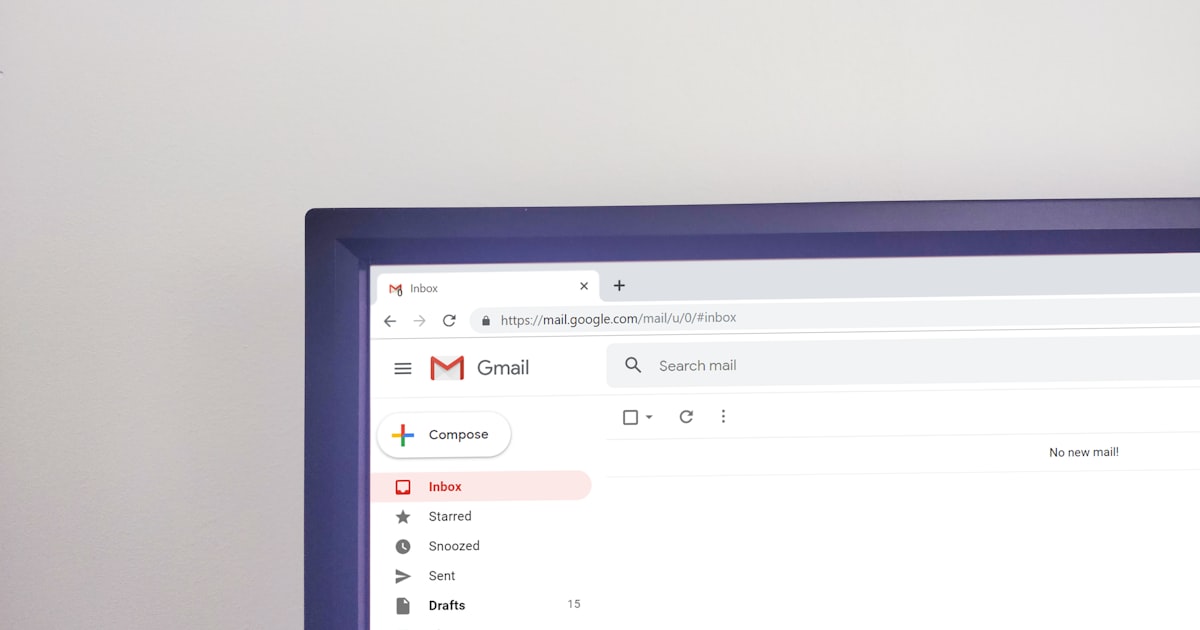 Een e-mail uit je inbox in een nette PDF krijgen kost seconden — als je de juiste methode kiest.
De rest van deze gids loopt alle zeven methoden langs, legt daarna uit wat er met bijlagen en doorgestuurde ("wrapper")-e-mails gebeurt, en eindigt met een volledige vergelijking en FAQ.
Methode 1: Afdrukken naar PDF (ingebouwd in Outlook, geen software)
Het ingebouwde Afdrukken naar PDF van Outlook is de gratis basis: het zet de e-mail die je bekijkt om in een PDF via een virtuele printer. Het werkt overal, maar legt alleen het zichtbare bericht vast — bijlagen worden niet meegenomen, en samenvoegen of batchen kan niet.
De exacte stappen verschillen per omgeving, en Microsoft heeft ze recent gewijzigd:
Klassieke Outlook (Windows):
Bestand → Afdrukken, kies Microsoft Print to PDF als printer, klik Afdrukken en kies een bestandsnaam. (Microsoft Support)Nieuwe Outlook (Windows): open het bericht, dan Meer acties (⋯) → Afdrukken → Afdrukken, en kies Microsoft Print to PDF. Er is geen ingebouwd type "Opslaan als PDF" meer.
Outlook op het web / Office 365: open de e-mail, Meer acties (⋯) → Afdrukken, en zet de bestemming van de browser op Opslaan als PDF.
Outlook voor Mac:
Bestand → Afdrukken(of⌘P), gebruik dan het PDF-uitklapmenu → Opslaan als PDF in het printvenster.
Waarom "nieuwe Outlook" zoveel gebruikers frustreert
Als je recent bent overgestapt en dacht dat je gek werd: dat ben je niet. Microsofts eigen supportpagina stelt duidelijk dat "New Outlook doesn't include PDF as one of the defaults Save as types". Het herontwerp verwijderde de vertrouwde export en liet alleen de Afdrukken-naar-PDF-omweg over — en die omweg laat bijlagen weg. De Microsoft-community staat er vol mee: "In the old version of Outlook, you could easily save an email in PDF format. How do you do that in the New Outlook?" (Microsoft Q&A).
Afdrukken naar PDF is dus prima voor één e-mail zonder bijlagen die je even wilt archiveren. Voor al het andere: lees verder.
Methode 2: Adobe Acrobat's Outlook-add-in (betaald, desktop)
Adobe Acrobat installeert een Acrobat-lint-tabblad in de klassieke Outlook voor Windows. Het kan veel meer dan Afdrukken naar PDF: je kunt geselecteerde berichten of hele mappen converteren, ze samenvoegen tot één PDF, en bijlagen meenemen als je die instelling aanzet (Adobe Experience League).
De keerzijde is tweeledig. Ten eerste is het abonnement-gebaseerd en desktop-gericht — zie Adobe's prijzen. Ten tweede is het lint gebonden aan de klassieke Outlook; het herstelt geen map- of samenvoeg-conversie in de nieuwe Outlook of op het web. Ben je al overgestapt op de nieuwe Outlook, dan brengt een Acrobat-abonnement de batch-conversie alleen terug als je terugschakelt naar klassiek.
Adobe Acrobat's Outlook-integratie kan geselecteerde e-mails en mappen samenvoegen tot één PDF en bijlagen meenemen, maar vereist een betaald abonnement en draait alleen in de klassieke Outlook voor Windows (Adobe). Voor gebruikers op het web of in de nieuwe Outlook is er geen optie.
Methode 3: Upload .eml- of .msg-bestanden naar PDFengine (web, geen installatie)
Het ruwe e-mailbestand uploaden naar PDFengine's e-mail-naar-PDF-tool is de betrouwbaarste manier om te converteren met bijlagen intact — en het draait in je browser, zonder Outlook of desktopprogramma. PDFengine leest de originele .eml of .msg, rendert de inhoud van het bericht, en converteert ook elke bijlage.
Haal de e-mail eerst uit Outlook:
Klassieke Outlook: sleep de e-mail naar je bureaublad, of
Bestand → Opslaan alsen kies het.msg-formaat.Nieuwe Outlook / web: open het bericht, dan Meer acties (⋯) → Opslaan als (of sleep het eruit) voor een
.eml-bestand.Mac: sleep de e-mail uit de berichtenlijst naar een Finder-map om een
.emlte maken.
Zet de bestanden vervolgens op pdfen.com/converteer-email-naar-pdf en converteer. Omdat PDFengine het bestand leest in plaats van een screenshot, behoudt het de headers (Van, Aan, Onderwerp, Datum, Message-ID) en kan het PDF/A opleveren voor langdurige, compliant archivering — PDF/A is de ISO-standaard voor digitale bewaring sinds ISO 19005-1:2005. Voor de forensische kant — headerbehoud en SPF/DKIM/DMARC-resultaten — zie onze gids over e-mail naar PDF met headers.
Bulk- en archiefconversie (PST, OST, MBOX, OLM)
Honderden e-mails? Upload een heel Outlook PST- of OST-archief, een Mac OLM, een MBOX-bestand, of een ZIP met .eml/.msg-bestanden. PDFengine extraheert de berichten, toont ze in een preview zodat je kunt kiezen en herordenen, en converteert ze in één keer. Dit is het antwoord op de meest gehoorde klacht op Microsofts forums — "we have hundreds of emails to upload to client files… we are unable to print multiple emails to a PDF" (Microsoft Q&A). Meer over deze formaten: zie e-mailarchiefformaten uitgelegd.
 Eén archief-upload converteert een hele mailbox — geen e-mails één voor één openen en afdrukken.
Methode 4: Meerdere e-mails samenvoegen tot één PDF
Om meerdere e-mails te combineren tot één PDF met paginanummers, gebruik je PDFengine's e-mail-samenvoegen-naar-PDF-tool. Upload de .eml/.msg-bestanden (of een archief), zet ze in de gewenste volgorde, en PDFengine rijgt ze aaneen tot één doorlopend document in plaats van tientallen losse bestanden.
Dit is de use-case die de standaard-Outlook simpelweg niet dekt. Er is nergens — klassiek, nieuw, web of Mac — een knop "geselecteerde e-mails combineren tot één PDF"; elk bericht wordt apart afgedrukt. Samenvoegen telt het meest voor juridische bundels, dossiers en complete gesprekken die als één record moeten lezen. Een forumpost uit 2026 vat de pijn precies samen: de cliënt van een advocaat "needs all of my email communications… I've exported into pst but honestly I'm struggling" (Microsoft Q&A).
Methode 5: Stuur een e-mail rechtstreeks door naar PDFengine (geen installatie)
De snelste eenmalige methode vereist helemaal geen upload: stuur de e-mail door naar je persoonlijke PDFengine-adres en krijg de PDF terug. Na het aanmaken van een gratis account geeft PDFengine je adressen zoals convert+123456789012@inbound.pdfen.com (en een merge+…-variant). Stuur er een willekeurige e-mail naartoe vanuit Outlook — zelfs vanaf je telefoon — en PDFengine converteert hem automatisch.
Dit werkt vanaf elk apparaat en elke e-mailclient, ideaal als je niet achter je bureau zit. Het regelt ook iets wat Afdrukken naar PDF niet kan: de bijlagen van de originele e-mail gaan mee.
Een e-mail doorsturen naar een speciaal adres maakt van conversie een installatievrije, versturen-en-vergeten-stap die op elk apparaat werkt. PDFengine herkent het doorgestuurde ("wrapper")-bericht, converteert de originele e-mail die erin zit, en verwerkt de bijlagen — geen software, geen uploadscherm, geen afhankelijkheid van je Outlook-versie.
Methode 6: Converteer de geopende e-mail met de PDFengine Outlook-add-in
Voor wie in Outlook leeft is een add-in de soepelste route: converteer de e-mail die je leest ter plekke naar PDF, zonder iets te exporteren of uploaden. De PDFengine Outlook-add-in leest het geopende bericht (inclusief de bijlagen) en geeft een PDF terug in een zijpaneel.
Het werkt in Outlook op het web en in de nieuwe Outlook, dus het omzeilt het probleem "nieuwe Outlook verwijderde Opslaan als PDF" volledig. Eén keer inloggen, een e-mail openen, en converteren.
Methode 7: Automatiseer het met de PDFengine API
Converteer je regelmatig e-mail naar PDF — een gedeelde mailbox archiveren, e-mails aan dossiers koppelen, een recordssysteem voeden — automatiseer het dan met de PDFengine API. Post een .eml of .msg naar het convert/email-endpoint, poll op voltooiing, en download de afgeronde PDF. Maak een token aan op je API-tokens-pagina en je koppelt conversie aan elk script, elke scheduler of backend.
De API drijft ook de volgende methode aan, waar een AI-assistent het werk voor je doet.
Methode 8: E-mail naar PDF converteren met ChatGPT of Claude
Hier is een methode die niemand anders behandelt: geef de klus aan een AI-assistent. Er is wel een eerlijk onderscheid te maken — wat werkt mét PDFengine gekoppeld, en wat niet zonder.
Zonder gekoppelde tool kan een chatbot je e-mail niet echt converteren. Je kunt de tekst plakken en om een samenvatting vragen, maar ChatGPT of Claude heeft geen render-engine en geen toegang tot je mailbox, dus kan geen getrouwe PDF maken met de echte opmaak, headers en bijlagen. In het beste geval krijg je de eigen "afdrukken naar PDF" van de browser van de chat — niet de e-mail.
Met de PDFengine-connector (MCP) krijgt de assistent echte tools. Koppel PDFengine's MCP-server (https://pdfen.com/mcp/sse) met je API-token, en Claude of ChatGPT kan start_conversion aanroepen en je daarna een downloadlink naar een echte PDF geven. Jij blijft in de chat; PDFengine doet de conversie. Het is dezelfde engine als de webapp, aangestuurd met natuurlijke taal. Zie de developer-documentatie voor de koppelingsdetails.
PDFengine publiceert een Model Context Protocol (MCP)-server zodat AI-assistenten als Claude en ChatGPT e-mails via chat naar PDF kunnen converteren en samenvoegen. De assistent roept echte conversie-tools aan in plaats van te gokken — en levert een echt PDF-bestand op, inclusief bijlagen, in plaats van een tekstbenadering.
Wat gebeurt er met bijlagen en doorgestuurde ("wrapper")-e-mails?
Bijlagen en doorgestuurde e-mails zijn precies waar de ingebouwde methoden tekortschieten — en waar een echte converter zijn waarde bewijst.
Bijlagen. Afdrukken naar PDF rendert alleen de inhoud van het bericht; de bijlagebestanden vallen weg. PDFengine converteert ze juist wel: Office-documenten worden PDF-pagina's, terwijl PDF's en afbeeldingen direct worden opgenomen. Je kiest of de uitvoer alleen de inhoud, alleen de bijlagen, of beide bevat — zo belandt een contract dat als Word-bestand is gemaild in dezelfde PDF als het bericht dat het verstuurde.
Doorgestuurde ("wrapper")-e-mails. Als je een bericht doorstuurt, wordt jouw doorgestuurde bericht een envelop die de originele e-mail als bijlage bevat. PDFengine herkent dit patroon: als de bijlagen van een bericht zelf e-mails zijn, behandelt het het bericht als een wrapper en converteert het de originele e-mail erin — niet de lege doorstuurnotitie. Stuur vijf e-mails gebundeld in één door, en je krijgt vijf nette PDF's (of één samengevoegd bestand), elk met de eigen bijlagen. Dat maakt Methode 5 betrouwbaar in plaats van een omweg.
Welke methode kies je?
Er is geen enkele beste methode — er is de beste methode voor jouw situatie. Deze tabel koppelt alle zeven aan de klus.
Behoefte | Beste methode | Software? |
Eén simpele e-mail, geen bijlagen | Afdrukken naar PDF (Methode 1) | Geen |
Eén e-mail met bijlagen | Doorsturen naar PDFengine (5) of add-in (6) | Geen |
Meerdere e-mails samenvoegen tot één PDF | PDFengine samenvoeg-tool (4) | Geen |
Honderden e-mails / een heel archief | PST/OST/MBOX/OLM uploaden naar PDFengine (3) | Geen |
Converteren zonder Outlook te verlaten | PDFengine add-in (6) of Acrobat (2) | Add-in |
Herhaalde / geplande conversie | PDFengine API (7) | API-token |
Vanuit een chat-assistent | ChatGPT/Claude + PDFengine MCP (8) | Connector |
Als je slechts af en toe een e-mail bewaart en nooit bijlagen aanraakt, is het ingebouwde Afdrukken naar PDF echt genoeg. Zodra bijlagen, samenvoegen, bulkarchieven of compliance in beeld komen, bespaart een speciale converter echt tijd — en anders dan de add-in van Adobe Acrobat draait PDFengine online, op elke Outlook-versie, met een gratis tier om eerst te proberen.
Veelgestelde vragen
Waar is "Opslaan als PDF" gebleven in de nieuwe Outlook?
Microsoft verwijderde PDF als "Opslaan als"-type in de nieuwe Outlook voor Windows. De supportpagina bevestigt "New Outlook doesn't include PDF as one of the defaults Save as types", waardoor Afdrukken naar PDF de enige ingebouwde route is — en die laat bijlagen weg (Microsoft Support). Wil je bijlagen behouden, upload of stuur de e-mail dan door naar een converter.
Kan ik meerdere Outlook-e-mails tegelijk tot één PDF combineren?
Niet met de standaard-Outlook — elk bericht wordt naar een apart bestand afgedrukt, en er is geen "combineren"-optie in klassiek, nieuw, web of Mac. Om meerdere e-mails samen te voegen tot één PDF met paginanummers, upload je de .eml/.msg-bestanden (of een PST/ZIP-archief) naar PDFengine's samenvoeg-tool, zet je de volgorde, en converteer je ze in één keer.
Kan ik bijlagen in de PDF opnemen?
Ja — maar niet met Afdrukken naar PDF, dat alleen de zichtbare inhoud vastlegt. Een converter die de ruwe e-mail leest behoudt ze: PDFengine zet Office-bijlagen om in PDF-pagina's en sluit PDF's en afbeeldingen in, met een instelling voor inhoud, bijlagen of beide. De add-in van Adobe Acrobat kan ook bijlagen meenemen, maar alleen in de klassieke Outlook.
Waarom geeft een map afdrukken naar PDF alleen een lijst, niet de e-mails?
Omdat "map afdrukken" de map-weergave afdrukt — de lijst met berichtregels — niet de inhoud van elke e-mail. Een veelvoorkomende verrassing op Microsofts forums. Om de echte berichten te converteren, exporteer je de map als PST en upload je die naar PDFengine, dat elke e-mail extraheert en netjes converteert.
Hoe sla ik een Outlook-e-mail op als PDF op een Mac?
Open de e-mail, kies Bestand → Afdrukken (of ⌘P), en gebruik dan het PDF-uitklapmenu → Opslaan als PDF in het macOS-printvenster. Dit gebruikt de PDF-engine van het systeem, dus het is betrouwbaarder dan de Windows-ervaring — maar het neemt nog steeds geen bijlagen mee en voegt geen berichten samen. Daarvoor upload je de geëxporteerde .eml naar PDFengine.
Kunnen ChatGPT of Claude mijn e-mail naar PDF converteren?
Op zichzelf niet — een chatbot heeft geen render-engine of mailboxtoegang, dus kan alleen tekst samenvatten die je plakt. Gekoppeld aan PDFengine's MCP-server kunnen Claude en ChatGPT echte conversie-tools aanroepen en een echte PDF teruggeven, inclusief bijlagen. Het is de PDFengine-engine, aangestuurd vanuit een chatvenster.
Converteer je Outlook-e-mail nu naar PDF
Kies de methode die past: bewaar een eenmalige met Afdrukken naar PDF, of — voor bijlagen, samenvoegen, archieven en compliance — converteer je e-mail naar PDF met PDFengine in je browser, gratis te proberen. Bekijk al onze e-mail-naar-PDF-tools om de converter voor jouw formaat te kiezen. Een rechtsgeldig record nodig? Voeg een bewijspagina toe met een SHA-256-hash en authenticatieresultaten.
Gerelateerde artikelen:
Gerelateerde artikelen
PDF werkt niet? 8 veelvoorkomende redenen waarom een PDF niet wordt geopend (en hoe je het kan oplossen)
Uw PDF niet openen is een van de meest voorkomende fouten met PDF-documenten. Gelukkig is dit in 99%...
Krantenadvertentie aanleveren als PDF: de 240%-inktlimiet, ISOnewspaper26v4 en GWG2015 uitgelegd
Je krant vraagt GWG2015, ISOnewspaper26v4 en maximaal 240% inkt. Wat dat betekent, waarom een profie...