
OST samenvoegen naar PDF
Converteer uw Outlook OST offline archiefbestanden naar één samengevoegd PDF-document. Alle e-mails in de cache worden gecombineerd in één bestand, zodat u ze gemakkelijk kunt archiveren, delen en naleven.
Lees meer over de conversie mogelijkheden
Van eenvoudige conversies tot complexe automatisering met workflows, PDFengine biedt professionele hulpmiddelen voor elke PDF-taak.
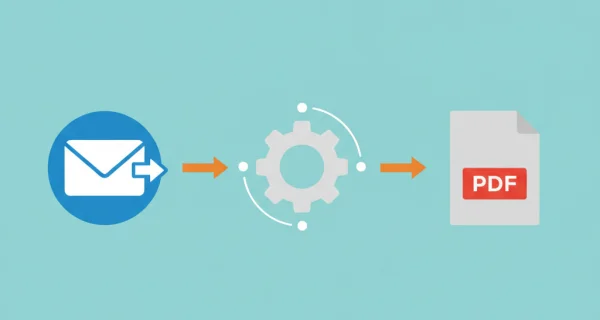
Alle cache-e-mails in één PDF
Converteer en voeg alle e-mails uit uw offline OST-cache samen in één PDF-document. Perfect voor archivering voordat u een organisatie verlaat, juridische naleving of het maken van uitgebreide e-mailrecords zonder toegang tot Exchange.
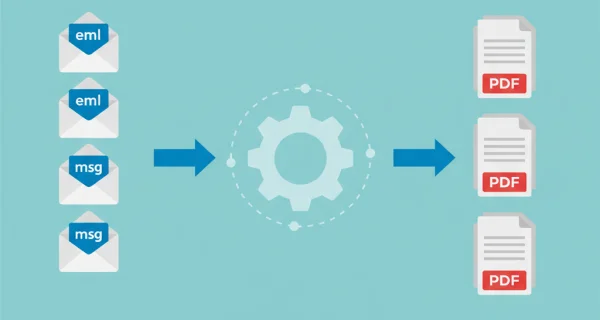
Bijlagen inbegrepen
E-mailbijlagen worden automatisch geconverteerd en opgenomen in de samengevoegde PDF. Office-documenten, afbeeldingen en PDF's worden allemaal verwerkt tot één compleet archiefdocument uit uw OST-cache.
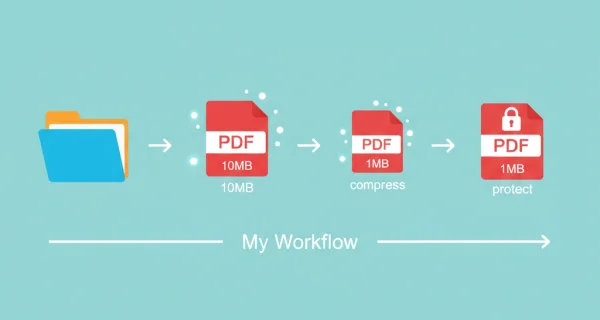
Nog meer efficiëntie met PDFengine workflows
Til documentbeheer naar een hoger niveau door PDF-conversie, optimalisatie en/of organisatietools te combineren en achter elkaar te zetten. Met volledig aanpasbare workflows kunnen ingewikkelde PDF-taken in slechts enkele seconden worden voltooid.
Waarom PDFengine?
Razendsnel converteren
Onze geavanceerde conversie-engine verwerkt uw bestanden in seconden, niet minuten. Uploaden, converteren en downloaden - alles binnen enkele momenten.
Focus op de business
Archiveer en converteer e-mail, AutoCAD, Visio en Office-bestanden in één gestroomlijnde workflow. Ideaal voor bedrijven met terugkerende documentprocessen.
Perfecte kwaliteit
Onze intelligente algoritmes behouden opmaak, lettertypen, afbeeldingen en lay-outs. Kwaliteitsverlies is verleden tijd.
Hoe het werkt
Eenvoudig en snel uw documenten verwerken in drie stappen
OST-bestand uploaden
Upload uw Outlook OST offline archiefbestand. Bestanden tot 500 MB worden ondersteund voor geregistreerde gebruikers.
Automatische verwerking
Wij halen alle in de cache geplaatste e-mails uit het OST-archief en converteren ze allemaal naar PDF. De e-mails worden vervolgens samengevoegd tot één document.
Download Samengevoegd PDF
Download uw volledige e-mailarchief als één PDF-bestand. Gemakkelijk te delen, af te drukken of op te slaan voor langetermijnarchivering.
Veelgestelde vragen
Wat is het verschil tussen OST naar PDF en OST samenvoegen naar PDF?
De normale OST naar PDF conversie maakt afzonderlijke PDF-bestanden voor elke e-mail (geleverd als ZIP). Merge OST to PDF voegt alle e-mails in de cache samen in één PDF-document, waardoor het makkelijker te delen en te bekijken is als één bestand.
Waarom OST-bestanden samenvoegen naar PDF?
Het samenvoegen van OST naar PDF is ideaal wanneer u één enkel uitgebreid document nodig hebt voor juridische redenen, e-mailarchivering voordat het account wordt beëindigd, of het delen van e-mailgeschiedenis met collega's die geen toegang hebben tot de oorspronkelijke Exchange/Microsoft 365-account.
In welke volgorde worden e-mails samengevoegd?
E-mails worden samengevoegd op basis van hun mapstructuur en relatieve locatie binnen het OST-archief. Dit resulteert meestal in een logische groepering per map en vervolgens chronologisch binnen elke map.
Is er een limiet aan het aantal e-mails dat kan worden samengevoegd?
Wij ondersteunen het samenvoegen van maximaal 100 e-mails voor gratis accounts. De samengevoegde PDF kan in totaal maximaal 2000 pagina's bevatten. Voor grotere archieven kunt u het beste de gewone OST naar PDF conversie gebruiken, die aparte bestanden aanmaakt.
Wat gebeurt er met e-mailbijlagen?
Bijlagen worden geconverteerd naar PDF en direct na elke e-mail in het samengevoegde document opgenomen. Hierdoor ontstaat een uitgebreid bestand waarin elke e-mail wordt gevolgd door de bijbehorende bijlagen.
Wat kan ik doen als mijn OST-bestand te groot is?
Als je OST-bestand te groot is, dan kan je deze comprimeren met een ZIP bestand. Dit is super simpel. Ga naar de bibliotheek op je device, rechtermuisklik, en selecteer ‘comprimeer als ZIP- bestand’. Je bestandsgrootte kan je zo sterk verminderen; en je kan dit ZIP bestand gewoon op PDFen gebruiken.
Kan ik meerdere OST-bestanden samenvoegen in één PDF?
Ja, u kunt meerdere OST-bestanden uploaden. Alle e-mails in de cache van alle archieven worden uitgepakt en samengevoegd in één PDF-document.
Verliezen documenten kwaliteit bij conversie?
Onze intelligente software minimaliseert kwaliteitsverlies bij het converteren van documenten. Zo kunnen documenten een groot aantal keren geconverteerd worden zonder dat u zich zorgen hoeft te maken over kwaliteitsverlies.
Hoe veilig zijn mijn documenten die ik upload?
We beschermen je bestanden met sterke beveiligingsmaatregelen die voldoen aan industriestandaarden. Alle uploads worden tijdens het verzenden beveiligd met HTTPS (TLS 1.2+), en het conversieresultaat wordt versleuteld opgeslagen met een unieke sleutel per bestand. Je documenten worden uitsluitend gebruikt om de gevraagde conversie uit te voeren en nooit handmatig bekeken.
Je bronbestanden worden verwijderd zodra de conversie klaar is; lukt een conversie niet, dan verdwijnen ze uiterlijk zes uur na de upload. Het conversieresultaat blijft standaard veertien dagen beschikbaar, of korter als je dat instelt. We monitoren onze systemen continu, volgen veilige programmeer patterns en hosten alle data binnen de EU op AVG-conforme infrastructuur.
Wordt de lay-out of indeling van mijn document gewijzigd als ik het converteer?
Nee; onze intelligente PDF software herkent document lay-outs en zet ze nauwkeurig om in een nieuw bestandsformaat. Is uw lay-out of formaat niet nauwkeurig omgezet? Overweeg dan OCR te gebruiken of andere instellingen aan te passen om het correct te converteren.
Kan ik een document converteren naar PDF en het vervolgens weer converteren naar het oorspronkelijke formaat?
Ja! Er zijn geen grenzen aan het converteren van documenten, en documenten kunnen veilig en gemakkelijk heen en weer worden geconverteerd. Conversie kan handig zijn om een PDF-document in Word te bewerken en het later terug te converteren naar een georganiseerd PDF-formaat.
Hoe kan ik PDF-documenten samenvoegen?
Om PDF-documenten samen te voegen, gaat u gewoon naar onze converter, kiest u het bestandsformaat dat u wilt samenvoegen en sleept u de bestanden die u wilt samenvoegen. Vervolgens hebt u de mogelijkheid om enkele instellingen te bewerken, op samenvoegen te drukken, en u bent klaar! U kunt uw samengevoegde bestand meteen downloaden.
Kan ik mijn PDF-documenten aanpassen tijdens het converteren?
Ja, PDFengine biedt verschillende manieren om uw (PDF-)documenten aan te passen. Denk bijvoorbeeld aan het toevoegen van een voorblad, het toepassen van OCR of het gebruik van PDF/A als outputdocument.
Klaar om uw offline e-mailarchief samen te voegen?
Maak één PDF-document van uw Outlook OST-archief om het gemakkelijk te delen en te archiveren - geen toegang tot Exchange of Microsoft 365 vereist.