
Dokumente zusammenführen: ordnen, ablegen, teilen
Jip Oomen
PDFengine
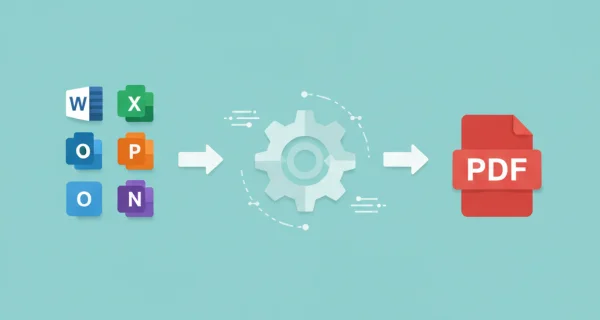
Hast du mehrere Quellen, die du in einem Informationspaket bündeln möchtest, oder willst du Dokumente mit nur einer Datei ordnen, ablegen oder übersichtlich teilen? Mit den Merge-Tools von PDFengine kannst du unzählige Dokumente in einem Rutsch kombinieren, konvertieren und zusammenführen.
Wie? Wähle eine der 11 Zusammenführungsoptionen, die am besten zu deinem Dateityp passt. Gehen wir sie nacheinander durch.
PDFs zusammenführen
Wann? Um einzelne PDF-Dokumente zu kombinieren
Wie funktioniert das?
Gehe auf „Zusammenführen“ und dann auf „PDFs“
Ziehe bis zu 20 PDF- oder ZIP-Dateien in die Software
Wenn du möchtest, füge ein Deckblatt hinzu
Klicke auf „Konvertieren“ und lade direkt herunter.
Hinweis: Mehrere Dateien zu einer größeren Datei zusammenzuführen kostet nur einen Credit, egal wie viele Dateien du hochlädst.
Dateien/Bilder zusammenführen
Wann? Wenn du JPG-, JPEG-, PNG-, HEIF-, HEIC-, WEBP-, TIFF- und/oder TIF-Dokumente kombinieren möchtest.
Gehe auf „Zusammenführen“ und dann auf „Dateien/Bilder“
Ziehe bis zu 20 kompatible Dateien in die Software
Wähle das gewünschte Seitenformat und die Seitenausrichtung für dein PDF.
Klicke auf „Weitere Optionen anzeigen“, um die Ränder (Leerräume) an den Kanten des Dokuments anzupassen
Wenn du möchtest, füge ein Deckblatt hinzu
Klicke auf „Konvertieren“ und lade dein Ergebnis direkt herunter.
Hinweis: Das Umwandeln von Dateien in PDF kostet jeweils einen Credit. Das Zusammenführen kostet immer nur 1 Credit. Fünf Bilder zu einem PDF zusammenzuführen kostet also 6 Credits (Umwandlung + Zusammenführen).
Mehrere E-Mails zusammenführen
Wann? Wenn du deine (wichtigen) E-Mails zum späteren Nachschlagen ordnen, archivieren oder bündeln möchtest.
Gehe auf „Zusammenführen“ und dann auf „E-Mail“
Ziehe bis zu 20 .eml-, .msg- oder .zip-Dateien in die Software
Wähle, ob nur der E-Mail-Text (die Nachricht), der E-Mail-Text samt Anhängen oder nur die Anhänge aufgenommen werden sollen.
Wenn du möchtest, füge ein Deckblatt hinzu
Klicke auf „Konvertieren“ und lade dein Ergebnis direkt herunter.
Hinweis: Beim Hochladen von ZIP-Dateien werden alle Inhalte, die keine E-Mails sind, automatisch übersprungen. Du musst also nichts filtern!
Word-Dokumente zusammenführen
Wann? Wenn du einzelne Word-Dokumente in einer PDF-Datei zusammenführen möchtest.
Gehe auf „Zusammenführen“ und dann auf „Word-Dokumente“
Ziehe bis zu 20 Doc-, Docx- oder ZIP-Dateien in die Software
Lege einen Seitenbereich fest, wenn du nur bestimmte Teile der Dokumente zusammenführen möchtest.
Wähle, ob Überschriften konvertiert werden, ob Lesezeichen konvertiert werden und ob in PDF/A konvertiert wird.
Wenn du möchtest, füge ein Deckblatt hinzu
Klicke auf „Konvertieren“ und lade dein Ergebnis sofort herunter.
Hinweis: Nutze in Word am besten eine durchgehende Seitennummerierung. Die Dokumente werden einzeln konvertiert, und ohne durchgehende Seitennummerierung kann sie bei jedem einzelnen Word-Dokument neu beginnen.
Excel-Dokumente zusammenführen
Wann? Wenn du verschiedene Xls- oder Xlsx-Dateien zu einer übersichtlichen PDF-Datei kombinieren möchtest.
Gehe auf „Zusammenführen“ und dann auf „Excel-Dokumente“
Ziehe bis zu 20 XLS-, XLSX- oder ZIP-Dateien in die Software
Wähle das gewünschte Seitenformat und die Ausrichtung
Wähle, ob der Inhalt auf die Seite passen soll. Mit dieser Einstellung wird jedes Excel-Arbeitsblatt auf ein Blatt gezwungen. Der Inhalt wird eventuell skaliert, damit er sauber auf eine Seite passt.
Aktiviere „Inhalt automatisch anpassen“ (empfohlen). So werden die Zellen in den Excel-Dateien verbreitert, damit alle Inhalte sichtbar sind. Ähnlich wie bei „Spaltenbreite automatisch anpassen“ in Excel
Wähle, ob „Metadaten beibehalten“ aktiviert wird; die Metadaten der Excel-Datei (Autor, Titel, Betreff) werden dann in das PDF-Dokument übernommen
Wenn du möchtest, füge ein Deckblatt hinzu
Klicke auf „Konvertieren“ und lade dein Ergebnis sofort herunter.
PowerPoint-Dokumente zusammenführen
Wann? Nützlich, wenn du mehrere PowerPoint-Dokumente in einem übersichtlichen PDF-Dokument archivieren oder präsentieren möchtest.
Gehe auf „Zusammenführen“ und dann auf „PowerPoint-Dokumente“
Ziehe bis zu 20 PPT-, PPTX- oder ZIP-Dateien in die Software
Wenn du nur Teile der PowerPoint-Dateien zusammenführen möchtest, lege einen Bereich fest
Wähle, wie Sprechernotizen aufgenommen werden
Wähle, ob Metadaten (Autor, Titel, Betreff) und ausgeblendete Folien in die PDF-Ausgabe aufgenommen werden
Wenn du möchtest, füge ein Deckblatt hinzu
Klicke auf „Konvertieren“ und lade dein Ergebnis sofort herunter.
Hinweis: PowerPoint-Animationen und -Übergänge bleiben im PDF-Format nicht erhalten
AutoCAD-Dokumente zusammenführen
Wann? Praktisch, wenn du deine AutoCAD-Dokumente leichter zugänglich und einfacher teilbar machen oder sie übersichtlich ordnen möchtest.
Gehe auf „Zusammenführen“ und dann auf „AutoCAD-Dokumente“
Ziehe bis zu 20 DWF-, DWFX-, DWG-, DXF- oder ZIP-Dateien in die Software
Wähle das gewünschte Seitenformat und die Seitenausrichtung
Wähle den Layoutmodus der Seite. Bei „Standard“ wählt AutoCAD automatisch. Für professionelle Zeichnungen ist „Alle“ meist die beste Wahl; für Vorschauen oder Geometrieprüfungen ist „Modell“ schneller und sauberer
Passe den Farbmodus an (Echtfarben ist die Voreinstellung) und wähle, ob alle Ebenen oder nur die sichtbaren und druckbaren aufgenommen werden
Wenn du möchtest, füge ein Deckblatt hinzu
Klicke auf „Konvertieren“ und lade dein Ergebnis sofort herunter.
E-Book-Dokumente zusammenführen
Wann? Sinnvoll, um alle Arten von E-Book-Dokumenten zu kombinieren.
Gehe auf „Zusammenführen“ und dann auf „E-Book-Dokumente“
Ziehe bis zu 15 EPUB-, MOBI-, DJVU- und/oder ZIP-Dateien in die Software
Wähle dein gewünschtes Seitenformat
Wenn du möchtest, füge ein Deckblatt hinzu
Klicke auf „Konvertieren“ und lade dein Ergebnis sofort herunter.
Hinweis: Nahezu alle Funktionen des E-Books werden korrekt konvertiert. Nur interaktive Funktionen wie Hyperlinks werden eventuell in statischen Text umgewandelt.
Office-Dokumente zusammenführen
Wann? Nutze es, wenn du viele verschiedene Dateitypen gleichzeitig effizient gruppieren, ordnen oder ablegen möchtest.
Gehe auf „Zusammenführen“ und dann auf „Office-Dokumente“
Ziehe bis zu 25 DOC-, DOCX-, XLS-, XLSX-, PPT-, PPTX-, CSV- und/oder ZIP-Dateien in die Software
Wenn du möchtest, füge ein Deckblatt hinzu
Klicke auf „Konvertieren“ und lade dein Ergebnis sofort herunter.
Das Fazit
Dokumente zusammenzuführen kann Platz und Durcheinander sparen, die Verständlichkeit gegenüber Kunden verbessern oder Dokumente leichter zugänglich machen. Optimiere deine Zeit und deine Dokumente noch weiter mit PDF-Workflows. Konvertiere, komprimiere und organisiere deine Dokumente nahtlos in einem Schritt. Entdecke jetzt unsere Workflows.
Ähnliche Artikel

Dateien per E-Mail in PDF umwandeln: Der schnellere Weg
Dateien umwandeln, zusammenführen oder komprimieren ist mit der E-Mail-Konvertierung noch effiziente...
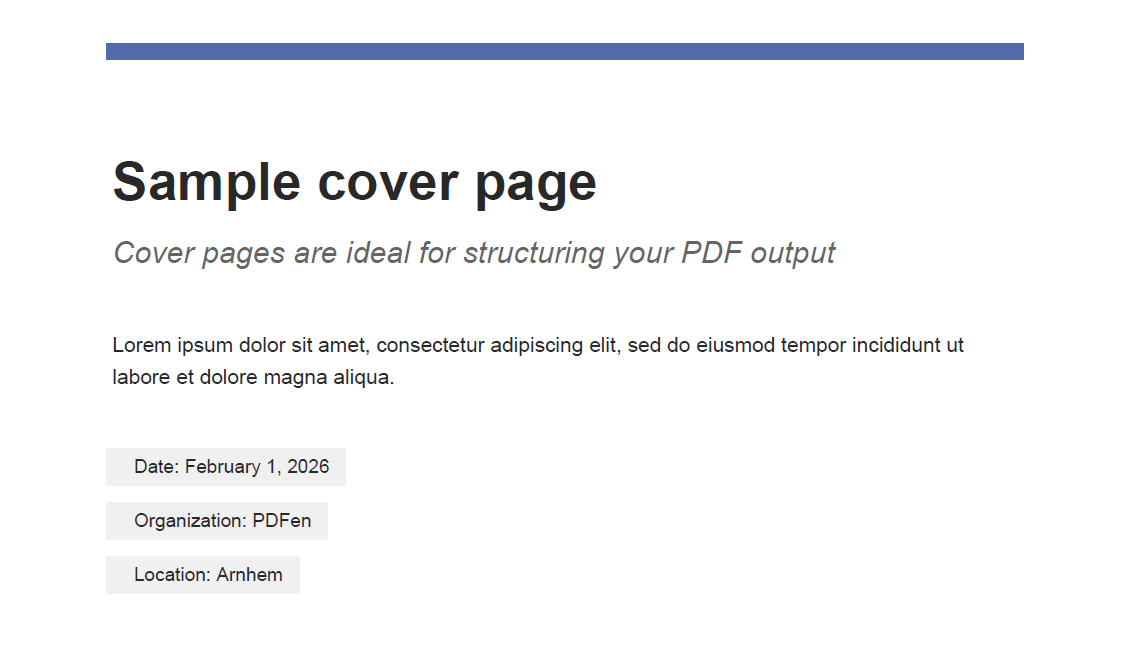
Warum du deinem PDF ein Deckblatt hinzufügen solltest
Ein Deckblatt gibt deinem PDF Struktur und einen professionellen Auftritt. So nutzt du diese praktis...