
HEIC-Dateien unter Windows öffnen und iPhone-Fotos in PDF umwandeln
Gründer, PDFengine
Windows kann HEIC-Fotos von deinem iPhone standardmäßig nicht öffnen, weil es den HEIF-Codec von Apple nicht mitbringt. Du hast zwei Möglichkeiten: Installiere die kostenlosen HEIF-Bilderweiterungen von Microsoft, um sie anzusehen, oder wandle die HEIC-Dateien in PDF um, wenn du die Fotos teilen, mailen, drucken oder archivieren willst – das PDF geht ganz ohne Erweiterung auf jedem Gerät auf. Mit der Umwandlung in PDF kannst du außerdem Dutzende Fotos in einer übersichtlichen Datei bündeln.
Das Wichtigste in Kürze
Windows öffnet HEIC standardmäßig nicht, weil ihm der HEIF-Codec von Apple fehlt – nicht, weil die Datei kaputt ist.
Um eine HEIC unter Windows 11 anzusehen, installierst du die HEIF-Bilderweiterungen von Microsoft; ältere Windows-Versionen brauchen oft einen Konverter.
Wandelst du HEIC in PDF um, geht das Foto auf jedem Gerät auf, übersteht E-Mail-Filter und bleibt druckfertig.
Ein PDF kann ein Foto pro Seite enthalten oder viele HEIC-Dateien in einem einzigen Dokument bündeln.
PDFengine wandelt HEIC online in deinem Browser in PDF um, ohne Installation, und löscht deine Dateien danach automatisch.
Warum öffnet Windows die HEIC-Fotos meines iPhones nicht?
HEIC ist der Container, den Apple für sein Fotoformat HEIF verwendet, das iPhones und iPads seit iOS 11 standardmäßig speichern. Apple hat es gewählt, weil es etwa dieselbe Qualität wie JPEG bei rund der halben Dateigröße speichert und reichere 10-Bit-Farben aufnehmen kann (Apple, WWDC 2017). Auf dem iPhone ist das großartig. Zum Problem wird es, sobald das Foto auf einem Windows-PC landet, dem nie beigebracht wurde, es zu lesen.
Das Problem ist überall. Im Support-Forum von Apple hält ein Thread mit dem Titel „How to open HEIC file in Windows“ fest, dass „the default Windows Photo Viewer doesn't support HEIC files“ – er hat fast 400 „Me too“-Stimmen von Leuten gesammelt, die vor derselben Wand stehen (Apple Community). Es ist auch nicht nur ein Problem zwischen Apple und Windows: Wer Fotos von einem Android-Handy auf einen PC überträgt, stößt auf dieselbe Blackbox, die „HEIC“ anzeigt und sich nicht öffnen lässt (Microsoft Q&A).
Wichtig ist: Es stimmt nicht, dass „nur Apple HEIC öffnen kann“. Neuere Versionen von Windows 11 können HEIC anzeigen, sobald du den passenden Codec hinzufügst. Die Standardinstallation enthält ihn nur nicht, sodass die Datei nicht unterstützt zu sein scheint, bis du den Codec nachrüstest oder das Foto umwandelst.
Wie siehst du eine HEIC-Datei unter Windows an?
Um eine HEIC ohne Umwandlung in der Vorschau zu sehen, installierst du die HEIF-Bilderweiterungen von Microsoft aus dem Microsoft Store. Danach kann die Fotos-App von Windows HEIC-Dateien meist direkt öffnen und anzeigen.
Das löst das Ansehen des Fotos auf deinem eigenen PC. Das Teilen löst es nicht. Die Erweiterung steckt nur auf deinem Rechner. Sobald du die HEIC per E-Mail verschickst, in ein Portal hochlädst oder jemandem mit Android oder älterem Windows gibst, heißt es wieder „Diese Datei lässt sich nicht öffnen“. Muss das Foto weitergegeben werden, ist die Umwandlung der zuverlässigere Weg.
HEIC in JPG oder in PDF umwandeln?
Das hängt davon ab, was du mit dem Foto vorhast:
In JPG umwandeln, wenn du ein einzelnes, überall bearbeitbares Bild willst, das du in ein anderes Dokument einfügst oder weiterbearbeitest.
In PDF umwandeln, wenn du die Fotos teilen, verschicken, drucken oder archivieren musst – vor allem bei mehr als einem Foto. Ein PDF geht auf jedem Gerät ohne Codec auf, kommt durch E-Mail-Gateways, an denen HEIC scheitert, druckt sauber und kann viele Fotos in fester Seitenreihenfolge in einer Datei enthalten.
In den meisten Fällen nach dem Muster „Ich muss diese iPhone-Fotos nur jemandem schicken“ ist PDF die sicherere Wahl, gerade weil es das Formatproblem für die Person am anderen Ende komplett beseitigt.
So wandelst du HEIC in PDF um
Die zuverlässige Methode ist, die Datei selbst online in drei Schritten umzuwandeln. Weil die Umwandlung im Dokument selbst stattfindet, geht das Ergebnis überall auf – ohne Erweiterung und ohne Apple-Gerät.
Schritt 1: HEIC-Dateien hochladen
Öffne das Tool HEIC in PDF und ziehe deine Fotos hinein. Es läuft im Browser auf jedem Betriebssystem, du musst also nichts herunterladen. Du kannst eine einzelne HEIC oder einen ganzen Stapel hochladen, und auch eine ZIP-Datei mit HEIC-Dateien funktioniert.
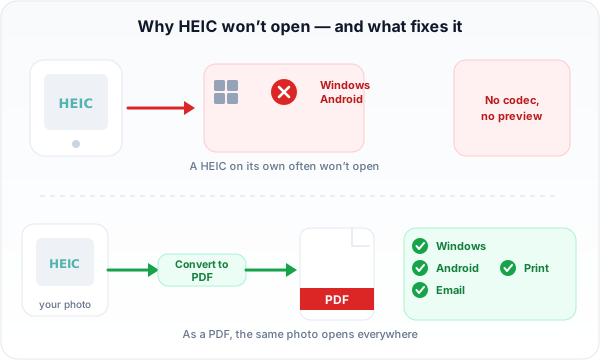 HEIC ist ein Apple-Format. Die Umwandlung in PDF beseitigt das Codec-Problem für alle, die die Datei erhalten.
Schritt 2: Festlegen, wie das PDF aufgebaut wird
Wähle ein Seitenformat (A4 oder Letter) und Ränder und entscheide, ob jedes Foto ein eigenes PDF wird oder alle zu einem mehrseitigen Dokument zusammengeführt werden. Das Zusammenführen ist richtig, wenn du eine Reihe von Fotos als einen Anhang verschickst.
Schritt 3: Umwandeln und herunterladen
Klicke auf „Konvertieren“ und lade dein PDF herunter. Bei der Umwandlung wird dein Foto in der ursprünglichen Auflösung eingebettet, du opferst also keine Qualität für die Kompatibilität.
Wie wandle ich mehrere HEIC-Dateien auf einmal um?
Lade sie zusammen hoch und wähle „In ein PDF zusammenführen“. Genau darum ging es in einem anderen vielfach unterstützten Thread der Apple Community, in dem jemand einen Stapel iPhone-14-Fotos unter Windows nutzen wollte und nur einzeln umwandeln konnte (Apple Community, ca. 290 „Me too“). Die Stapelumwandlung macht aus der mühsamen Arbeit Datei für Datei einen einzigen Upload, und das Zusammenführen hält die Fotos in der gewünschten Reihenfolge.
PDFengine oder Adobe Acrobat für HEIC
Adobe Acrobat kann Bilder ebenfalls in ein PDF einfügen, ist aber auf ein kostenpflichtiges Desktop-Abonnement ausgelegt. Hier ein ehrlicher Vergleich für genau diese Aufgabe.
Kriterium | Adobe Acrobat | PDFengine |
Preis | Im Abonnement (Preise) | Kostenlose Stufe zum Ausprobieren; Online-Tool |
Installation | Desktop-App | Läuft im Browser, nichts zu installieren |
Umgang mit HEIC | In neueren Versionen unterstützt | Direkt für HEIC in PDF gebaut |
Stapelverarbeitung + Zusammenführen | Ja | Ja – viele HEIC in ein PDF oder je eine pro Datei |
Am besten für | Intensive, tägliche PDF-Bearbeitung | Eine schnelle, gezielte Umwandlung von HEIC in PDF |
Wenn du den ganzen Tag in Acrobat arbeitest, erledigt es das problemlos. Wenn deine iPhone-Fotos nur heute Nachmittag auf dem Windows-Laptop einer Kollegin oder eines Kollegen aufgehen sollen, ist ein gezieltes Online-Tool schneller und kostenlos zu testen.
Häufige Fragen
Warum kann auch Android keine HEIC-Dateien öffnen?
Aus demselben Grund wie Windows: HEIC ist der Standard von Apple, und viele Android-Handys und -Apps bringen HEIF-Unterstützung nicht von Haus aus mit. Deshalb ist die Umwandlung in PDF (oder das Teilen als JPG) der verlässliche Weg, iPhone-Fotos an Android-Nutzer zu schicken.
Geht bei der Umwandlung von HEIC in PDF Qualität verloren?
Nein. Bei der Umwandlung wird dein Foto in der ursprünglichen Auflösung in das PDF eingebettet, das Bild im PDF ist also das Bild von deinem Handy. Du änderst die Hülle, nicht das Bild selbst, und komprimierst es nicht neu.
Kann ich HEIC auch auf dem Mac oder iPhone in PDF umwandeln?
Ja. Da das Tool im Browser läuft, funktioniert es unter macOS, iOS, Windows, Android und Linux gleich. Auf keinem davon musst du etwas installieren.
Ist es sicher, meine Fotos hochzuladen?
Dateien werden über eine gesicherte Pipeline verarbeitet und nach der Umwandlung automatisch gelöscht. Deine Fotos werden weder angesehen noch weitergegeben.
Bereit, deine iPhone-Fotos überall zu öffnen? Wandle HEIC jetzt in PDF um – zum Ausprobieren brauchst du kein Konto.
Geschrieben von Daan van Tongeren, Gründer von PDFengine.
Ähnliche Artikel

Dateien per E-Mail in PDF umwandeln: Der schnellere Weg
Dateien umwandeln, zusammenführen oder komprimieren ist mit der E-Mail-Konvertierung noch effiziente...
Warum du deinem PDF ein Deckblatt hinzufügen solltest
Ein Deckblatt gibt deinem PDF Struktur und einen professionellen Auftritt. So nutzt du diese praktis...