

Eine MSG-Datei ignoriert man gern, bis dir jemand eine schickt und fünf Minuten später ein sauberes PDF erwartet. Dann tauchen die üblichen Probleme auf: Auf diesem Rechner ist kein Outlook installiert, die E-Mail muss an jemanden außerhalb von Microsoft gehen, oder die Nachricht soll in einem Format archiviert werden, das sich leichter durchsuchen, drucken und speichern lässt.
Kommt dir das bekannt vor? Dann die gute Nachricht: MSG in PDF umzuwandeln ist unkompliziert, sobald du weißt, was erhalten bleiben muss. Das Ziel ist nicht nur ein PDF, das „gut aussieht“. Das Ziel ist, Absender, Empfänger, Betreff, Zeitstempel, Nachrichtentext und alle relevanten Anhänge so zu bewahren, dass die Datei auch später noch nützlich ist.
Was ist eine MSG-Datei?
MSG ist das Nachrichtenformat von Microsoft Outlook für ein einzelnes E-Mail-Element. Es kann den Nachrichtentext, den Betreff, Absender- und Empfängerdaten, Zeitstempel, eingebettete Formatierungen und manchmal Verweise auf Anhänge oder eingebettete Anhänge enthalten. Innerhalb des Microsoft-Ökosystems ist das praktisch, aber weniger bequem, wenn du die Nachricht breit teilen oder langfristig archivieren willst.
PDF ist in einem wichtigen Punkt das Gegenteil: Fast jeder kann es öffnen. Ein PDF lässt sich leichter prüfen, drucken, an eine Akte anhängen oder in ein Dokumentenmanagementsystem hochladen. Deshalb wandeln Teams aus Recht, Finanzen, Einkauf und Support wichtige E-Mails oft um, bevor sie sie in einen größeren Arbeitsablauf übernehmen.
Warum MSG in PDF umwandeln?
Überall lesbar: PDFs funktionieren auf jedem Gerät, auch auf Systemen ohne Outlook.
Einfach zu teilen: Kunden, Prüfer und externe Partner können ein PDF öffnen, ohne Mailsoftware zu brauchen.
Passt zu Aufbewahrungsrichtlinien: PDFs sind einheitlich, druckbar und lassen sich in Dokumentenmanagementsystemen leichter indexieren.
Neutrales Übergabeformat: Wenn Teams Outlook, Google Workspace und Fallmanagement-Plattformen nebeneinander nutzen, ist PDF das Format, das für alle funktioniert.
So wandelst du MSG in PDF um, ohne Outlook zu brauchen
Am einfachsten nutzt du einen Konverter, der MSG direkt annimmt und die Nachricht als PDF ausgibt, wobei die E-Mail-Header sichtbar bleiben. Das ist wichtig, denn ein PDF ohne Angaben zu Absender, Empfänger, Betreff und Datum ist später deutlich weniger wert. Gehören Anhänge zum Vorgang, wähle einen Ablauf, der sie ebenfalls einschließt.
Mit PDFengine kannst du zum Beispiel MSG-Dateien direkt hochladen und in PDF umwandeln, ohne vorher Outlook zu öffnen. Gehören zur E-Mail weitere Dateien, die bei der Nachricht bleiben sollen, kannst du sie im selben Dokument-Workflow mitnehmen, statt den Vorgang von Hand nachzubauen.
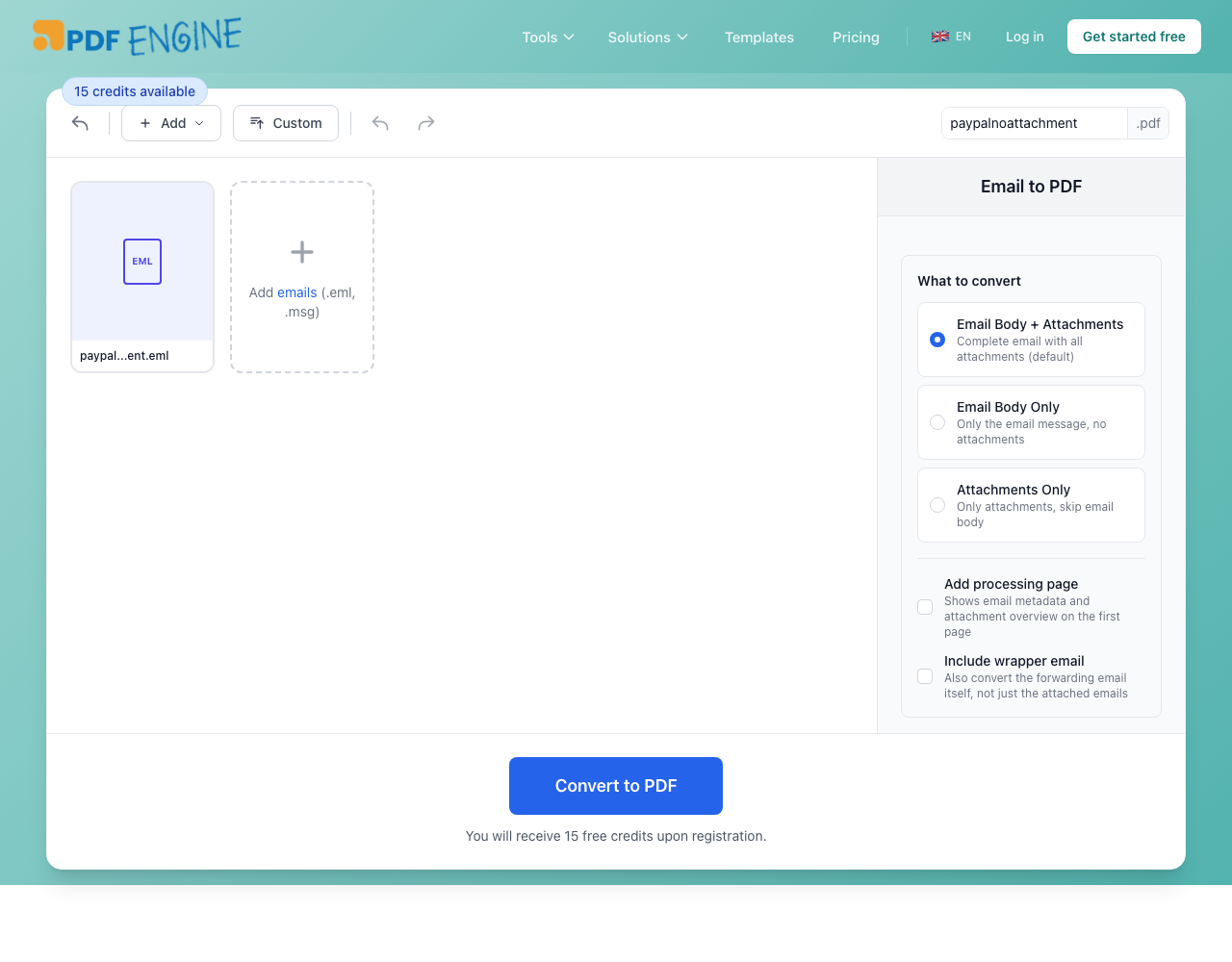
Probiere es gleich aus: Lade deine MSG- oder EML-Datei bei PDFengine hoch
Ein guter Umwandlungsablauf sieht meist so aus:
Lade die MSG-Datei oder mehrere MSG-Dateien hoch.
Wähle PDF als Ausgabeformat.
Lass die E-Mail-Metadaten in der Ausgabe sichtbar.
Entscheide, ob Anhänge zusammengeführt, angehängt oder separat behandelt werden sollen.
Lade das fertige PDF oder das Stapelarchiv herunter.
Was bei der Umwandlung von MSG in PDF erhalten bleiben sollte
Nicht jeder Konverter nimmt E-Mail-Nachrichten ernst. Manche erfassen nur den sichtbaren Nachrichtentext. Zum gelegentlichen Lesen genügt das, für Compliance oder Dokumentation ist es zu wenig. Prüfe bei der Umwandlung von MSG in PDF, ob die Ausgabe die Nachrichten-Header, eingebettete Bilder, bei Bedarf die Anhänge und die ursprüngliche Lesereihenfolge bewahrt.
Enthält die E-Mail gescannte Anhänge, kann OCR als zweiter Schritt sinnvoll sein. Sie macht bildbasierte Seiten zu durchsuchbarem Text, und das fertige PDF wird deutlich praktischer, wenn du Monate später einen Namen, eine Rechnungsnummer oder ein Aktenzeichen suchst.
Wann sich die stapelweise Umwandlung von MSG in PDF lohnt
Für gelegentliche Nachrichten reicht die Einzelumwandlung. Wenn du aber Support-Verläufe, Personalakten, juristische Korrespondenz oder Projektpostfächer exportierst, spart die stapelweise Umwandlung von MSG in PDF viel Zeit. Statt Nachrichten einzeln zu öffnen, verarbeitest du einen ganzen Ordner auf einmal und erhältst ein einheitliches Ergebnis.
Diese Einheitlichkeit ist wichtiger, als die meisten Teams erwarten. Wenn Dateinamen, Seitenlayout und die Darstellung der Metadaten gleich bleiben, lassen sich große Archive schneller prüfen und leichter an ein anderes Team übergeben.
Häufige Fehler bei der Umwandlung von MSG in PDF
Header weglassen: Ein PDF ohne Absender, Empfänger, Betreff und Datum ist für Compliance oder juristische Zwecke deutlich weniger nützlich.
Anhänge vergessen: Gehört der Anhang zum Vorgang, ist das Dokument unvollständig, wenn er fehlt.
Sich auf „Als PDF drucken“ verlassen: Dieser Weg setzt eine lokale Outlook-Installation voraus und scheitert auf jedem Rechner ohne Outlook.
OCR überspringen: Wenn gescannte Anhänge zur Nachricht gehören, bleibt der Inhalt ohne OCR nicht durchsuchbar.
Wenn du E-Mails als Beweis, für Compliance oder zur Langzeitarchivierung umwandelst, ist „gut genug“ meistens nicht gut genug.
Häufig gestellte Fragen
Kann ich MSG in PDF umwandeln, ohne Outlook zu installieren?
Ja. Tools wie PDFengine nehmen MSG-Dateien direkt an und wandeln sie in PDF um, ohne dass Outlook auf deinem Rechner installiert sein muss.
Sind die E-Mail-Header im PDF sichtbar?
Mit einem guten Konverter ja. Absender, Empfänger, Betreffzeile und Zeitstempel bleiben erhalten und sind im erzeugten PDF sichtbar.
Was passiert bei der Umwandlung mit den Anhängen?
Je nach Tool und Einstellungen können Anhänge umgewandelt und an das PDF angehängt, in dasselbe Dokument zusammengeführt oder als separate Dateien behandelt werden. Bei PDFengine entscheidest du das selbst.
Was ist der Unterschied zwischen MSG und EML?
MSG ist ein proprietäres Microsoft-Outlook-Format, das E-Mails, Aufgaben und Kalendereinträge speichern kann. EML ist ein offener Standard, den die meisten anderen E-Mail-Programme verwenden. Beide lassen sich in PDF umwandeln, brauchen aber unterschiedliche Parser.
Kann ich viele MSG-Dateien auf einmal umwandeln?
Ja. PDFengine unterstützt die Stapelumwandlung: Lade mehrere MSG-Dateien oder ein ZIP-Archiv hoch und verarbeite sie in einem Durchgang.
Wird der Inhalt durch die Umwandlung von MSG in PDF durchsuchbar?
Der Nachrichtentext der E-Mail ist im PDF standardmäßig durchsuchbar. Bei gescannten Anhängen in der Nachricht werden auch diese Seiten durchsuchbar, wenn du OCR als zweiten Schritt ausführst.
MSG-Dateien mit PDFengine in PDF umwandeln
PDFengine wandelt MSG-Dateien direkt in PDF um, ganz ohne Outlook. Lade eine einzelne Datei oder einen Stapel hoch, behalte E-Mail-Header und Anhänge bei und lade ein sauberes PDF herunter, das du teilen oder archivieren kannst.
Jetzt umwandeln: pdfen.com/email-to-pdf
Verwandte Tools und Ratgeber
Fazit zur Umwandlung von MSG in PDF
Wenn du MSG ohne Outlook in PDF umwandeln musst, achte auf Erhalt statt nur auf Bequemlichkeit. Ein brauchbares PDF bewahrt den Kontext der ursprünglichen Nachricht, wandert leicht zwischen Systemen und bleibt auch nach Jahren lesbar. Deshalb lohnt es sich, von Anfang an auf direkte MSG-Unterstützung, Stapelumwandlung, Umgang mit Anhängen und optionale OCR zu achten.
Kurz gesagt: Wandle die Nachricht einmal um, bewahre sie richtig auf und spar dir den mühsamen Umweg aus Öffnen, Drucken, Umbenennen und Kontrollieren jeder einzelnen Datei von Hand.
Ähnliche Artikel

Dateien per E-Mail in PDF umwandeln: Der schnellere Weg
Dateien umwandeln, zusammenführen oder komprimieren ist mit der E-Mail-Konvertierung noch effiziente...
Warum du deinem PDF ein Deckblatt hinzufügen solltest
Ein Deckblatt gibt deinem PDF Struktur und einen professionellen Auftritt. So nutzt du diese praktis...