
Outlook- & Office-365-E-Mails in PDF umwandeln: 8 Methoden im Vergleich
Gründer, PDFengine

Der schnellste Weg, eine Outlook- oder Office-365-E-Mail in ein PDF umzuwandeln, hängt davon ab, was du wirklich brauchst. Für eine einzelne E-Mail reicht die integrierte Funktion „Als PDF drucken“. Willst du Anhänge behalten, mehrere E-Mails in einer Datei zusammenführen oder einen ganzen Ordner verarbeiten, brauchst du einen richtigen Konverter – denn „Als PDF drucken“ verwirft Anhänge und kann keine Nachrichten kombinieren.
Dieser Leitfaden vergleicht acht Methoden, mit und ohne zusätzliche Software, damit du in einer Minute die passende findest.
Das Wichtigste in Kürze
Die integrierte Funktion „Als PDF drucken“ von Outlook verarbeitet jeweils eine E-Mail, verwirft aber Anhänge und kann weder zusammenführen noch stapelweise arbeiten.
Das „neue Outlook“ für Windows hat die alte Option „Als PDF speichern“ entfernt – laut Microsoft ist „Als PDF drucken“ jetzt der einzige integrierte Weg (Microsoft Support).
Um Anhänge zu behalten, mehrere E-Mails zusammenzuführen oder PST-/OST-/MBOX-/OLM-Archive umzuwandeln, lade die Rohdateien
.eml/.msgbei PDFengine hoch – ganz ohne Outlook.Du kannst auch eine E-Mail direkt an PDFengine weiterleiten und das PDF zurückbekommen, die API nutzen oder über ChatGPT oder Claude mit dem PDFengine-Connector umwandeln.
Aufzeichnungen sind wichtig: Das FBI verzeichnete allein 2024 2,77 Milliarden US-Dollar an Schäden durch Business Email Compromise (IC3), und FINRA-Regel 4511 verlangt von Unternehmen, E-Mails mindestens sechs Jahre aufzubewahren.
Die drei wichtigsten Methoden im Überblick
Die meisten landen hier aus einem von drei Gründen: eine schnelle einzelne E-Mail, ein Stapel mit Anhängen oder Automatisierung ohne Handarbeit. Diese drei Methoden decken die allermeisten Fälle ab, mit ehrlichen Vor- und Nachteilen.
Methode | Am besten für | Vorteile | Nachteile |
Integriertes „Als PDF drucken“ (keine Software) | Eine einfache E-Mail ohne Anhänge | Kostenlos; bereits installiert; sofort | Keine Anhänge; kein Zusammenführen; kein Stapel; im neuen Outlook fehlerhaft oder eingeschränkt |
Upload zu PDFengine ( | Anhänge, Zusammenführen, Massenverarbeitung, Archive | Behält Anhänge; führt zusammen; verarbeitet PST/OST/MBOX/OLM; PDF/A; keine Installation | Du musst die E-Mail zuerst aus Outlook exportieren |
Weiterleiten an PDFengine | Am schnellsten für einzelne E-Mails, auf jedem Gerät | Keine Installation; funktioniert vom Handy; wandelt Anhänge um | Braucht ein kostenloses Konto, um deine Adresse einzurichten |
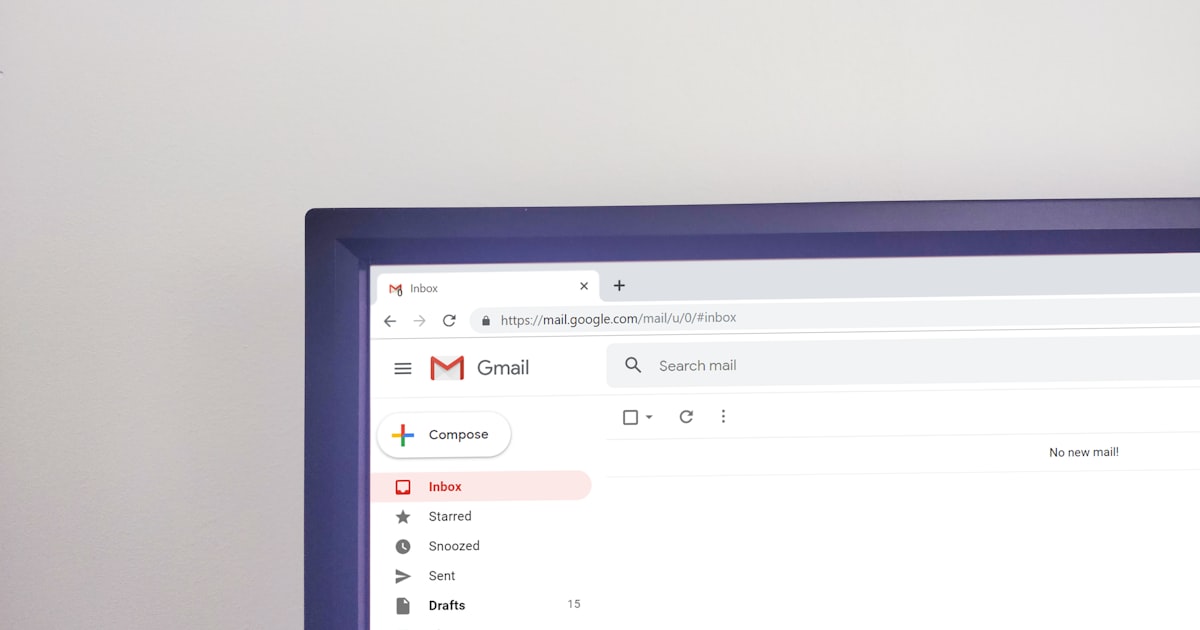 Eine E-Mail aus dem Posteingang in ein sauberes PDF zu bringen dauert Sekunden – sobald du die richtige Methode gewählt hast.
Der Rest dieses Leitfadens geht alle acht Methoden durch, erklärt dann, was mit Anhängen und weitergeleiteten E-Mails („Wrapper“-E-Mails) passiert, und endet mit einem vollständigen Vergleich und FAQ.
Methode 1: Als PDF drucken (in Outlook integriert, keine Software)
Das integrierte „Als PDF drucken“ von Outlook ist die kostenlose Grundlösung: Es macht über einen virtuellen Drucker aus der angezeigten E-Mail ein PDF. Es funktioniert überall, erfasst aber nur die Nachricht auf dem Bildschirm – Anhänge sind nicht enthalten, und Zusammenführen oder Stapelverarbeitung gibt es nicht.
Die genauen Schritte unterscheiden sich je nach Umgebung, und Microsoft hat sie kürzlich geändert:
Klassisches Outlook (Windows):
Datei → Drucken, wähle Microsoft Print to PDF als Drucker, klicke auf Drucken und gib dann einen Dateinamen ein. (Microsoft Support)Neues Outlook (Windows): Öffne die Nachricht, wähle dann Weitere Aktionen (⋯) → Drucken → Drucken und anschließend Microsoft Print to PDF. Einen nativen Dateityp „Als PDF speichern“ gibt es nicht mehr.
Outlook im Web / Office 365: Öffne die E-Mail, wähle Weitere Aktionen (⋯) → Drucken und stelle dann als Ziel des Browsers Als PDF speichern ein.
Outlook für Mac:
Datei → Drucken(oder⌘P), und nutze dann im Druckdialog PDF-Menü → Als PDF sichern.
Warum das „neue Outlook“ so viele Nutzer frustriert
Wenn du kürzlich gewechselt bist und dachtest, du verlierst den Verstand: keine Sorge. Auf Microsofts eigener Support-Seite steht klar, dass „das neue Outlook PDF nicht als einen der Standard-Dateitypen für ‚Speichern unter‘ enthält“. Mit dem Redesign wurde der vertraute Export entfernt, übrig bleibt nur der Umweg über „Als PDF drucken“ – und der verwirft Anhänge. Die Microsoft-Community-Foren sind voll davon: „In der alten Version von Outlook konnte man eine E-Mail ganz einfach im PDF-Format speichern. Wie geht das im neuen Outlook?“ (Microsoft Q&A).
„Als PDF drucken“ reicht also für eine einzelne E-Mail ohne Anhänge, die du nur ablegen willst. Für alles darüber hinaus lies weiter.
Methode 2: Das Outlook-Add-in von Adobe Acrobat (kostenpflichtig, Desktop)
Adobe Acrobat installiert im klassischen Outlook für Windows eine Acrobat-Registerkarte im Menüband. Sie ist deutlich leistungsfähiger als „Als PDF drucken“: Du kannst ausgewählte Nachrichten oder ganze Ordner umwandeln, in einem PDF zusammenführen und Anhänge einbeziehen, wenn du diese Einstellung aktivierst (Adobe Experience League).
Der Haken ist zweifach. Erstens ist es abonnementbasiert und desktopfokussiert – siehe Adobes Preise. Zweitens ist das Menüband an das klassische Outlook gebunden; im neuen Outlook oder im Web stellt es die Ordner- oder Zusammenführungsfunktion nicht wieder her. Bist du bereits aufs neue Outlook umgestiegen, bringt ein Acrobat-Abo allein die Stapelumwandlung nicht zurück, solange du nicht zum klassischen Outlook zurückwechselst.
Die Outlook-Integration von Adobe Acrobat kann ausgewählte E-Mails und Ordner in einem einzigen PDF zusammenführen und Anhänge einbeziehen, setzt aber ein kostenpflichtiges Abo voraus und läuft nur im klassischen Outlook für Windows (Adobe). Für Nutzer im Web oder im neuen Outlook bietet es keine Möglichkeit.
Methode 3: .eml- oder .msg-Dateien zu PDFengine hochladen (Web, keine Installation)
Die Rohdatei der E-Mail im E-Mail-zu-PDF-Tool von PDFengine hochzuladen ist der zuverlässigste Weg zur Umwandlung mit erhaltenen Anhängen – und es läuft im Browser, ganz ohne Outlook oder Desktop-App. PDFengine liest die originale .eml- oder .msg-Datei, rendert den Nachrichtentext und wandelt auch jeden Anhang um.
Hol die E-Mail zuerst aus Outlook:
Klassisches Outlook: Ziehe die E-Mail auf den Desktop oder wähle
Datei → Speichern unterund wähle dort das Format.msg.Neues Outlook / Web: Öffne die Nachricht und wähle Weitere Aktionen (⋯) → Speichern unter (oder ziehe sie heraus), um eine
.eml-Datei zu erhalten.Mac: Ziehe die E-Mail aus der Nachrichtenliste in einen Finder-Ordner, um eine
.eml-Datei zu erzeugen.
Ziehe dann die Datei(en) auf pdfen.com/email-to-pdf und wandle um. Da PDFengine die Datei liest und keinen Screenshot, bleiben die Header (Von, An, Betreff, Datum, Message-ID) erhalten, und es kann PDF/A für die rechtskonforme Langzeitarchivierung ausgeben – PDF/A ist seit ISO 19005-1:2005 der ISO-Standard für die digitale Langzeitarchivierung. Zur forensischen Seite – Erhalt der Header und SPF-/DKIM-/DMARC-Ergebnisse – siehe unseren Leitfaden zum Umwandeln von E-Mails in PDF mit Headern.
Massen- und Archivumwandlung (PST, OST, MBOX, OLM)
Hunderte E-Mails? Lade ein komplettes Outlook-PST- oder OST-Archiv, ein Mac-OLM-Archiv, eine MBOX-Datei oder ein ZIP-Archiv mit .eml-/.msg-Dateien hoch. PDFengine extrahiert die Nachrichten, zeigt sie in einer Vorschau zum Auswählen und Umsortieren und wandelt sie in einem Durchgang um. Das ist die Antwort auf die häufigste Klage in Microsofts Foren: „Wir haben Hunderte E-Mails für Mandantenakten hochzuladen … wir können nicht mehrere E-Mails in ein PDF drucken“ (Microsoft Q&A). Mehr zu diesen Formaten findest du in E-Mail-Archivformate einfach erklärt.
 Ein Archiv-Upload wandelt ein ganzes Postfach um – ohne E-Mails einzeln zu öffnen und zu drucken.
Methode 4: Mehrere E-Mails in einem PDF zusammenführen
Um mehrere E-Mails zu einem einzigen PDF mit Seitenzahlen zu kombinieren, nutze das Tool von PDFengine zum Zusammenführen von E-Mails in PDF. Lade die Dateien .eml/.msg (oder ein Archiv) hoch, ordne sie in der gewünschten Reihenfolge an, und PDFengine fügt sie zu einem durchgehenden Dokument zusammen statt zu Dutzenden einzelner Dateien.
Das ist der Anwendungsfall, den Outlook von Haus aus schlicht nicht abdeckt. Weder im klassischen noch im neuen Outlook, im Web oder auf dem Mac gibt es eine Schaltfläche „Ausgewählte E-Mails in einem PDF kombinieren“ – jede Nachricht wird einzeln gedruckt. Zusammenführen ist vor allem für juristische Unterlagen, Mandantenakten und komplette Konversationsverläufe wichtig, die als ein Dokument lesbar sein müssen. Ein Forenbeitrag von 2026 bringt das Problem genau auf den Punkt: Der Mandant eines Anwalts „braucht meine gesamte E-Mail-Korrespondenz … ich habe sie in eine PST exportiert, aber ehrlich gesagt komme ich nicht weiter“ (Microsoft Q&A).
Methode 5: Eine E-Mail direkt an PDFengine weiterleiten (keine Installation)
Die schnellste Methode für einzelne E-Mails kommt ganz ohne Upload aus: Leite die E-Mail an deine persönliche PDFengine-Adresse weiter und erhalte das PDF zurück. Nachdem du ein kostenloses Konto erstellt hast, gibt dir PDFengine Adressen wie convert+123456789012@inbound.pdfen.com (und eine merge+…-Variante). Leite eine beliebige E-Mail aus Outlook dorthin weiter – auch vom Handy – und PDFengine wandelt sie automatisch um.
Das funktioniert auf jedem Gerät und mit jedem Mailprogramm und ist ideal, wenn du nicht am Schreibtisch sitzt. Es erledigt auch etwas, das „Als PDF drucken“ nicht kann: Die Anhänge der ursprünglichen E-Mail kommen einfach mit.
Das Weiterleiten an eine eigene Adresse macht die Umwandlung zu einem Schritt ohne Installation, den du abschicken und vergessen kannst und der auf jedem Gerät funktioniert. PDFengine erkennt die weitergeleitete Nachricht („Wrapper“), wandelt die darin enthaltene Original-E-Mail um und verarbeitet deren Anhänge – ohne Software, ohne Upload-Seite, ohne Abhängigkeit von der Outlook-Version.
Methode 6: Die geöffnete E-Mail mit dem PDFengine-Outlook-Add-in umwandeln
Wer in Outlook lebt, fährt mit einem Add-in am besten: Wandle die E-Mail, die du gerade liest, direkt in ein PDF um, ohne etwas zu exportieren oder hochzuladen. Das PDFengine-Outlook-Add-in liest die geöffnete Nachricht (einschließlich ihrer Anhänge) und liefert ein PDF in einem Seitenbereich.
Es funktioniert in Outlook im Web und im neuen Outlook und umgeht damit das Problem „Das neue Outlook hat Als PDF speichern entfernt“ vollständig. Einmal anmelden, eine beliebige E-Mail öffnen und umwandeln.
Methode 7: Mit der PDFengine-API automatisieren
Wenn du regelmäßig E-Mails in PDF umwandelst – ein gemeinsames Postfach archivierst, E-Mails an Fallakten anhängst, ein Dokumentenverwaltungssystem befüllst –, automatisiere es mit der PDFengine-API. Sende eine .eml- oder .msg-Datei an den Endpunkt convert/email, frage den Abschluss ab und lade das fertige PDF herunter. Erstelle ein Token auf deiner Seite für API-Tokens, und du kannst die Umwandlung in jedes Skript, jeden Scheduler und jedes Backend einbinden.
Die API ist auch das, was die nächste Methode antreibt, bei der ein KI-Assistent die Arbeit für dich erledigt.
Methode 8: E-Mails mit ChatGPT oder Claude in PDF umwandeln
Hier ist eine Methode, die sonst niemand behandelt: Gib die Aufgabe an einen KI-Assistenten ab. Man muss allerdings ehrlich unterscheiden, was mit angebundenem PDFengine funktioniert und was ohne.
Ohne angebundenes Tool kann ein Chatbot deine E-Mail nicht wirklich umwandeln. Du kannst den Text einfügen und um eine Zusammenfassung bitten, aber ChatGPT oder Claude haben keine Rendering-Engine und keinen Zugriff auf dein Postfach und können daher kein originalgetreues PDF mit echtem Layout, Headern und Anhängen erzeugen. Bestenfalls bekommst du das „Als PDF drucken“ des Browsers vom Chat – nicht von der E-Mail.
Mit dem PDFengine-Connector (MCP) bekommt der Assistent echte Werkzeuge. Verbinde den MCP-Server von PDFengine (https://pdfen.com/mcp/sse) mit deinem API-Token, und Claude oder ChatGPT können start_conversion aufrufen und dir dann einen Download-Link zu einem echten PDF geben. Du bleibst im Chat; PDFengine übernimmt die Umwandlung. Es ist dieselbe Engine wie in der Web-App, gesteuert über natürliche Sprache. Die Verbindungsdetails findest du in den Entwicklerdokumenten.
PDFengine stellt einen Model-Context-Protocol-Server (MCP) bereit, damit KI-Assistenten wie Claude und ChatGPT E-Mails per Chat in PDF umwandeln und zusammenführen können. Der Assistent ruft echte Umwandlungswerkzeuge auf, statt zu raten – und liefert eine tatsächliche PDF-Datei samt Anhängen statt einer Textannäherung.
Was passiert mit Anhängen und weitergeleiteten „Wrapper“-E-Mails?
Bei Anhängen und weitergeleiteten E-Mails versagen die integrierten Methoden – und genau dort zeigt ein richtiger Konverter seinen Wert.
Anhänge. „Als PDF drucken“ rendert nur den Nachrichtentext; die Anhangsdateien fallen weg. PDFengine wandelt sie stattdessen um: Office-Dokumente werden zu PDF-Seiten, PDFs und Bilder werden direkt übernommen. Du legst fest, ob die Ausgabe nur den Text, nur die Anhänge oder beides enthält – so landet ein als Word-Datei gesendeter Vertrag im selben PDF wie die Nachricht, mit der er verschickt wurde.
Weitergeleitete „Wrapper“-E-Mails. Wenn du eine Nachricht weiterleitest, wird deine Weiterleitung zu einem Umschlag, der die ursprüngliche E-Mail als Anhang enthält. PDFengine erkennt dieses Muster: Sind die Anhänge einer Nachricht selbst E-Mails, behandelt es die Nachricht als Wrapper und wandelt die darin enthaltene Original-E-Mail um – nicht die leere Weiterleitungsnotiz. Leitest du fünf gebündelte E-Mails weiter, erhältst du fünf saubere PDFs (oder eine zusammengeführte Datei), jedes mit seinen eigenen Anhängen. Das macht Methode 5 zuverlässig statt zu einem Notbehelf.
Welche Methode solltest du wählen?
Es gibt nicht die eine beste Methode – es gibt die beste Methode für deine Situation. Diese Tabelle ordnet alle acht der jeweiligen Aufgabe zu.
Bedarf | Beste Methode | Software? |
Eine einfache E-Mail ohne Anhänge | Als PDF drucken (Methode 1) | Keine |
Eine E-Mail mit Anhängen | An PDFengine weiterleiten (5) oder Add-in (6) | Keine |
Mehrere E-Mails in einem PDF zusammenführen | PDFengine-Tool zum Zusammenführen (4) | Keine |
Hunderte E-Mails / ein ganzes Archiv | PST/OST/MBOX/OLM zu PDFengine hochladen (3) | Keine |
Umwandeln, ohne Outlook zu verlassen | PDFengine-Add-in (6) oder Acrobat (2) | Add-in |
Wiederholte / geplante Umwandlung | PDFengine-API (7) | API-Token |
Aus einem Chat-Assistenten heraus | ChatGPT/Claude + PDFengine-MCP (8) | Connector |
Wenn du nur gelegentlich eine E-Mail speicherst und nie Anhänge brauchst, genügt das integrierte „Als PDF drucken“ tatsächlich. Sobald Anhänge, Zusammenführen, Massenarchive oder Compliance ins Spiel kommen, spart ein spezieller Konverter echte Zeit – und anders als das Add-in von Adobe Acrobat läuft PDFengine online, mit jeder Outlook-Version und mit einer kostenlosen Stufe zum Ausprobieren.
Häufig gestellte Fragen
Wo ist „Als PDF speichern“ im neuen Outlook geblieben?
Microsoft hat PDF als Dateityp für „Speichern unter“ im neuen Outlook für Windows entfernt. Die Support-Seite bestätigt, dass „das neue Outlook PDF nicht als einen der Standard-Dateitypen für ‚Speichern unter‘ enthält“, und lässt Als PDF drucken als einzigen integrierten Weg übrig – der Anhänge verwirft (Microsoft Support). Um Anhänge zu behalten, lade die E-Mail stattdessen bei einem Konverter hoch oder leite sie dorthin weiter.
Kann ich mehrere Outlook-E-Mails auf einmal in ein PDF umwandeln?
Mit nativem Outlook nicht – jede Nachricht wird in eine eigene Datei gedruckt, und im klassischen, neuen, Web- oder Mac-Outlook gibt es keine Option „Kombinieren“. Um mehrere E-Mails in einem PDF mit Seitenzahlen zusammenzuführen, lade die Dateien .eml/.msg (oder ein PST-/ZIP-Archiv) im Zusammenführungs-Tool von PDFengine hoch, lege die Reihenfolge fest und wandle alles in einem Durchgang um.
Kann ich Anhänge in das PDF einbeziehen?
Ja – aber nicht mit „Als PDF drucken“, das nur den Text auf dem Bildschirm erfasst. Ein Konverter, der die Roh-E-Mail liest, behält sie: PDFengine wandelt Office-Anhänge in PDF-Seiten um und bettet PDFs und Bilder ein, mit einer Einstellung für Text, Anhänge oder beides. Auch das Add-in von Adobe Acrobat kann Anhänge einbeziehen, aber nur im klassischen Outlook.
Warum erhalte ich beim Drucken eines Ordners als PDF nur eine Liste und nicht die E-Mails?
Weil „Ordner drucken“ die Ordneransicht druckt – die Liste der Nachrichtenzeilen – und nicht den Inhalt jeder E-Mail. In Microsofts Foren ist das eine häufige Überraschung. Um die eigentlichen Nachrichten umzuwandeln, exportiere den Ordner als PST und lade ihn bei PDFengine hoch, das jede E-Mail extrahiert und ordentlich umwandelt.
Wie speichere ich eine Outlook-E-Mail auf dem Mac als PDF?
Öffne die E-Mail, wähle Datei → Drucken (oder ⌘P) und nutze dann im macOS-Druckdialog PDF-Menü → Als PDF sichern. Das beruht auf der PDF-Engine des Systems und ist daher zuverlässiger als unter Windows – Anhänge enthält es aber trotzdem nicht, und Nachrichten führt es nicht zusammen. Dafür lade die exportierte .eml-Datei bei PDFengine hoch.
Kann ChatGPT oder Claude meine E-Mail in ein PDF umwandeln?
Allein nicht – ein Chatbot hat keine Rendering-Engine und keinen Postfachzugriff und kann nur Text zusammenfassen, den du einfügst. Mit dem MCP-Server von PDFengine verbunden, können Claude und ChatGPT jedoch echte Umwandlungswerkzeuge aufrufen und ein tatsächliches PDF samt Anhängen zurückgeben. Es ist die PDFengine-Engine, gesteuert aus einem Chatfenster.
Wandle deine Outlook-E-Mail jetzt in ein PDF um
Wähle die passende Methode: Speichere eine einzelne E-Mail mit „Als PDF drucken“ oder – für Anhänge, Zusammenführen, Archive und Compliance – wandle deine E-Mail mit PDFengine in ein PDF um direkt im Browser, kostenlos zum Ausprobieren. Stöbere in allen unseren E-Mail-zu-PDF-Tools, um den passenden Konverter für dein Format zu finden. Brauchst du einen gerichtsfesten Nachweis? Ergänze eine Beweisseite mit SHA-256-Hash und Authentifizierungsergebnissen.
Weiterlesen:
Ähnliche Artikel

Dateien per E-Mail in PDF umwandeln: Der schnellere Weg
Dateien umwandeln, zusammenführen oder komprimieren ist mit der E-Mail-Konvertierung noch effiziente...
Warum du deinem PDF ein Deckblatt hinzufügen solltest
Ein Deckblatt gibt deinem PDF Struktur und einen professionellen Auftritt. So nutzt du diese praktis...