
PDF in Graustufen umwandeln (ohne Adobe Acrobat)
Gründer, PDFengine

Um ein PDF ohne Adobe Acrobat in echte Graustufen umzuwandeln, lädst du es in ein Online-Tool hoch, das jedes farbige Objekt in DeviceGray umschreibt, und lädst das Ergebnis herunter. Das verändert die Datei selbst, nicht nur eine Druckeinstellung. Das Kontrollkästchen „In Graustufen drucken“ in Acrobat sagt dem Treiber nur, was er tun soll. Das PDF bleibt farbig, und Druckereien berechnen dir trotzdem Farbpreise.
Das Wichtigste in Kürze
„In Graustufen drucken“ ist eine Anweisung an den Treiber, keine Änderung der Datei. Das PDF bleibt darunter RGB oder CMYK.
Eine echte Umwandlung ersetzt jedes farbige Objekt durch ein graues Pendant, sodass jeder Drucker und jeder RIP die Datei als einfarbig behandelt.
Viele farbige PDFs aus InDesign oder Illustrator sind CMYK, nicht RGB. Viele Online-Tools verarbeiten nur RGB.
PDFengine wandelt RGB und CMYK in einem Upload in DeviceGray um, lässt die Schriften eingebettet und das Layout unverändert.
Viele Druckereien berechnen den ganzen Auftrag zum Farbpreis, wenn ein einziger farbiger Pixel übrig bleibt. Vorher umzuwandeln ist die Lösung.
Was bedeutet „ein PDF in Graustufen umwandeln“ eigentlich?
Ein PDF in Graustufen umzuwandeln bedeutet, die Datei so umzuschreiben, dass jedes farbige Objekt zu einem Grauwert wird. Das sichtbare Ergebnis sieht schwarz-weiß aus, wichtiger aber: Der zugrunde liegende Farbraum wechselt zu DeviceGray. Das ist etwas anderes, als deinem Drucker zu sagen, er solle mit schwarzer Tinte drucken. Das eine bearbeitet das Dokument, das andere nur einen einzelnen Druckauftrag.
Genau diesen Unterschied übersehen die meisten. Wenn du „In Graustufen drucken“ ankreuzt, bleibt das PDF auf der Festplatte unverändert. Es enthält weiterhin RGB- oder CMYK-Farbdaten. Dein Treiber gibt es für diesen einen Druck grau aus, und wer die Datei als Nächstes öffnet oder druckt, bekommt wieder Farbe. Eine echte Umwandlung brennt das Grau dauerhaft in die Datei ein.
Kurzfassung: Ein echtes Graustufen-PDF speichert jedes Objekt im Farbraum DeviceGray, nicht in RGB oder CMYK. Dadurch behandelt jeder Drucker, jeder Treiber und jeder professionelle RIP die Datei als einfarbig, während die Treibereinstellung „In Graustufen drucken“ die Farbdaten der Datei unangetastet lässt und nur für einen einzelnen Druckauftrag gilt.
 Eine Treibereinstellung druckt einen Auftrag in Grau. Eine echte Umwandlung verändert die Datei für jeden Drucker.
Warum funktioniert „In Graustufen drucken“ in Adobe Acrobat nicht?
Das Kontrollkästchen ist unzuverlässig, weil es ganz vom Druckertreiber abhängt, und Treiber ignorieren oder überschreiben es ständig. Forenberichte von 2023 bis 2025 beschreiben, dass die Option keine Wirkung hat, trotzdem in Farbe gedruckt wird oder Farbtinte verbraucht wird. Die Einstellung ist eine Bitte an den Treiber, keine Garantie, deshalb unterscheiden sich die Ergebnisse je nach Drucker, Betriebssystem und Acrobat-Version.
Die Beschwerden sind leicht zu finden. Im Forum Adobe Acrobat Discussions schrieb ein Nutzer, er habe „In Graustufen drucken“ angekreuzt, aber es werde weiter in Farbe gedruckt, und die einzige Lösung, die er gefunden habe, sei die komplette Neuinstallation seines Computers (Adobe Community, 2023). Windows neu zu installieren, um eine graue Seite zu drucken, ist keine Lösung.
Ein anderer Thread im Forum Acrobat Reader Discussions brachte den Frust auf den Punkt: Das Kontrollkästchen „hat keine Wirkung auf die Farbausgabe, und das passiert nur in Adobe“ (Adobe Community, 2023). Und im Canon-Druckerforum fragte jemand, warum sein Drucker „weiterhin Farbtinte verbraucht, wenn ich In Graustufen drucken auswähle“, während er zusah, wie die Tinte zur Neige ging (Canon Community).
Das Muster ist immer dasselbe. Eine Anweisung auf Treiberebene ist das falsche Mittel, wenn du ein zuverlässiges, übertragbares Ergebnis brauchst.
Wie wandelst du ein PDF ohne Acrobat in Graustufen um?
Der zuverlässige Weg ist, die Datei selbst online in drei Schritten umzuwandeln: das PDF hochladen, das Tool alle Farben in DeviceGray umschreiben lassen, herunterladen. Keine Installation, kein Bereich „Druckproduktion“, kein Rätselraten beim Treiber. Weil die Umwandlung im Dokument selbst stattfindet, wandert das graue Ergebnis mit der Datei zu jedem Drucker und jeder Druckerei.
Schritt 1: Lade dein farbiges PDF hoch
Öffne das Tool PDF in Graustufen umwandeln und zieh deine Datei hinein. Es läuft im Browser auf jedem Betriebssystem, du musst also nichts herunterladen. Die Dateien werden online verarbeitet und anschließend automatisch gelöscht.
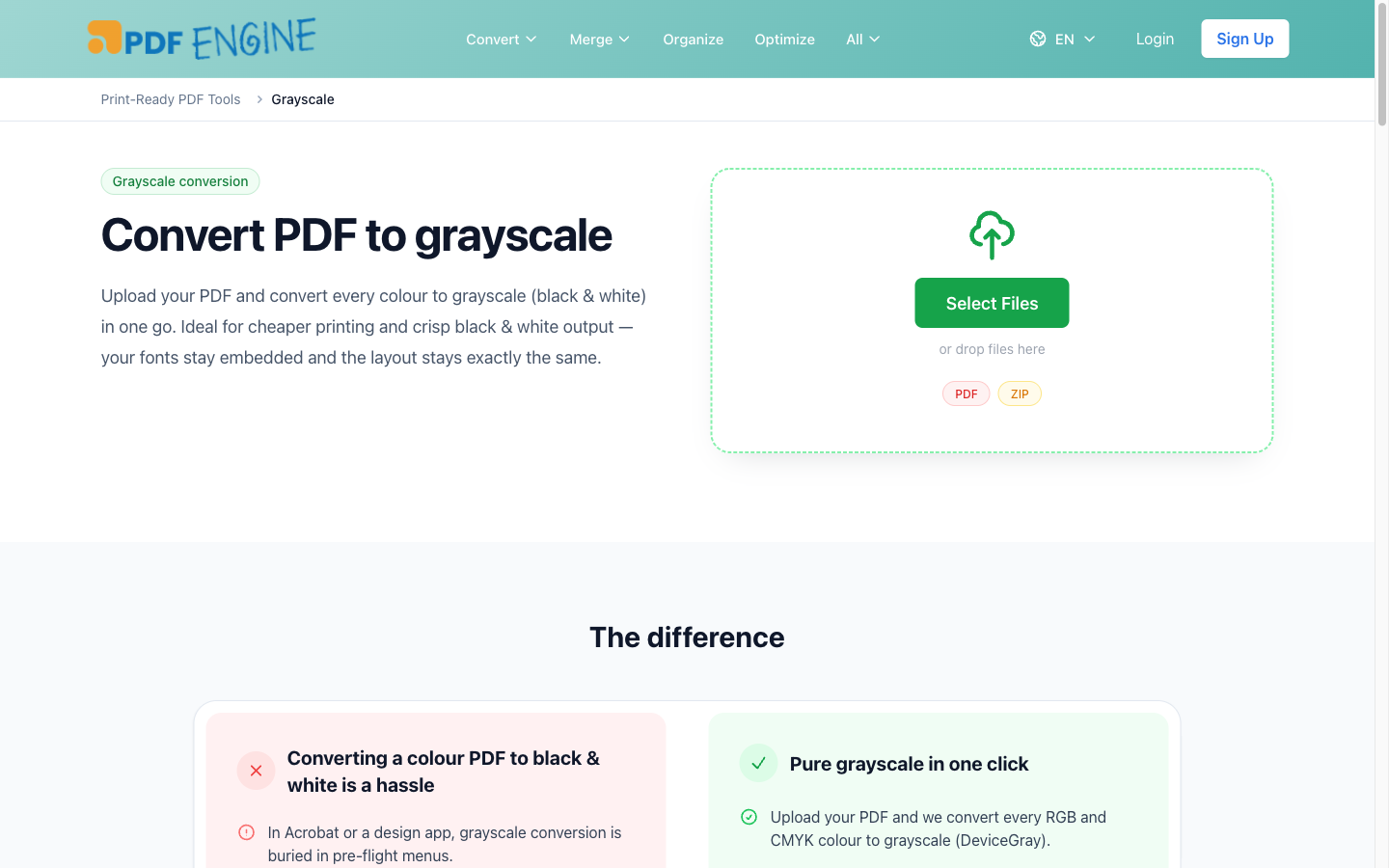 Das Graustufen-Tool von PDFengine: ein Upload, RGB und CMYK erledigt.
Schritt 2: RGB und CMYK in Grau umwandeln
Hier scheitern viele kostenlose Konverter. PDFengine wandelt die Farbräume RGB und CMYK in einem einzigen Durchgang in DeviceGray um. Die Schriften bleiben eingebettet, das Seitenformat bleibt identisch, und das Layout verschiebt sich nicht. Du bekommst eine schwarz-weiße Datei, die genau wie das Original aussieht, nur ohne Farbe.
Schritt 3: Herunterladen und prüfen
Lade das Ergebnis herunter. Willst du prüfen, ob es wirklich geklappt hat? Schick es durch den kostenlosen Druckfertig-Check, der den Farbraum der Datei, die eingebetteten Schriften und den PDF/X-Status meldet. Zeigt der Bericht DeviceGray, ist die Umwandlung echt und nicht nur simuliert.
Kurzfassung: Das Graustufen-Tool von PDFengine wandelt die Farbräume RGB und CMYK in einem einzigen Upload in DeviceGray um, lässt die Schriften eingebettet und bewahrt Seitenformat und Layout des Originals. Es läuft im Browser ohne Softwareinstallation und nutzt permissiv lizenzierte offene Werkzeuge, sodass die Datei selbst einfarbig wird, statt sich auf eine Treibereinstellung des Druckers zu verlassen.
Warum spart die Umwandlung in Graustufen in der Druckerei Geld?
Viele Druckereien berechnen ein ganzes Dokument zum Farbpreis, wenn auch nur ein farbiger Pixel übrig bleibt. Vorher in echte Graustufen umzuwandeln ist deshalb ein verlässlicher Weg zum günstigeren Schwarz-Weiß-Preis. Professionelle Druckabläufe nutzen einen RIP, der die Farbdaten der Datei direkt liest. Das Häkchen „In Graustufen drucken“ aus deinem Treiber sieht dieser RIP nicht, es wird also ignoriert.
Stell dir einen 40-seitigen Bericht mit einem farbigen Logo auf dem Cover vor. So eingereicht, kann die Preisberechnung einer Druckerei Farbe erkennen und jede Seite zum Farbpreis berechnen. Wandelst du die Datei vorher in Graustufen um, wird derselbe Auftrag als Schwarz-Weiß-Druck berechnet. Die Ersparnis wächst dadurch schnell mit Seitenzahl und Auflage.
Das ist der praktische Blickwinkel, den die meisten Listen nach dem Muster „Hier sind drei Tools“ auslassen. Der Grund für die Umwandlung ist nicht ästhetisch. Treibereinstellungen gehen in professionellen Abläufen verloren, und der Farbraum der Datei, definiert im Druckstandard PDF/X, den die PDF Association pflegt, entscheidet tatsächlich über deine Rechnung. Bereitest du Dateien für den Druck vor, steht Graustufen meist neben anderen Korrekturen wie Beschnittzugabe in einem PDF ergänzen und Größe eines PDFs ändern vor der Abgabe.
 Ein einziger Farbfleck kann den ganzen Auftrag auf Farbpreis umstellen.
PDFengine und Adobe Acrobat im Vergleich bei der Graustufen-Umwandlung
Die echte Graustufen-Umwandlung von Acrobat steckt hinter Preflight, und Preflight gibt es nur in Acrobat Pro, das abonnementbasiert und auf den Desktop ausgerichtet ist (aktuelle Preise findest du bei Adobe). Acrobat Standard und der kostenlose Reader kommen gar nicht an Preflight heran, die günstigeren Stufen führen die Graustufen-Korrektur also nicht aus.
Auch der Weg in Pro ist verschachtelt. Du gehst über Werkzeuge, dann Druckproduktion, dann Preflight, dann PDF-Korrekturen, dann „In Graustufen konvertieren“, dann Analysieren und korrigieren. Das sind fünf oder sechs Klicks tief in einem Druckvorstufen-Bereich, den die meisten nie öffnen, und Adobe hat diese Menüs zwischen den Versionen umgebaut. Dazu kommt eine dokumentierte Nebenwirkung: Die Korrektur kann Bilder neu komprimieren und die Qualität mindern, eine ungelöste Beschwerde in der Adobe Community noch im Oktober 2025 (Adobe Community, 2025).
Kriterium | Adobe Acrobat Pro | PDFengine |
Kostenmodell | Abonnement, auf den Desktop ausgerichtet (siehe Adobe) | Kostenlose Stufe, 1 Credit pro Umwandlung |
Installation | Desktop-App erforderlich | Nur im Browser, auf jedem Betriebssystem |
Schritte | 5 bis 6 Klicks tief in Preflight | Hochladen, umwandeln, herunterladen |
In günstigerer Stufe verfügbar? | Nein (Standard und Reader können es nicht) | Ja |
RGB und CMYK | Ja (Pro) | Ja, beides in einem Durchgang |
Risiko der Bildneukomprimierung | Dokumentierte Beschwerde (2025) | Layout und Schriften bleiben erhalten |
Ergebnis prüfen | Manuell | Kostenloser Druckfertig-Check-Bericht |
Fairerweise zu Acrobat: Es ist eine leistungsstarke, voll ausgestattete Druckvorstufen-Suite, und wenn du ohnehin für Pro zahlst und täglich in der Druckproduktion arbeitest, ist die Graustufen-Korrektur in Ordnung. Wer dagegen nur ein farbiges PDF zuverlässig in Schwarz-Weiß verwandeln will, ist mit einem spezialisierten Online-Tool schneller und kostenlos unterwegs. Graustufen sind ein Baustein im umfassenderen Druckfertig-Toolkit von PDFengine, das auch Beschnittzugabe, Größenänderung und Ausschießen abdeckt.
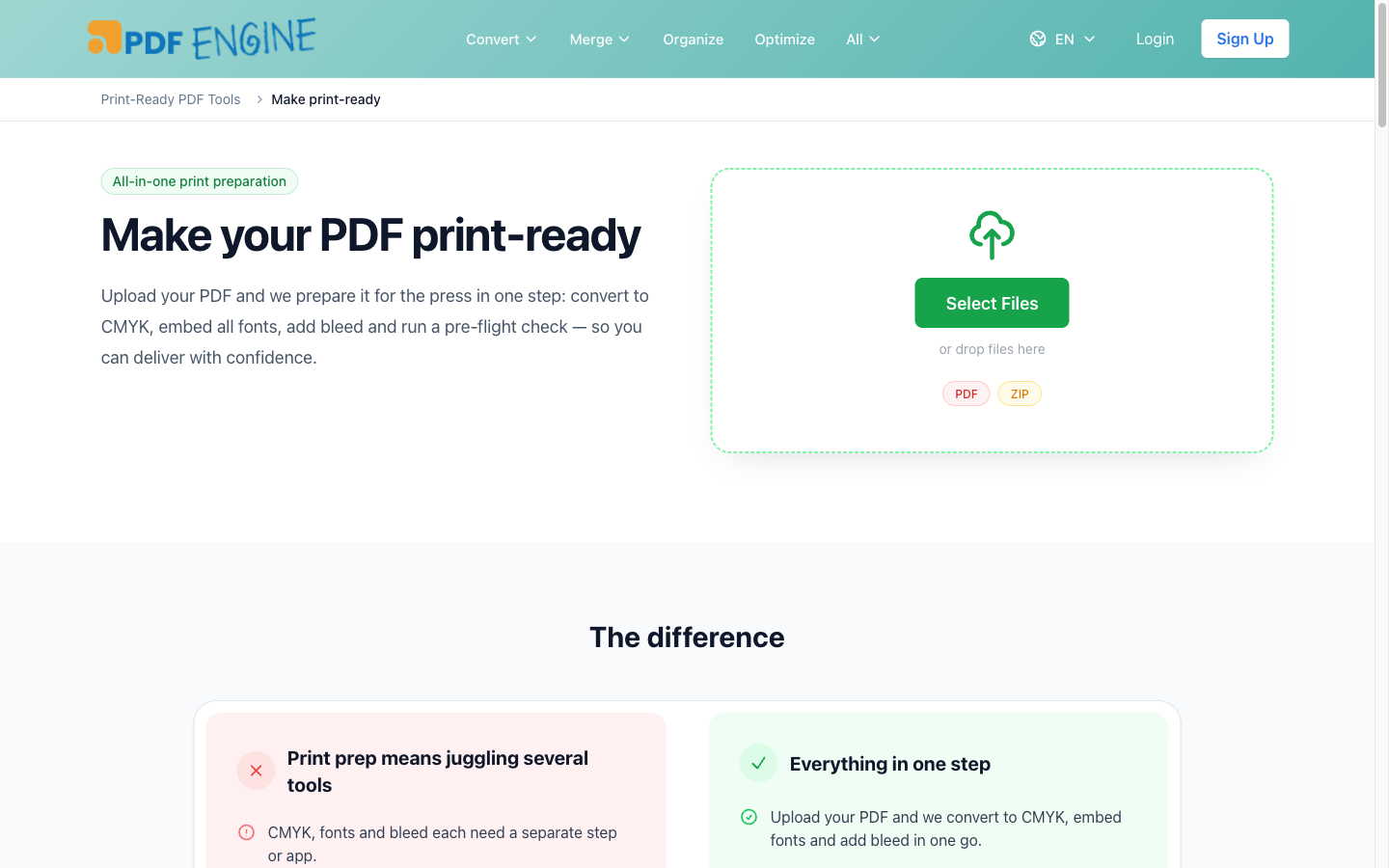 Graustufen gehören zum umfassenderen Toolkit von PDFengine für die Druckvorbereitung.
Häufig gestellte Fragen
Wie mache ich ein PDF schwarz-weiß, wenn mein Drucker es nicht tut?
Wandle die Datei selbst um, statt mit dem Treiber zu kämpfen. Ein Nutzer der Adobe Community erklärte, er brauche „echtes Schwarz-Weiß, nicht bloß simulierte Graustufen, die aussehen, als wäre dem Laserdrucker der Toner fast leer“ (Adobe Community). Lädst du das PDF in einen Graustufen-Konverter hoch, wird jedes Objekt in DeviceGray umgeschrieben, sodass jeder Drucker sauberes Schwarz-Weiß ausgibt.
Warum verschlechtert die Graustufen-Umwandlung in Acrobat meine Bildqualität?
Die Korrektur „In Graustufen konvertieren“ von Acrobat kann Bilder per JPEG neu komprimieren, wodurch sie weich oder blockig werden. Das ist eine dokumentierte, ungelöste Beschwerde in der Adobe Community, Stand Oktober 2025 (Adobe Community, 2025). Tools, die Layout und Schriften ohne erzwungene Neukomprimierung bewahren, vermeiden dieses Problem.
Kann die Vorschau von macOS ein echtes Graustufen-PDF exportieren?
Oft nicht. Wie ein Thread der Apple Community feststellt, kann der Quartz-Filter „Grauton“ der Vorschau eine Datei erzeugen, die „immer noch RGB ist, auch wenn sie grau aussieht“ (Apple Community). Sie sieht am Bildschirm grau aus, ist aber kein echtes DeviceGray, daher behandelt der RIP einer Druckerei sie womöglich weiterhin als farbig.
Mein PDF stammt aus InDesign. Ist es RGB oder CMYK?
Sehr wahrscheinlich ist es CMYK, da Designprogramme für den Druck standardmäßig CMYK verwenden. Das ist wichtig, weil viele kostenlose Konverter nur RGB verarbeiten und CMYK-Farben stillschweigend unangetastet lassen. Wandle mit einem Tool um, das beide Farbräume beherrscht, und prüfe das Ergebnis dann mit dem Druckfertig-Check, ob es als DeviceGray erkannt wird.
Verändert die Umwandlung in Graustufen meine Schriften oder mein Layout?
Ein guter Konverter sollte das nicht tun. PDFengine lässt die Schriften eingebettet und bewahrt Seitenformat und Layout des Originals, verändert also nur die Farbe. Der Text bleibt scharf und markierbar, und nichts wird umbrochen. Als Beleg listet der kostenlose Prüfbericht nach der Umwandlung deine eingebetteten Schriften und den Farbraum auf.
Ist die Online-Umwandlung in Graustufen für vertrauliche Dokumente sicher?
Das kann sie sein, je nach Dienst. Dateien, die du bei PDFengine hochlädst, werden online verarbeitet und anschließend automatisch gelöscht, und auf deinem Rechner wird nichts installiert. Bei hochsensiblem Material prüfe vor dem Hochladen immer die Lösch- und Datenschutzrichtlinien des Tools.
Wandle dein PDF mit einem Klick in Graustufen um
Wenn du mit einem Kontrollkästchen kämpfst, das nicht gehorchen will, lass den Treiber links liegen und ändere die Datei. Wandelst du ein PDF auf Dateiebene in Graustufen um, bekommst du ein scharfes Schwarz-Weiß-PDF, das überall gleich gedruckt wird, oft kleiner ist (je nach Bildkodierung) und dir böse Überraschungen mit Farbaufschlägen im Copyshop erspart.
Bereit zum Ausprobieren? Lade deine Datei in das kostenlose Tool PDF in Graustufen umwandeln hoch und bestätige das Ergebnis dann mit dem Druckfertig-Check. Kein Acrobat, keine Installation, kein Rätselraten.
Über den Autor – Daan van Tongeren ist der Gründer von PDFengine (pdfen.com), einer Online-Plattform für PDF-Umwandlung, Druckvorbereitung und E-Mail-Archivierung.
Ähnliche Artikel

Dateien per E-Mail in PDF umwandeln: Der schnellere Weg
Dateien umwandeln, zusammenführen oder komprimieren ist mit der E-Mail-Konvertierung noch effiziente...
Warum du deinem PDF ein Deckblatt hinzufügen solltest
Ein Deckblatt gibt deinem PDF Struktur und einen professionellen Auftritt. So nutzt du diese praktis...