
PDF optimieren: komprimieren, reparieren, rastern
Jip Oomen
PDFengine
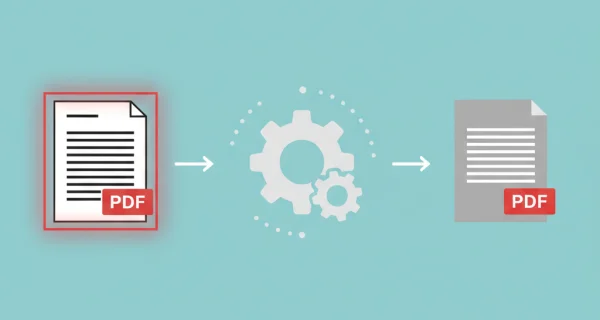
PDF zu groß? Text im PDF wird nicht erkannt? Ein beschädigtes PDF, das sich nicht öffnen lässt? PDFs sind normalerweise ein einfaches und weit verbreitetes Dateiformat, aber solche Probleme können sie zur Qual machen. Keine Sorge: Mit PDFengine holst du mit unseren leistungsstarken Tools zur PDF-Optimierung das Beste aus deinen PDFs heraus.
PDFengine bietet 5 Tools, mit denen du deine PDFs optimierst: Komprimieren, OCR, PDF/A-Konvertierung, Reparieren und Rastern. Gehen wir sie nacheinander durch.
1. Komprimieren
Wann? Wenn ein PDF zu groß zum Hochladen oder Teilen ist.
Wie funktioniert das? Die PDF-Software komprimiert das Dokument, sodass die Dateigröße (deutlich) sinken kann, während die PDF-Qualität größtenteils erhalten bleibt.
Gehe bei PDFengine auf „Optimieren“ und dann auf „Komprimieren“
Ziehe deine PDF- oder ZIP-Dateien in die Software
Wähle deine Komprimierungsvorgabe. „Verlustfrei“ komprimiert am wenigsten, danach folgen „Drucker“ und „E-Book“, während „Web“ die stärkste Komprimierung bietet.
Klicke auf „Weitere Optionen anzeigen“, um festzulegen, wie stark Bilder komprimiert werden dürfen, die Bildauflösung zu ändern und zu entscheiden, ob die PDF/A-Konformität erhalten bleiben soll, wenn du ein PDF/A-Dokument hochgeladen hast.
Klicke auf „Konvertieren“ und lade dein Ergebnis direkt herunter.
--> Bedenke bei der Wahl der Komprimierungsstufe: Eine höhere Stufe dauert eventuell etwas länger und kann die Qualität deines PDFs beeinträchtigen. Dafür erzielen höhere Stufen die größte Verkleinerung der Dateigröße.
2. OCR
Wann? Wenn sich Text in deinem PDF nicht kopieren, markieren oder durchsuchen (Strg+F) lässt.
Wie funktioniert das? Die OCR-Technologie erkennt Textelemente im PDF und kennzeichnet sie, sodass sie sich kopieren, durchsuchen und markieren lassen.
Gehe auf „Optimieren“ und dann auf „OCR“
Ziehe deine PDF- oder ZIP-Dateien in die Software
Wähle die OCR-Sprache (nimm die Hauptsprache des Dokuments bzw. der Dokumente)
Wähle die OCR-Qualität („Automatisch“ wird empfohlen); eine erneute Verarbeitung kann sinnvoll sein, wenn die OCR beim ersten Versuch nicht geklappt hat.
Klicke auf „Konvertieren“ und lade dein Ergebnis direkt herunter.
--> Wenn du die Hauptsprache des Dokuments als Sprache wählst, wird dein Dokument am besten verarbeitet. Enthält dein Dokument mehrere Sprachen oder Sprachen, die nicht zur Auswahl stehen, kann die OCR den Text oft trotzdem erkennen. Wende die OCR gegebenenfalls mehrmals mit verschiedenen Sprachen an, wenn es nicht auf Anhieb klappt.
3. PDF/A
Wann? Wenn dein Text langfristig zugänglich bleiben muss (>5 Jahre)
Wie funktioniert das? Die PDF/A-Software wandelt die Codierung deines PDF-Dokuments in das ISO-konforme Langzeitarchivierungsformat PDF/A um. So bleibt dein Dokument auch dann zugänglich, wenn sich Software und Programme ändern.
Gehe auf „Optimieren“ und dann auf „PDF/A“
Ziehe deine PDF- oder ZIP-Dateien in die Software
Wähle deinen PDF/A-Typ. Du weißt nicht, welcher der richtige ist? Lies unseren Blogbeitrag zu PDF/A oder wähle 3b als solide Allround-Version von PDF/A.
Klicke auf „Konvertieren“ und lade dein Ergebnis direkt herunter.
--> Welcher PDF/A-Typ der richtige ist, hängt von deinen Archivierungsanforderungen ab. Allgemein ist Typ 1 der älteste und Typ 4 der neueste. Mit neueren Typen verbessert sich die Zugänglichkeit, und es lassen sich immer mehr Dateitypen in das PDF einbetten.
4. PDF reparieren
Wann? Wenn dein PDF nicht richtig dargestellt wird, beschädigt oder defekt ist.
Wie funktioniert das? Unsere PDF-Software erkennt einen Fehler im PDF und kann einige der häufigsten Probleme mit PDFs beheben, vor allem wenn ein PDF beschädigt oder defekt ist.
Gehe auf „Optimieren“ und dann auf „PDF reparieren“
Ziehe deine PDF- oder ZIP-Dateien in die Software
Premium-Nutzer können ein Passwort angeben, falls eine Datei passwortgeschützt ist
Klicke auf „Konvertieren“ und lade dein Ergebnis direkt herunter.
--> Denk daran: Das Reparieren eines PDFs behebt nicht immer die Probleme deines Dokuments. Kommst du immer noch nicht an das Dokument heran? Lies dann diesen Blogbeitrag über die 7 häufigsten Ursachen (und ihre Lösungen!), warum PDFs nicht funktionieren.
5. PDF rastern
Wann? Wenn du ein PDF-Dokument verschicken möchtest, aber sicherstellen willst, dass es sich nicht leicht manipulieren lässt
Wie funktioniert das? Die PDF-Software wandelt Text und Vektorbilder im PDF in Rasterbilder um. Das PDF wird dadurch schreibgeschützt, und die Sicherheit steigt.
Gehe auf „Optimieren“ und dann auf „PDF rastern“
Ziehe deine PDF- oder ZIP-Dateien in die Software
Klicke auf „Konvertieren“ und lade dein Ergebnis direkt herunter.
--> Bedenke, dass das Rastern eines PDFs keinen hundertprozentigen Schutz bietet und andere nicht zuverlässig daran hindert, das Dokument zu bearbeiten. Überlege auch, dein PDF (mit einem Passwort) zu schützen.
Effizienter arbeiten
Wenn du deine PDFs optimierst, kannst du mit PDF-Dokumenten in deiner Organisation deutlich effektiver kommunizieren, organisieren und verwalten. Hast du nicht gefunden, was du suchst? Entdecke jetzt unsere Lösungen zum Organisieren, Konvertieren und Zusammenführen von PDFs.
Ähnliche Artikel

Dateien per E-Mail in PDF umwandeln: Der schnellere Weg
Dateien umwandeln, zusammenführen oder komprimieren ist mit der E-Mail-Konvertierung noch effiziente...
Warum du deinem PDF ein Deckblatt hinzufügen solltest
Ein Deckblatt gibt deinem PDF Struktur und einen professionellen Auftritt. So nutzt du diese praktis...