
Zwei PDFs vergleichen und jeden Unterschied finden (Inhalt, Optik, Metadaten)
Gründer, PDFengine

Um zwei PDFs zu vergleichen und jeden Unterschied zu finden, musst du zwei getrennte Fragen beantworten. Erstens: Handelt es sich um dasselbe Dokument, und wenn nicht, auf welcher Ebene unterscheiden sie sich (Bytes, Text, Optik oder Metadaten)? Zweitens: Wo auf der Seite ändern sich die Pixel tatsächlich? Das sind verschiedene Aufgaben, und das falsche Werkzeug ist genau der Grund, warum so viele am Ende auf einen Bericht starren, der die ganze Datei als geändert markiert. PDFengine teilt die Arbeit in eine Inhaltsprüfung auf mehreren Ebenen und einen seitenweisen Pixelvergleich auf und lässt dich das Ergebnis als Nachweis exportieren.
Das Wichtigste in Kürze
Zwei PDFs können identisch aussehen und sich dennoch auf der Ebene der Bytes, der Metadaten oder der Schriften unterscheiden, deshalb erzählt eine einzelne Schaltfläche „Vergleichen“ selten die ganze Geschichte.
Eine Inhalts- oder Gleichheitsprüfung beantwortet „dasselbe Dokument?“ auf vier Ebenen; ein visueller Vergleich beantwortet „welche Pixel haben sich verschoben?“. Oft brauchst du beides.
Das Vergleichswerkzeug von Adobe Acrobat gibt es nur in Pro, es ist an den Desktop gebunden und fällt Berichten zufolge häufig bei Sicherheitseinstellungen, unterschiedlichen Seitengrößen und Scans aus.
PDFengine führt beide Vergleiche online aus, funktioniert bei Scans ohne Textebene und bei E-Mail-Strukturen und exportiert das Ergebnis als PDF, PNG oder JSON.
Kein Online-Tool arbeitet vollständig auf dem Client: Dateien zu vergleichen heißt, sie hochzuladen, also lies Datenschutzversprechen genau.
Wie vergleichst du zwei PDFs und findest jeden Unterschied?
Lege zuerst fest, was „Unterschied“ für deine Aufgabe bedeutet. Willst du wissen, ob ein unterzeichneter Vertrag genau die Datei ist, die du genehmigt hast, führe einen Inhaltsvergleich durch, der Bytes, Text, visuelle Darstellung und Metadaten getrennt prüft. Willst du sehen, wo eine Klausel verrutscht ist oder sich eine Zahl geändert hat, führe einen visuellen Vergleich durch, der die Pixel hervorhebt. Die meisten greifen zu einem Werkzeug, bekommen ein verwirrendes Ergebnis und gehen davon aus, dass die Datei in Ordnung ist, obwohl sie es nicht ist.
Der Ablauf, der wirklich trägt: Lade die alte Fassung als Datei A und die neue als Datei B in das PDF-Vergleichstool hoch. Du erhältst eine Gleichheitsmatrix, die jede der vier Ebenen als identisch, verschieden oder nicht anwendbar kennzeichnet, dazu ein Urteil in verständlicher Sprache wie „Gleicher Inhalt, andere Metadaten“ oder „Gleicher Text, anderes Erscheinungsbild“. Meldet die Matrix einen visuellen Unterschied, wechsle zum Tool für den visuellen Vergleich, um genau zu sehen, wo. Das eine sagt dir, dass sich etwas geändert hat; das andere zeigt dir, wo.
Fast jedes konkurrierende Werkzeug zwingt dir ein einziges Vergleichsmodell auf: nur Text oder eine Redline-Überlagerung. Der nützliche Perspektivwechsel besteht darin, den Vergleich als Wahl zwischen einer Gleichheitsprüfung und einer Pixelprüfung zu verstehen, denn eine neu gespeicherte Datei und eine neu getippte Klausel sind völlig verschiedene Probleme, die zufällig ähnlich aussehende Warnungen erzeugen.
Warum sehen zwei PDFs identisch aus und unterscheiden sich trotzdem?
Ein PDF ist nicht eine einzige Sache. Es ist ein Stapel von Ebenen, und zwei Dateien können auf manchen Ebenen übereinstimmen, während sie auf anderen unbemerkt auseinanderlaufen. Deshalb ist „sie sehen gleich aus“ nicht dieselbe Aussage wie „sie sind dasselbe Dokument“. Ein Inhaltsvergleich trennt die Ebenen, sodass du sehen kannst, welche sich tatsächlich verändert hat.
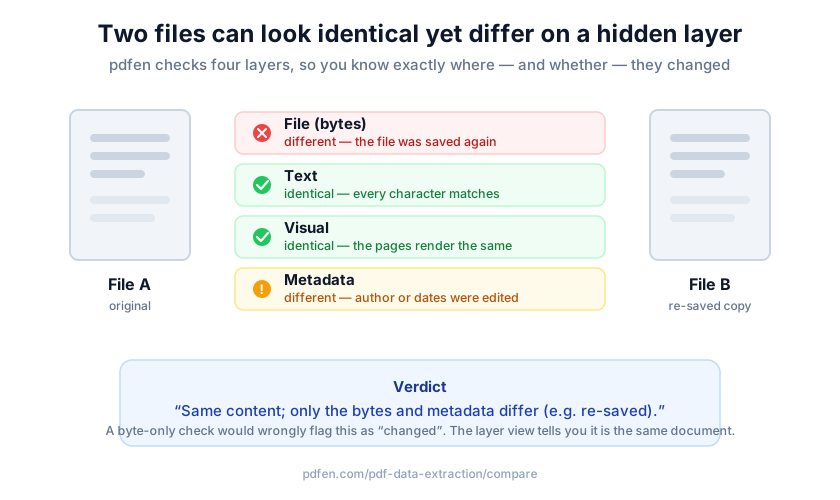 Die vier Ebenen, die PDFengine vergleicht: Bytes, Text, Optik und Metadaten.
PDFengine prüft vier Ebenen und meldet jede für sich:
Datei (Bytes). Ein Hash über jedes einzelne Byte. Stimmt er überein, sind die Dateien buchstäblich identisch, und nichts anderes muss geprüft werden.
Text. Der extrahierte Textinhalt, unabhängig davon, wie er gezeichnet wird. Gleiche Wörter, gleiche Reihenfolge.
Optik. Wie die Seiten dargestellt werden. Gleicher Text kann anders aussehen, wenn sich Schriften, Abstände oder das Layout geändert haben.
Metadaten. Autor, Erstellungsdatum, Erzeuger und andere eingebettete Felder, die auf der Seite nie erscheinen.
Die Urteile ergeben sich aus der Matrix. „Gleicher Inhalt und gleiche Metadaten; nur die Bytes unterscheiden sich“ bedeutet meist, dass die Datei neu gespeichert wurde. „Gleicher Inhalt, andere Metadaten“ heißt oft, dass Metadaten entfernt oder bearbeitet wurden. „Gleicher Text, anderes Erscheinungsbild“ deutet auf eine Änderung bei Schrift oder Layout hin. Nach unserer Erfahrung überrascht der reine Metadatenunterschied die Leute am meisten: Das sichtbare Dokument ist unverändert, aber die Datei wurde mit einem anderen Werkzeug neu exportiert, was wichtig ist, wenn du feststellen willst, ob ein Dokument das Original ist.
Zwei PDFs können denselben extrahierten Text haben und sich auf den Ebenen der Bytes und der Metadaten unterscheiden, wenn eine Datei neu gespeichert oder ihre Metadaten entfernt wurden. Deshalb meldet eine mehrstufige Gleichheitsprüfung (Datei, Text, Optik, Metadaten) jede Ebene getrennt, statt alles zu einem einzigen Bestanden oder Durchgefallen zusammenzufassen.
Wann brauchst du einen visuellen Vergleich statt eines Textvergleichs?
Nimm einen visuellen (Pixel-)Vergleich, wann immer man der Textebene nicht trauen kann oder sie nicht existiert. Gescannte Verträge, reine Bild-PDFs, gestempelte Unterschriftsseiten und Dateien, bei denen das Layout selbst der Punkt ist, scheitern alle an textbasierten Vergleichen. Das ist die Wahl zwischen einem visuellen Vergleich und einem Textvergleich, und wer sie richtig trifft, spart Stunden bei der Jagd nach Scheinänderungen.
Das Tool für den visuellen Vergleich stellt beide Dateien Seite für Seite dar und vergleicht sie Pixel für Pixel. Es erzeugt eine Heatmap, hervorgehobene Bereiche und pro Seite einen Wert „% geändert“, und es kennzeichnet Seiten als hinzugefügt, entfernt oder verschoben. Es verarbeitet auch Scans ganz ohne Textebene, genau den Fall, den die meisten reinen Textvergleiche verfehlen. Das Ergebnis kannst du in fünf Ansichtsmodi prüfen: nebeneinander, Heatmap, Überblendung, Wischen und Differenz.
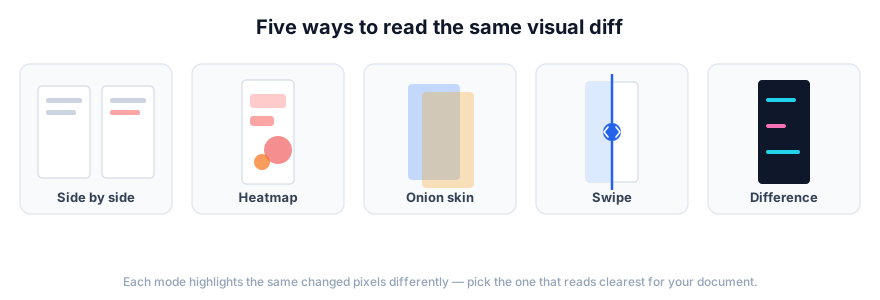 Die Ansichtsmodi des visuellen Vergleichs: nebeneinander, Heatmap, Überblendung, Wischen und Differenz.
Ein Vorbehalt, den wir in den Export selbst einbauen: Ein Pixelvergleich zeigt, wo sich die dargestellten Pixel unterscheiden. Er ist kein rechtliches oder forensisches Urteil über den Inhalt. Wenn ein Unterschriftsblock wegen eines anderen Druckertreibers um zwei Millimeter verrutscht ist, unterscheiden sich die Pixel, obwohl sich nichts Bedeutsames geändert hat. Lies die Heatmap als „schau hier hin“ und nicht als „das wurde manipuliert“. Diese Unterscheidung schützt dich, wenn du zwei gescannte PDFs auf Unterschiede vergleichst und das Ergebnis einer Kollegin, einem Kollegen oder einem Gericht erklären musst.
Warum markiert der Adobe-Acrobat-Vergleich alles als geändert?
Falls du dich je gefragt hast, warum das Vergleichswerkzeug von Adobe Acrobat das ganze Dokument als geändert markiert, bist du nicht allein. Die Adobe-Community-Foren sind voll von denselben Berichten, und die Ursachen sind meist strukturell und nicht rätselhaft. Wer sie versteht, weiß, wann es Zeit ist, das Werkzeug zu wechseln.
In echten Threads tauchen mehrere wiederkehrende Fehlerbilder auf. Erstens die Sicherheitseinstellungen: Acrobat kann sich mit „These documents have security settings which prevent comparison“ weigern, auch wenn beide Dateien angeblich keine Sicherheit haben (Adobe Community). Zweitens unterschiedliche Seitengrößen: Haben die beiden PDFs verschiedene Seitenmaße, können die Markierungen ganz verschwinden. Drittens Überkennzeichnung: Das Werkzeug markiert den gesamten Text als geändert statt der tatsächlichen Änderungen, meist weil der zugrunde liegende Textstrom neu umbrochen wurde. Auch das Gegenteil kommt vor: Das Werkzeug meldet manchmal „No differences were found“, obwohl eindeutig Änderungen vorhanden sind.
Das Muster hinter all dem ist dasselbe: Ein Vergleich, der vom Text ausgeht, bricht, wenn sich die Struktur des Dokuments darunter verschiebt. Wandle ein PDF in Word und zurück um, ändere die Seitengröße oder schicke es durch einen anderen Erzeuger, und allein die Positionsversätze erzeugen eine Wand falscher Redlines. In diesem Fall liefert ein pixelbasierter visueller Vergleich, der den Textstrom ignoriert und nur das dargestellte Bild betrachtet, die sauberere Antwort.
Wie belegst du, was sich zwischen zwei Vertragsentwürfen geändert hat?
Einen Unterschied zu bemerken und ihn zu belegen sind zwei verschiedene Maßstäbe. Bei Vertragsprüfung, Compliance und Streitfällen brauchst du eine Aufzeichnung, die du an eine Akte hängen kannst, nicht nur einen markierten Bildschirm, den du kurz überfliegst. Hier wird der Vergleich von PDF-Vertragsfassungen vom „Suchbild“ zum „Belegen, was sich geändert hat“.
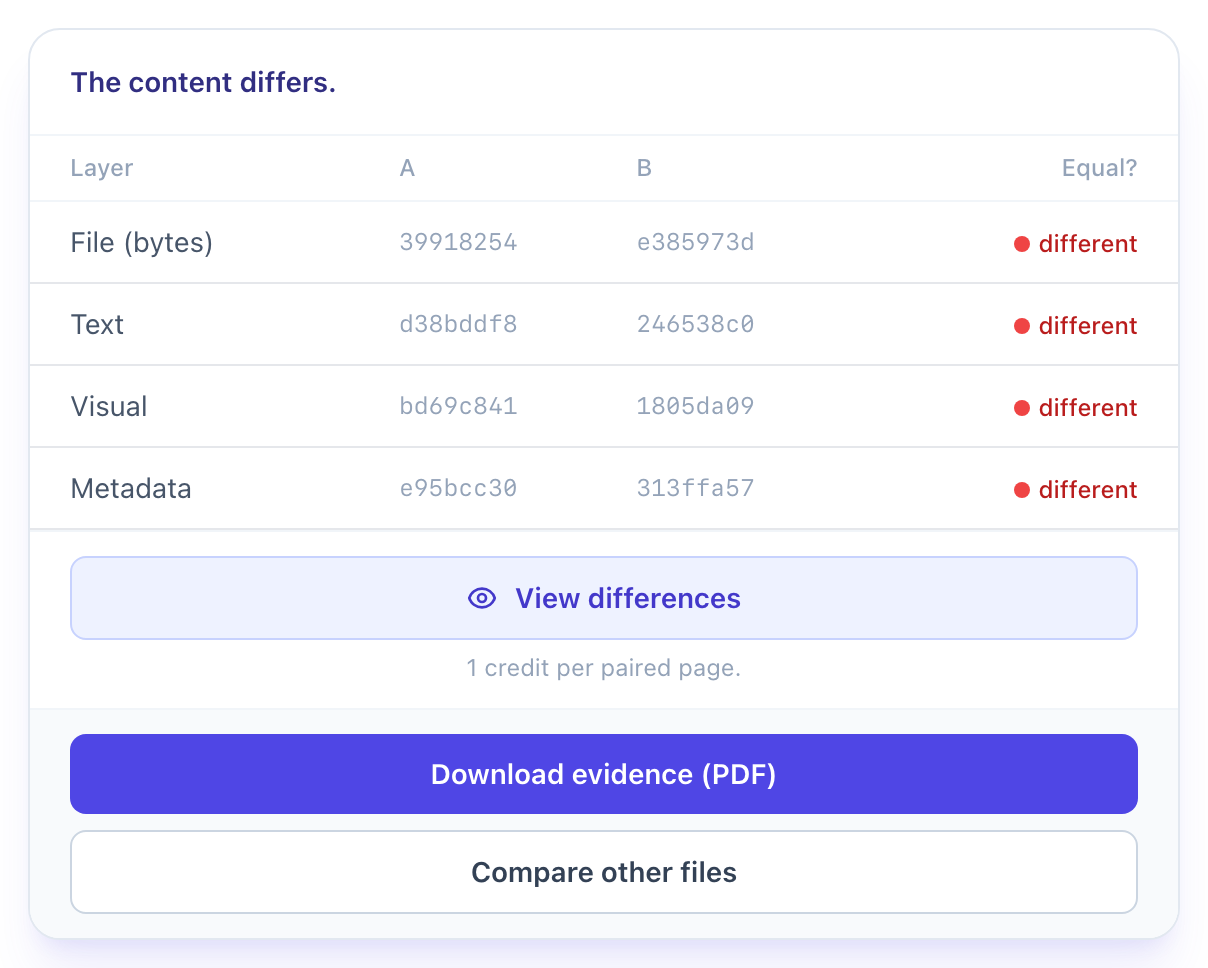
Beide Tools von PDFengine erzeugen exportierbare Nachweise. Der Inhaltsvergleich bietet eine Schaltfläche „Nachweis herunterladen (PDF)“, die die Matrix auf vier Ebenen und ihr Urteil festhält. Der visuelle Vergleich exportiert ein Diff-PDF, eine JSON-Datei und PNG-Bilder, sodass du einer Kollegin oder einem Kollegen genau die Seiten und Bereiche übergeben kannst, die sich verschoben haben. Das Tool für den visuellen Vergleich wird pro gepaarter Seite berechnet und nicht per Abonnement, was die Prüfung eines Mietvertrags mit 60 Seiten kalkulierbar hält.
PDFengine vergleicht auch E-Mail-Strukturen, was fast kein anderes Werkzeug kann. Gib zwei .eml- oder .msg-Dateien ein, und es vergleicht Knoten für Knoten, ordnet jeden Anhang zu und zeigt, welche Knoten in B hinzugekommen oder in B entfernt worden sind. Für alle, die zwei Fassungen eines weitergeleiteten Vertragsverlaufs abgleichen, beantwortet diese Matrix pro Anhang die Frage „hat sich ein Anhang geändert oder wurde er ausgetauscht“, ohne jede Datei von Hand zu öffnen.
Um zu belegen, was sich zwischen zwei Vertragsentwürfen geändert hat, exportiert PDFengine den Vergleich als Nachweis (eine PDF-Matrix aus der Inhaltsprüfung oder ein Diff-PDF, JSON und PNG aus der Pixelprüfung) und vergleicht .eml/.msg-E-Mail-Strukturen Knoten für Knoten und kennzeichnet hinzugefügte oder entfernte Anhänge, statt nur Unterschiede auf dem Bildschirm hervorzuheben.
PDFengine oder Adobe Acrobat: Welches PDF-Vergleichswerkzeug passt?
„Dateien vergleichen“ in Adobe Acrobat ist leistungsfähig und gut dokumentiert; das eigentliche Problem sind Zugang und Zuverlässigkeit, nicht der Anspruch. Es gehört zur kostenpflichtigen Desktop-App Acrobat Pro, und die oben genannten Forenthreads zeigen, wo es stolpert. Hier der Vergleich nebeneinander.
Kriterium | Adobe Acrobat Vergleich | PDFengine |
|---|---|---|
Zugang | Acrobat-Pro-Abonnement, Desktop-Installation | Online, ohne Installation, kostenlos zum Ausprobieren |
Vergleichsmodell | Ein Bericht (Filter für Text und Optik) | Getrennte Inhaltsprüfung auf 4 Ebenen und Pixelvergleich |
Scans ohne Textebene | Ja, Pixelvergleich (Pro-Desktop) | Ja, Pixelvergleich online, ohne Installation |
E-Mail-Struktur (.eml/.msg) | Nein | Ja, Knoten für Knoten pro Anhang |
Exportierbarer Nachweis | Bericht als PDF | Nachweis-PDF, Diff-PDF, JSON, PNG |
Bekannte Fehlerberichte | Sicherheit, Seitengröße, Überkennzeichnung | Der Pixelvergleich ist bewusst als nicht forensisch gekennzeichnet |
Wenn du bereits mit Acrobat Pro arbeitest und es für deine Dateien funktioniert, bleib dabei; Adobes eigene Anleitung und Hilfedokumentation sind solide, und aktuelle Preise stehen auf der Acrobat-Preisseite. Brauchst du gelegentlich einen Vergleich, einen scanfreundlichen Pixelvergleich oder eine Prüfung von E-Mail-Strukturen, ohne dich an ein Abonnement zu binden, passt ein Online-Tool besser.
Ist es sicher, PDFs online zu vergleichen, ohne sie hochzuladen?
Seien wir beim Datenschutz klar, denn das Marketing dazu ist oft irreführend. Jedes Online-Vergleichstool, PDFengine eingeschlossen, funktioniert, indem es deine Dateien empfängt, „PDFs vergleichen ohne Hochladen“ kann ein browserbasierter Dienst also nicht ehrlich versprechen. Wenn ein Tool behauptet, vollständig auf dem Client zu laufen, lies das Kleingedruckte.
Für wirklich sensible Dokumente sind deine realistischen Optionen ein lokales Desktop-Programm, ein selbst gehostetes Kommandozeilenwerkzeug wie das Open-Source-Programm diff-pdf oder ein Online-Dienst, dessen Richtlinie zu Aufbewahrung und Löschung du tatsächlich gelesen hast. Wir haben festgestellt, dass die meisten Teams für routinemäßige Versionsprüfungen keine absolut lokale Verarbeitung brauchen; sie brauchen eine klare Aufbewahrungsrichtlinie und ein schnelles Ergebnis. Aber bei vertraulichem Material ist die lokale Verarbeitung die vertretbare Wahl, und so zu tun, als hätte kein Upload stattgefunden, hilft niemandem.
Häufig gestellte Fragen
Warum meldet Acrobat Sicherheitseinstellungen bei meinen Dokumenten, obwohl es keine gibt?
Das Vergleichswerkzeug von Acrobat weigert sich manchmal mit „These documents have security settings which prevent comparison“, selbst wenn beide Dateien „No Security“ melden, ein Problem, das Nutzer wiederholt dokumentiert haben. Meist hilft es, jede Datei neu zu speichern oder in ein frisches PDF zu drucken, um die Markierung zu löschen, und dann erneut zu vergleichen. Ein Online-Pixelvergleich umgeht die Prüfung ganz, weil er dargestellte Seiten vergleicht und nicht die verschlüsselte Struktur.
Warum markiert der Vergleich den gesamten Text als geändert statt der echten Unterschiede?
Wenn Acrobat das ganze Dokument als geändert kennzeichnet, wurde der darunterliegende Textstrom meist neu umbrochen, oft durch einen Umweg über Word oder einen anderen PDF-Erzeuger. Die Position jedes Zeichens verschiebt sich, sodass ein Vergleich, der vom Text ausgeht, alles als neu sieht. Wechsle zu einem visuellen Vergleich, der den Textstrom ignoriert und das dargestellte Bild vergleicht, um die echten Änderungen herauszufiltern.
Wie vergleiche ich zwei gescannte PDFs ohne Textebene?
Ein textbasierter Vergleich kann einen Scan nicht lesen, er scheitert also oder liefert nichts Brauchbares. Nimm stattdessen einen pixelbasierten visuellen Vergleich: Er stellt jede Seite als Bild dar, hebt hervor, wo sich die Pixel unterscheiden, und meldet pro Seite einen Wert „% geändert“. Das Tool für den visuellen Vergleich verarbeitet Scans direkt und kennzeichnet Seiten als hinzugefügt, entfernt oder verschoben.
Kann ein PDF-Vergleich beweisen, dass ein Vertrag manipuliert wurde?
Nein, und jedes Werkzeug, das etwas anderes behauptet, greift zu weit. Ein Vergleich zeigt, was sich unterscheidet und auf welcher Ebene, nicht wer es geändert hat oder warum. Der Pixelvergleich von PDFengine druckt das sogar in den Export: Er kennzeichnet, wo sich Pixel unterscheiden, und ist kein rechtliches oder forensisches Urteil. Diese Grenze vorab zu nennen, macht den Nachweis brauchbar, denn er benennt seine eigenen Grenzen.
Was ist der Unterschied zwischen einem visuellen Vergleich und einem Textvergleich?
Ein Textvergleich gleicht die extrahierten Wörter ab und meldet Einfügungen und Löschungen; er ist schnell und präzise, wenn die Textebene sauber ist. Ein visueller Vergleich stellt beide Seiten dar und vergleicht Pixel, erfasst also Änderungen bei Layout, Schrift und Bildern und funktioniert bei Scans. Für die Versionsverwaltung sauberer digitaler Entwürfe gewinnt der Textvergleich; bei Scans, Stempeln oder Layoutverschiebungen ist der visuelle Vergleich die richtige Wahl.
Zwei Dokumente zu vergleichen sollte kein Abonnement, keine Installation und kein Rätselraten darüber erfordern, welche Ebene sich geändert hat. Probiere das PDF-Vergleichstool für eine Gleichheitsprüfung auf vier Ebenen aus oder das Tool für den visuellen Vergleich, wenn du genau sehen willst, welche Pixel sich verschoben haben, und exportiere das Ergebnis als Nachweis, den du ablegen kannst. Stellt sich heraus, dass sich die Metadatenebene geändert hat, lies unsere Anleitung zum Lesen und Entfernen von PDF-Metadaten.
Von Daan van Tongeren, Gründer von PDFengine.
Ähnliche Artikel

Dateien per E-Mail in PDF umwandeln: Der schnellere Weg
Dateien umwandeln, zusammenführen oder komprimieren ist mit der E-Mail-Konvertierung noch effiziente...
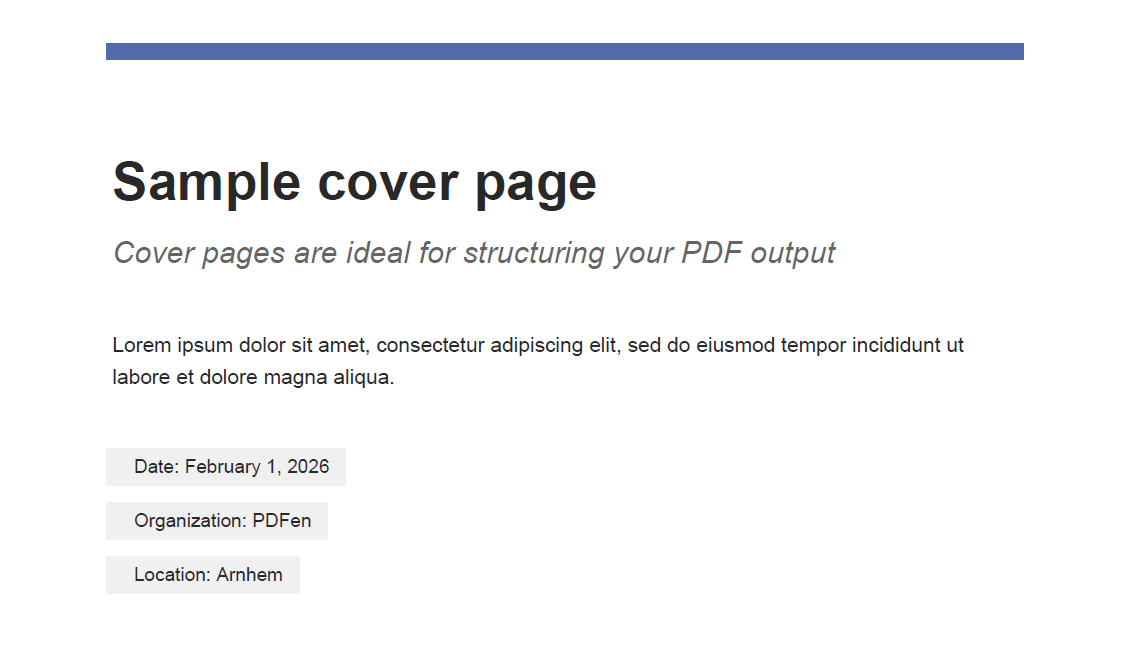
Warum du deinem PDF ein Deckblatt hinzufügen solltest
Ein Deckblatt gibt deinem PDF Struktur und einen professionellen Auftritt. So nutzt du diese praktis...