
Mehrseitige TIFF zeigt nur Seite 1? TIFF in PDF umwandeln
Gründer, PDFengine
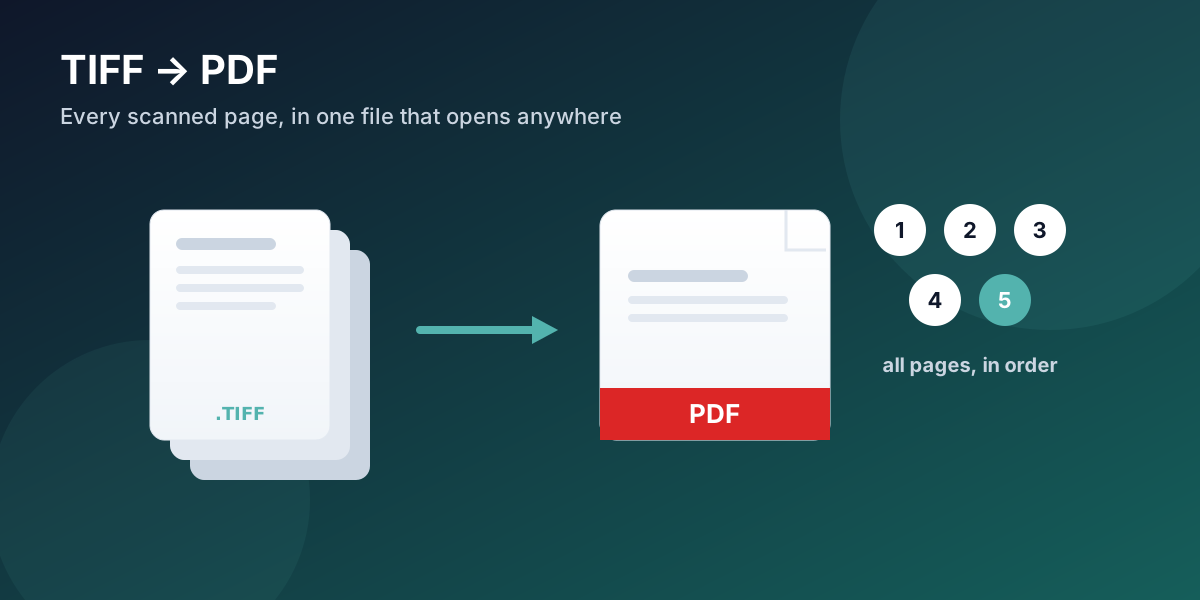
Eine mehrseitige TIFF vom Scanner speichert alle Seiten in einer einzigen Datei, doch die meisten Standard-Bildbetrachter zeigen nur die erste Seite an, sodass der Rest zu fehlen scheint. Die Seiten sind nicht verloren; der Betrachter blättert nur nicht durch TIFF-Dateien. Wandle die TIFF in PDF um, und jede Seite kommt in der richtigen Reihenfolge in einer Datei an, die auf jedem Gerät aufgeht. PDFengine wandelt ein- und mehrseitige TIFF direkt im Browser in ein PDF um.
Das Wichtigste in Kürze
Eine TIFF kann viele Seiten in einer Datei enthalten, aber die Windows-Fotoanzeige und die meisten Vorschauen zeigen nur Seite 1.
Die übrigen Seiten sind weiterhin da – der Betrachter blättert nur nicht durch eine mehrseitige TIFF.
Wandelst du eine mehrseitige TIFF in PDF um, kommt jede Seite der Reihe nach in einer Datei an, die überall aufgeht.
TIFF ist ein anerkanntes Archivformat, eignet sich aber schlecht zum Teilen; PDF ist das portable Gegenstück.
PDFengine wandelt ein- und mehrseitige TIFF online in PDF um und kann PDF auch zur Archivierung zurück in TIFF umwandeln.
Warum zeigt meine TIFF nur die erste Seite?
Weil TIFF mehrere Bilder in einer Datei bündeln kann und der einfache Betrachter vor dir nicht dafür gebaut wurde, sie durchzublättern. Das ist eines der häufigsten Scan-Probleme. In den Support-Foren von Microsoft beschreiben Nutzer immer wieder, dass sie einen Stapel Seiten in eine TIFF gescannt haben und Windows dann nur die erste anzeigt (Microsoft Q&A), und andere fragen direkt, wie sie diese gescannte TIFF in ein PDF umwandeln, damit sie sich wie ein normales Dokument verhält (Microsoft Q&A).
Der Frust ist verständlich: Es sieht aus, als wäre der Scan fehlgeschlagen und die Seiten 2 bis 10 wären weg. Das sind sie nicht. Sie stecken in der Datei. Du brauchst nur ein Format – und einen Betrachter –, die ohnehin jeder hat. Das ist PDF.
Kurz erklärt: Eine mehrseitige TIFF speichert mehrere Seitenbilder in einer einzigen Datei, doch viele Standard-Bildbetrachter stellen nur die erste Seite dar. Die übrigen Seiten bleiben in der Datei unversehrt erhalten; wandelst du die TIFF in ein mehrseitiges PDF um, werden alle Seiten der Reihe nach in einem universell lesbaren Dokument sichtbar.
Warum erzeugen Scanner TIFF, und solltest du sie behalten?
TIFF hat seinen Platz aus gutem Grund. Die Library of Congress betrachtet unkomprimierte TIFF als bevorzugtes Format für archivierte gescannte Bilder in Masterqualität, weil sie verlustfrei und langfristig stabil ist (Library of Congress). Wenn du ein Langzeitarchiv von Master-Scans aufbaust, ist es sinnvoll, ein TIFF-Original zu behalten.
Der Haken ist der Alltag. TIFF-Dateien sind groß, sie lassen sich auf Smartphones oder per E-Mail nicht zuverlässig öffnen, und – wie oben – mehrseitige TIFF bringen gängige Betrachter durcheinander. Für alles, was du verschicken, prüfen oder teilen musst, ist PDF das portable Gegenstück: Es enthält jede Seite, geht überall auf und bleibt deutlich kleiner. Viele Teams behalten die TIFF-Master im Archiv und arbeiten mit einer PDF-Kopie.
So wandelst du TIFF in PDF um
Wandle die Datei selbst online in drei Schritten um.
Schritt 1: TIFF hochladen
Öffne das Tool TIFF in PDF und ziehe deine Datei hinein – ein- oder mehrseitig. Es läuft im Browser, du musst nichts installieren, und auch eine ZIP-Datei mit TIFF-Dateien funktioniert.
Schritt 2: Seitenlayout festlegen
Wähle ein Seitenformat (A4 oder Letter) und Ränder. Mehrseitige TIFF werden als mehrseitige Dokumente verarbeitet, du musst also nichts selbst aufteilen.
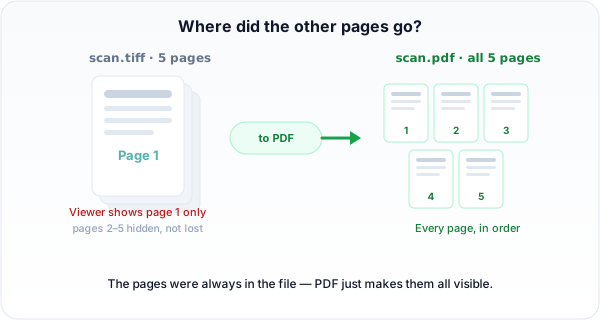 Eine mehrseitige TIFF behält jede Seite in einer Datei. Die Umwandlung in PDF macht alle Seiten der Reihe nach sichtbar.
Schritt 3: Umwandeln und herunterladen
Wandle um und lade dein PDF herunter. Jede Seite der TIFF steckt in der ursprünglichen Reihenfolge im PDF, bereit zum Lesen oder Teilen.
Wird aus einer mehrseitigen TIFF ein PDF?
Ja. Eine mehrseitige TIFF wird in ein einziges mehrseitiges PDF umgewandelt, mit den Seiten in derselben Reihenfolge wie beim Scan. Du bekommst keinen Ordner voller Einzelbilder, die du wieder zusammensetzen musst, sondern ein Dokument, das sich so verhält, wie eine gescannte Datei es sollte.
PDFengine oder Adobe Acrobat für TIFF
Kriterium | Adobe Acrobat | PDFengine |
Preis | Im Abonnement (Preise) | Kostenlose Stufe zum Ausprobieren; Online-Tool |
Installation | Desktop-App | Läuft im Browser |
Mehrseitige TIFF in PDF | Unterstützt | Genau dafür gebaut – jede Seite, in der richtigen Reihenfolge |
Stapelverarbeitung + Zusammenführen | Ja | Ja – viele TIFF zu einem PDF |
PDF in TIFF | Unterstützt | Ja, zur Archivierung |
Häufige Fragen
Warum sehe ich nur eine Seite meiner TIFF?
Weil die TIFF mehrere Seiten enthält und dein Betrachter nur die erste anzeigt. Die anderen Seiten sind weiterhin in der Datei. Die Umwandlung in PDF macht sie alle als normales mehrseitiges Dokument sichtbar.
Ist TIFF für gescannte Dokumente besser als PDF?
Für Archiv-Master auf lange Sicht ist TIFF ausgezeichnet – verlustfrei und stabil, wie die Library of Congress festhält. Zum Teilen, Mailen und für die tägliche Ansicht gewinnt PDF, weil es überall aufgeht, jede Seite enthält und viel kleiner ist.
Kann ich ein PDF zurück in TIFF umwandeln?
Ja. PDFengine wandelt auch PDF in TIFF um, was nützlich ist, wenn ein Archiv oder Workflow ausdrücklich TIFF-Master verlangt.
Bleiben bei der Umwandlung alle Seiten und die Qualität erhalten?
Ja. Jede Seite der TIFF kommt in der ursprünglichen Auflösung und Reihenfolge ins PDF, es geht also nichts verloren und nichts wird verschlechtert.
Du hast eine TIFF, die nur die erste Seite zeigt? Wandle TIFF jetzt in PDF um und erhalte jede Seite in einer Datei, die überall aufgeht.
Geschrieben von Daan van Tongeren, Gründer von PDFengine.
Ähnliche Artikel

Dateien per E-Mail in PDF umwandeln: Der schnellere Weg
Dateien umwandeln, zusammenführen oder komprimieren ist mit der E-Mail-Konvertierung noch effiziente...
Warum du deinem PDF ein Deckblatt hinzufügen solltest
Ein Deckblatt gibt deinem PDF Struktur und einen professionellen Auftritt. So nutzt du diese praktis...