
WEBP lässt sich nicht öffnen? WEBP in PDF umwandeln
Gründer, PDFengine
WEBP ist ein modernes Bildformat, das Google für das Web entwickelt hat, sodass Browser es überall anzeigen – doch Windows Fotos, Microsoft Office und viele E-Mail-Vorschauen öffnen eine heruntergeladene .webp-Datei standardmäßig nicht. Sie ist nicht kaputt; außerhalb des Browsers fehlt einfach die Unterstützung. Willst du eine WEBP außerhalb einer Webseite nutzen, wandle sie um: Mach ein PDF daraus, wenn du sie teilen, drucken oder archivieren willst – eine Datei, die überall aufgeht – oder fasse mehrere WEBP-Bilder auf einmal in einem einzigen PDF zusammen.
Das Wichtigste in Kürze
WEBP ist für das Web gebaut; rund 96 % der Browser zeigen es an, doch viele Desktop-Programme und E-Mail-Clients öffnen eine gespeicherte
.webp-Datei nicht.Eine WEBP, die sich „nicht öffnen lässt“, ist nicht beschädigt – außerhalb des Browsers fehlt nur die Unterstützung.
Wandelst du WEBP in PDF um, geht die Datei auf jedem Gerät auf, druckt sauber und bündelt mehrere Bilder in einer Datei.
PDFengine wandelt WEBP online in PDF um: viele WEBP in einem PDF zusammenführen oder jede als eigenes PDF behalten.
Dieselbe Web-Effizienz, die WEBP beliebt macht, ist der Grund, warum PDFengine auch PDF-Seiten für Websites in WEBP umwandeln kann.
Warum lässt sich meine WEBP-Datei außerhalb des Browsers nicht öffnen?
WEBP wird von etwa 96 % der genutzten Browser unterstützt – Can I Use beziffert die weltweite Unterstützung auf rund 95,97 % (Can I Use). Deshalb liefern heute so viele Websites Bilder als WEBP aus, und deshalb liefert dir ein Rechtsklick auf „Bild speichern unter“ auf einer Webseite so oft eine .webp-Datei. Der Ärger beginnt, sobald diese Datei den Browser verlässt. Desktop-Bildbetrachter, ältere Office-Versionen und viele E-Mail-Vorschauen haben nie gelernt, sie zu lesen.
Die Verwirrung ist überall. Im Q&A-Forum von Microsoft wurde ein Thread mit dem Titel „How to Convert WEBP image to JPG“ – jemand stellte die direkte Frage „how can i change a WEBP file into a JPG file?“ – von mehr als zwanzig weiteren Personen als dieselbe Frage markiert (Microsoft Q&A). Die Datei ist in Ordnung; das Programm vor ihnen kann sie nur nicht anzeigen.
Kurz erklärt: WEBP wird von etwa 96 % der Webbrowser unterstützt (Can I Use), weshalb Websites es breit einsetzen. Diese Unterstützung reicht nicht bis in viele Desktop-Bildbetrachter, Office-Pakete oder E-Mail-Clients, sodass eine heruntergeladene .webp außerhalb eines Browsers oft nicht zu öffnen scheint, obwohl die Datei gültig ist.
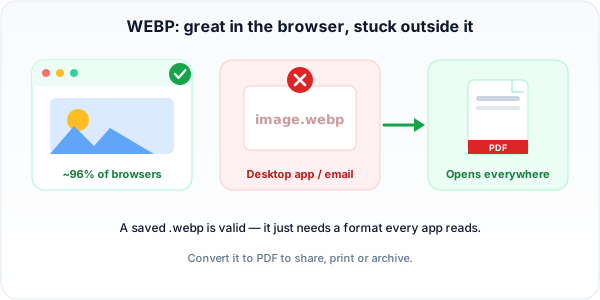 Eine gespeicherte WEBP ist eine gültige Datei – sie braucht nur ein Format, das jede App lesen kann. Die Umwandlung in PDF leistet genau das.
WEBP in JPG oder in PDF umwandeln?
Das hängt vom Ziel ab:
In JPG umwandeln, wenn du ein einzelnes, überall bearbeitbares Bild brauchst, das du in ein anderes Dokument einfügen kannst.
In PDF umwandeln, wenn du die Datei teilen, verschicken, drucken oder archivieren musst – vor allem bei mehr als einem Bild. Ein PDF geht auf jedem Gerät auf, kommt durch E-Mail-Gateways, druckt vorhersehbar und kann mehrere Bilder in fester Reihenfolge in einer Datei enthalten.
Wenn es nur darum geht, dass sich das Bild auf dem Computer eines anderen öffnen lässt, nimmt PDF dem Empfänger das Formatproblem komplett ab.
So wandelst du WEBP in PDF um
Wandle die Datei selbst online in drei Schritten um – danach geht sie überall auf.
Schritt 1: WEBP-Dateien hochladen
Öffne das Tool WEBP in PDF und ziehe deine Bilder hinein. Es läuft im Browser auf jedem System, und auch eine ZIP-Datei mit WEBP-Dateien funktioniert.
Schritt 2: Seite und Layout festlegen
Wähle ein Seitenformat (A4 oder Letter) und Ränder und entscheide, ob jedes Bild ein eigenes PDF wird oder alle zu einem mehrseitigen Dokument zusammengeführt werden.
Schritt 3: Umwandeln und herunterladen
Wandle um und lade herunter. Dein Bild wird in der ursprünglichen Auflösung eingebettet, sodass du die Qualität behältst und trotzdem kompatibel bist.
Kann ich mehrere WEBP-Dateien in einem PDF zusammenfassen?
Ja. Lade sie zusammen hoch und wähle „In ein PDF zusammenführen“. Das ist ideal, wenn du eine Reihe von Bildern von einer Webseite oder aus einer Galerie gespeichert hast und sie als ein Dokument verschicken oder ablegen möchtest, statt als Ordner voller Dateien, die niemand öffnen kann.
Warum ist das Web überhaupt voller WEBP?
Weil es kleiner ist. Laut Google sind verlustfreie WEBP-Bilder etwa 26 % kleiner als PNG, und verlustbehaftete WEBP-Bilder sind bei gleicher Qualität 25–34 % kleiner als vergleichbare JPEG (Google for Developers). Kleinere Bilder bedeuten schnellere Seiten, daher verbreitete sich das Format rasch im Web – auch wenn die Unterstützung auf dem Desktop nie ganz aufgeholt hat.
Diese Effizienz wirkt in beide Richtungen. Wenn du eine Website betreibst und eine PDF-Seite als schlankes Bild zeigen willst, kann PDFengine auch PDF-Seiten in WEBP umwandeln, damit sie klein bleiben – ein Format, das viele Konverter ganz auslassen.
PDFengine oder Adobe Acrobat für WEBP
Kriterium | Adobe Acrobat | PDFengine |
Preis | Im Abonnement (Preise) | Kostenlose Stufe zum Ausprobieren; Online-Tool |
Installation | Desktop-App | Läuft im Browser |
WEBP in PDF | In neueren Versionen unterstützt | Direkt dafür gebaut |
Stapelverarbeitung + Zusammenführen | Ja | Ja – viele WEBP zu einem PDF |
PDF in WEBP | Eingeschränkt | Ja |
Häufige Fragen
Warum bekomme ich beim Speichern eines Bildes aus dem Web eine WEBP-Datei?
Weil die Website das Bild als WEBP ausliefert, damit es schneller lädt. Beim Speichern bekommst du das Format, das die Seite verwendet hat. Die Umwandlung in PDF (oder JPG) macht es in Programmen nutzbar, die WEBP nicht lesen.
Ist WEBP besser als JPG oder PNG?
Fürs Web oft ja – es ist bei ähnlicher Qualität deutlich kleiner (laut Google etwa 26 % kleiner als PNG und 25–34 % kleiner als JPEG). Zum Teilen und Drucken außerhalb des Webs werden PDF oder JPG breiter unterstützt.
Kann ich WEBP auf dem Smartphone in PDF umwandeln?
Ja. Da das Tool im Browser läuft, funktioniert es unter iOS, Android, Windows, macOS und Linux gleich – du musst nichts installieren.
Geht bei der Umwandlung von WEBP in PDF Qualität verloren?
Nein. Das Bild wird in der ursprünglichen Auflösung in das PDF eingebettet, du änderst also nur die Hülle und komprimierst das Bild nicht neu.
Du hast eine WEBP, die sich nicht öffnen lässt? Wandle WEBP jetzt in PDF um – kostenlos testen, ohne Konto.
Geschrieben von Daan van Tongeren, Gründer von PDFengine.
Ähnliche Artikel

Dateien per E-Mail in PDF umwandeln: Der schnellere Weg
Dateien umwandeln, zusammenführen oder komprimieren ist mit der E-Mail-Konvertierung noch effiziente...
Warum du deinem PDF ein Deckblatt hinzufügen solltest
Ein Deckblatt gibt deinem PDF Struktur und einen professionellen Auftritt. So nutzt du diese praktis...