
Welche DPI für PDF in JPG? Druck oder Web
Gründer, PDFengine
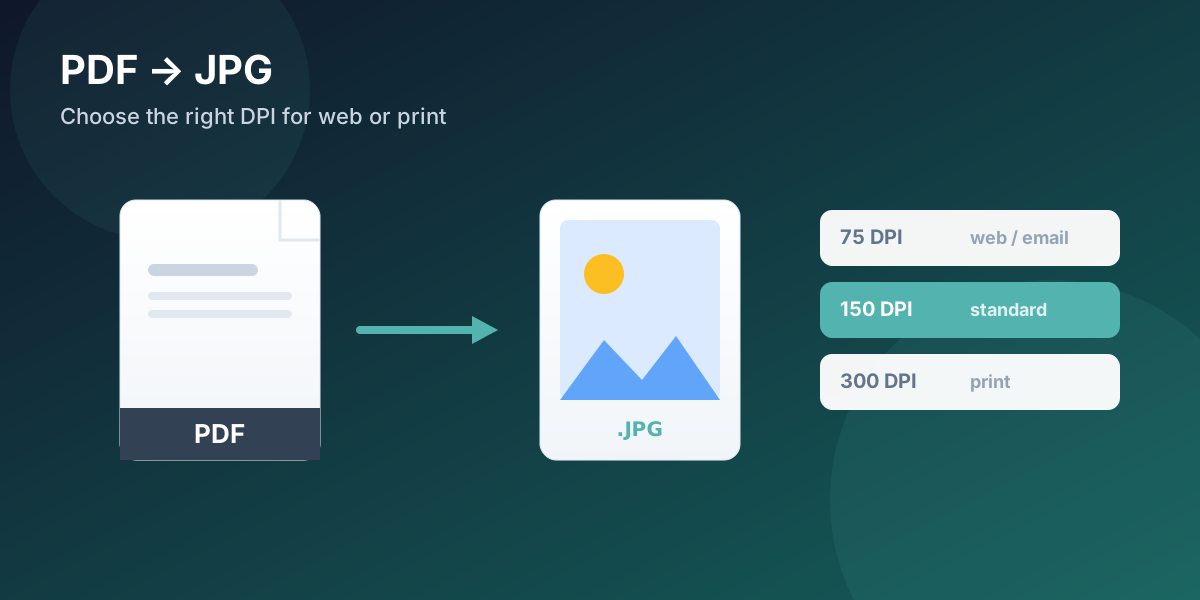
Wenn du ein PDF in JPG umwandelst, sind 150 DPI die sichere Standardwahl für den Alltag. Geh auf 72-96 DPI herunter, wenn es um Web oder E-Mail geht und eine kleine Datei zählt, und nimm 300 DPI, wenn das Bild in voller Größe gedruckt wird. Was die meisten übersehen: DPI bestimmt, wie groß das Bild gedruckt wird und wie groß die Datei wird – ein Bild wirkt dadurch allein am Bildschirm nicht schärfer. Dort kommt es auf die Pixelzahl an.
Das Wichtigste in Kürze
DPI legt die Druckgröße und die Dateigröße deines Bildes fest; allein fügt es der Bildschirmansicht keine Details hinzu.
Nimm 72-96 DPI für Web und E-Mail, 150 DPI als Standard für den Alltag, 300 DPI für den Druck in voller Größe und 600 DPI nur für Archivierung oder feine Strichzeichnungen.
Eine höhere DPI-Zahl vervielfacht die Pixelmaße, sodass ein kleines PDF mit 300 DPI exportiert zu einer riesigen Datei anwachsen kann.
Wirkt dein konvertiertes Bild unscharf, hilft fast immer eine höhere DPI vor dem Konvertieren – nicht das nachträgliche Bearbeiten der JPG-Datei.
Bei PDFengine wählst du vor dem Konvertieren die DPI (75, 150, 220, 300 oder 600), den Farbmodus und die JPG-Qualität.
Was bedeutet DPI eigentlich – und warum verwirrt es alle?
DPI steht für „dots per inch“ (Punkte pro Zoll), und die Verwirrung ist fast allgemein, weil der Begriff für zwei verschiedene Dinge benutzt wird. Das US-amerikanische National Archives zieht die Grenze sauber: DPI beschreibt, „wie viele Farbpunkte innerhalb eines Zolls dargestellt oder gedruckt werden können“, während PPI („pixels per inch“) „das Pixelraster einer digitalen Datei“ beschreibt (National Archives).
Einfach gesagt: Ein digitales Bild ist ein Raster aus Pixeln. DPI ist die Anweisung, wie dicht diese Pixel beim Drucken des Bildes gepackt werden. Auf einem Bildschirm ist die DPI-Zahl im Grunde nur ein Metadatum – was du siehst, bestimmen die Pixelmaße und die Größe deines Displays. Dieser eine Unterschied erklärt den Großteil des Frusts beim Exportieren von Bildern aus einem PDF.
Kurz zitiert: DPI (dots per inch) steuert die physische Druckgröße und die Dateigröße eines Rasterbildes, nicht seine Schärfe am Bildschirm. Ein 1200 Pixel breites Bild sieht auf einem Monitor identisch aus, egal ob es mit 72 DPI oder 300 DPI gekennzeichnet ist; der DPI-Wert ändert nur, wie groß es gedruckt wird. Die Detailtreue am Bildschirm hängt von der Pixelzahl ab, nicht von der DPI-Angabe.
Welche DPI solltest du verwenden? Ein kurzer Leitfaden
Richte die DPI danach aus, wo das Bild landen soll. Das sind dieselben Voreinstellungen, die PDFengine in seinem Tool für PDF in JPG anbietet, du kannst also direkt eine auswählen:
DPI | Am besten für | Kompromiss |
72-96 | Webseiten, E-Mail, Teilen am Bildschirm | Kleine, schnelle Dateien; zu wenig für einen guten Druck |
150 | Standard für den Alltag, Dokumente, Vorschauen | Gutes Verhältnis von Qualität und Größe |
220 | Ordentlicher Druck zu Hause oder im Büro | Größere Datei, schärfer auf Papier |
300 | Hochwertiger Druck in voller Größe | Der Druckstandard; größere Dateien |
600 | Archiv-Masterdateien, feine Strichzeichnungen | Sehr große Dateien; bei Fotos selten nötig |
Warum ist 300 die magische Zahl für den Druck? Das National Archives erklärt, 300 DPI sei „zu einer gängigen Digitalisierungsvorgabe geworden, weil sie der Fähigkeit des menschlichen Auges entsprach, Details in einem 8x10-Zoll-Druck auf Armlänge Abstand wahrzunehmen“ (National Archives). Darüber erhöhst du meist nur die Dateigröße, nicht die sichtbare Qualität, es sei denn, du zoomst hinein oder druckst sehr groß.
Warum wird mein PDF bei der Konvertierung zu einem riesigen (oder winzigen) Bild?
Weil eine höhere DPI die Pixelmaße vervielfacht. Im Adobe-Forum wandelte ein Nutzer ein PDF mit 300 × 250 Pixeln um und war überrascht, eine JPG-Datei mit 1250 × 1042 Pixeln zu erhalten – die Datei war mit 300 DPI statt mit 72 exportiert worden, was jedes Maß um etwa den Faktor 4,17 vervielfachte (Adobe Community). Das Bild war nicht „falsch“; es wurde nur mit Druckdichte gerendert, obwohl Bildschirmdichte gereicht hätte.
Das ist der häufigste DPI-Fehler. Kommt das Bild nur auf eine Website oder in eine E-Mail, erzeugt eine hohe DPI bloß eine unnötig große Datei. Kommt es in den Druck, erzeugt eine niedrige DPI etwas, das am Bildschirm gut aussieht und auf Papier enttäuscht. Wähle die DPI für das Ziel, nicht die höchste verfügbare Zahl.
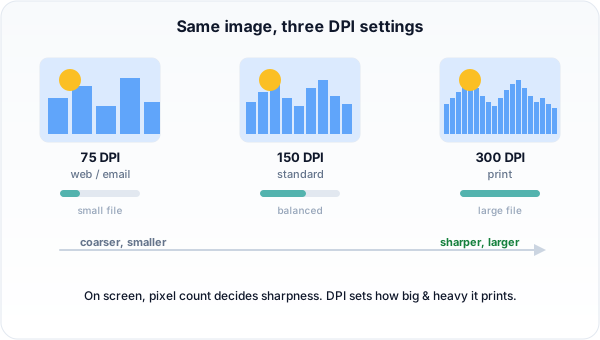 Höhere DPI bedeutet mehr Pixel, einen schärferen Druck und eine größere Datei. Wähle sie passend zum Einsatzort des Bildes.
Warum ist mein konvertiertes Bild unscharf?
Ein unscharfer Export entsteht fast immer durch eine zu niedrige DPI für den Zweck oder durch das Vergrößern einer niedrig aufgelösten Vorlage. Die zuverlässige Lösung ist, von Anfang an mit höherer DPI zu konvertieren. Viele einfache Online-Konverter bieten gar keine DPI-Steuerung, sodass du bei einem weichen Ergebnis nichts anpassen kannst – du bist an die Dichte gebunden, die das Tool gewählt hat. Die DPI selbst zu wählen verhindert das Problem.
So wandelst du ein PDF mit der richtigen DPI in JPG um
Die zuverlässige Methode besteht aus drei Schritten und gibt dir die Kontrolle über das Ergebnis.
Schritt 1: PDF hochladen
Öffne das Tool für PDF in JPG und zieh deine Datei hinein. Es läuft im Browser, du musst also nichts installieren, und die Dateien werden nach der Konvertierung automatisch gelöscht.
Schritt 2: DPI, Farbmodus und Qualität wählen
Wähle eine DPI-Voreinstellung (75 fürs Web, 150 für den Alltag, 300 für den Druck), entscheide dich für Farbe, Graustufen oder Schwarzweiß und stelle die JPG-Qualität ein. Wenn du das vor dem Konvertieren festlegst, bekommst du gleich beim ersten Mal ein gutes Ergebnis, statt dreimal neu zu exportieren.
Schritt 3: Konvertieren und herunterladen
Konvertiere und lade dein Bild herunter. Jede PDF-Seite wird zu einer eigenen JPG-Datei, aus einem mehrseitigen PDF erhältst du also ein Bild pro Seite in der erwarteten Reihenfolge.
PDFengine oder Adobe Acrobat für PDF in JPG
Acrobat exportiert ebenfalls Bilder, ist aber eine kostenpflichtige Desktop-Anwendung, und die Exportauflösung steckt in einem Einstellungsdialog, an dem viele scheitern (die oben genannten Forenbeiträge sind voll von Acrobat-Nutzern, die mit dem DPI-Feld kämpfen).
Kriterium | Adobe Acrobat | PDFengine |
Preis | Abo-basiert (Preise) | Kostenlose Stufe zum Ausprobieren; Online-Tool |
Installation | Desktop-App | Läuft im Browser |
DPI-Steuerung | Ja, in den Exporteinstellungen | Ja – klare Voreinstellungen (75-600) |
Farbe / Graustufen / Schwarzweiß | Ja | Ja, als Auswahl des Farbmodus |
Am besten für | Intensive tägliche PDF-Bearbeitung | Ein schnelles, kontrolliertes PDF in JPG |
Häufige Fragen
Bedeutet eine höhere DPI bessere Qualität am Bildschirm?
Nein. Am Bildschirm hängt das Bild von den Pixelmaßen und deinem Display ab, nicht von der DPI-Angabe. Ein Bild mit 1200 Pixeln sieht auf einem Monitor bei 72 und bei 300 DPI gleich aus – die DPI ändert nur, wie groß es gedruckt wird. Eine höhere DPI hilft beim Drucken, nicht beim Ansehen.
Welche DPI ist am besten für den Druck einer PDF-Seite?
300 DPI sind der Standard für hochwertigen Druck in voller Größe. 220 DPI reichen für alltägliche Ausdrucke zu Hause oder im Büro, und 600 DPI sind Archiv-Masterdateien oder feinen Strichzeichnungen vorbehalten, bei denen jedes Detail zählt.
Warum ist meine exportierte JPG-Datei so groß?
Weil sie mit hoher DPI exportiert wurde. Eine höhere DPI vervielfacht die Pixelzahl, sodass die Datei schnell wächst. Ist das Bild nur für den Bildschirm oder für E-Mail gedacht, geh auf 72-96 DPI herunter, und die Datei schrumpft drastisch.
Kann ich ein PDF in Graustufen oder Schwarzweiß in JPG umwandeln?
Ja. PDFengine hat eine Option für den Farbmodus, du kannst also in voller Farbe, in Graustufen oder in echtem Schwarzweiß ausgeben, statt erst zu konvertieren und das Bild danach zu bearbeiten.
Du brauchst eine JPG-Datei in genau der richtigen Auflösung? Wandle dein PDF in JPG um und wähle die DPI selbst.
Geschrieben von Daan van Tongeren, Gründer von PDFengine.
Ähnliche Artikel

Dateien per E-Mail in PDF umwandeln: Der schnellere Weg
Dateien umwandeln, zusammenführen oder komprimieren ist mit der E-Mail-Konvertierung noch effiziente...
Warum du deinem PDF ein Deckblatt hinzufügen solltest
Ein Deckblatt gibt deinem PDF Struktur und einen professionellen Auftritt. So nutzt du diese praktis...