
Grüner Haken in Adobe Acrobat
Füge deinem PDF einen qualifizierten elektronischen Zeitstempel (eIDAS Art. 41) hinzu. Der Zeitstempel wird direkt im Dokument eingebettet und in Adobe Acrobat als grüner Haken angezeigt.
So funktioniert es
- 1. Lade dein PDF-Dokument hoch
- 2. Wir betten einen qualifizierten Zeitstempel einer europäischen TSA ein
- 3. Lade dein PDF mit dem grünen Haken herunter
Versieh dein PDF mit einem Zeitstempel
Ein PDF, eine qualifizierte europäische TSA, ein grüner Haken in Adobe.
oder ziehe dein PDF hierher
Was ist ein qualifizierter elektronischer Zeitstempel?
Ein qualifizierter elektronischer Zeitstempel ist ein kryptografischer Nachweis, ausgestellt von einem qualifizierten Vertrauensdiensteanbieter der EU-Vertrauensliste, dass ein bestimmtes Dokument zu einem bestimmten Zeitpunkt genau in dieser Form existiert hat. Nach Artikel 41 der eIDAS-Verordnung gilt dafür die gesetzliche Vermutung, dass Datum, Uhrzeit und Integrität der Daten korrekt sind – in der gesamten Europäischen Union.
- Belegt, wann ein Dokument existierte, nicht, wer es verfasst hat.
- Kehrt die Beweislast um: Die Gegenseite muss nachweisen, dass das Datum falsch ist.
- In jedem EU-Mitgliedstaat anerkannt, ohne weitere Vereinbarung.
- Bleibt überprüfbar, auch nachdem das Dokument deine Systeme verlassen hat.
Ohne qualifizierten Zeitstempel
- Kein Nachweis, wann das Dokument existiert hat
- Zeitangaben können vor Gericht angefochten werden
- Adobe zeigt eine Warnung oder einen unbekannten Unterzeichner an
- Keine gesetzliche Vermutung der Richtigkeit
So funktioniert es
- Lade dein PDF-Dokument hoch
- Wir betten einen qualifizierten Zeitstempel einer europäischen TSA ein
- Lade dein PDF mit dem grünen Haken herunter
Dateidatum, einfacher Zeitstempel oder qualifizierter Zeitstempel?
Die drei werden oft in einen Topf geworfen, aber nur einer von ihnen verschiebt im Streitfall die Beweislast.
| Dateidatum | Einfacher Zeitstempel | Qualifizierter Zeitstempel | |
|---|---|---|---|
| Wer legt die Zeit fest? | Dein eigener Computer | Ein Zeitstempeldienst | Ein QTSP der EU-Vertrauensliste |
| Kann er verändert werden? | Ja – durch Ändern der Systemuhr | Nein, aber das Vertrauen hängt vom Anbieter ab | Nein – beaufsichtigt und auditiert |
| Gesetzliche Vermutung (eIDAS Art. 41) | Keine | Keine | Ja – Datum, Uhrzeit und Integrität |
| Wer muss was beweisen? | Du beweist, dass das Datum stimmt | Du beweist, dass das Datum stimmt | Die Gegenseite beweist, dass es falsch ist |
| Grüner Haken in Adobe | Nicht zutreffend | Nur, wenn die TSA auf der AATL steht | Ja, über die EU-Vertrauensliste |
| In der gesamten EU gültig | Nein | Nur per Vereinbarung | In allen Mitgliedstaaten |
Warum ein qualifizierter Zeitstempel?
eIDAS-qualifiziert
Ausgestellt von einem qualifizierten Vertrauensdiensteanbieter (QTSP) der EU-Vertrauensliste. Gesetzliche Vermutung der Richtigkeit nach eIDAS Art. 41.
Im PDF eingebettet
Der Zeitstempel wird als PAdES-DocTimeStamp direkt im PDF eingebettet. Keine separate Nachweisdatei nötig.
In Adobe sichtbar
Adobe Acrobat validiert den Zeitstempel und zeigt einen grünen Haken mit Datum und Uhrzeit auf die Sekunde genau an.
Wann brauchst du einen?
Überall dort, wo die Frage „Gab es das damals schon?“ dich Geld kosten kann.
Geistiges Eigentum und Stand der Technik
Entwürfe, Konzepte, Manuskripte und Quellcode. Ein qualifizierter Zeitstempel belegt ein Existenzdatum, auf das du dich vor einer Patentanmeldung oder in einem Verletzungsstreit verlassen kannst – viel günstiger als eine notarielle Urkunde.
Ausschreibungen und Fristen
Weise nach, dass dein Angebot oder deine Einreichung vor Fristablauf vollständig war, ohne dich auf den Zeitstempel eines Mailservers zu stützen, den die Gegenseite anzweifeln kann.
Verträge und Nachträge
Versieh die tatsächlich vereinbarte Fassung mit einem Zeitstempel. Jede spätere Änderung ergibt ein anderes Dokument, sodass eine untergeschobene „Endfassung“ nicht mehr zur gestempelten passt.
Gesellschafterprotokolle und Beschlüsse
Halte fest, wann ein Beschluss gefasst wurde und in welchem Wortlaut. Nützlich für Governance, Haftungsfragen und Audits, bei denen der Zeitpunkt so wichtig ist wie der Inhalt.
Beweismittel und Störfallberichte
Screenshots, Log-Exporte und Prüfberichte verlieren ihren Wert, sobald das Datum angezweifelt werden kann. Ein qualifizierter Zeitstempel fixiert den Zeitpunkt, zu dem das Beweismittel erfasst wurde.
Archivierung und Compliance
Zeige einem Prüfer, dass sich ein Datensatz seit der Archivierung nicht verändert hat. Der Zeitstempel reist mit dem PDF mit, sodass der Nachweis nicht von deinen eigenen Systemen abhängt.
So prüfst du den Zeitstempel in Adobe Acrobat
Der grüne Haken erscheint von selbst, aber hier findest du die Details.
-
1
Öffne das PDF in Adobe Acrobat Reader
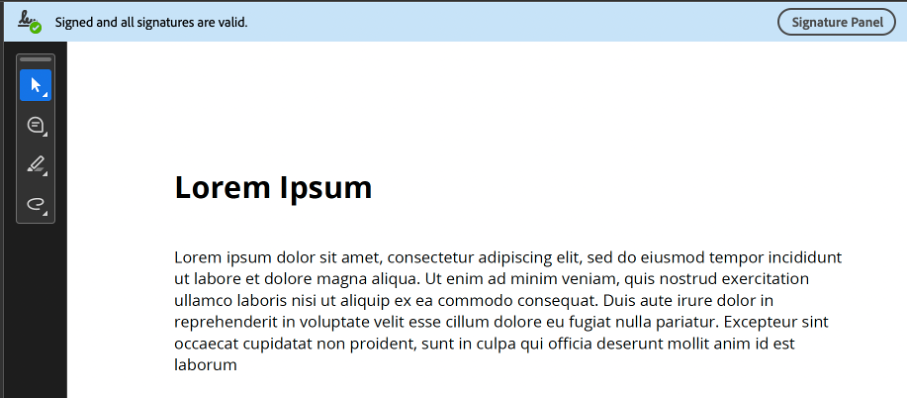
Oben erscheint eine blaue Leiste: „Signiert, und alle Signaturen sind gültig.“
-
2
Öffne das Signaturfenster
Klicke auf das Stiftsymbol in der linken Seitenleiste oder auf die Schaltfläche „Signaturfenster“ in der blauen Leiste.
-
3
Klappe den Dokumentzeitstempel auf
Du siehst einen Eintrag vom Typ „Dokumentzeitstempel“ mit einem grünen Haken sowie Datum und Uhrzeit auf die Sekunde genau.
-
4
Prüfe die Zertifikatsdetails
Unter „Zertifikatsdetails“ siehst du, welche Zeitstempelstelle signiert hat und dass das Zertifikat zur EU-Vertrauensliste führt.
Kein grüner Haken? Dann ist Acrobat wahrscheinlich nicht aktuell. Acrobat aktualisiert seine Vertrauenslisten etwa alle 30 Tage – suche nach Updates und öffne das Dokument erneut.
So sieht das aus
Zwei Screenshots aus Adobe Acrobat von einem PDF, das wir mit genau diesem Tool gestempelt haben. Du kannst die Datei unten herunterladen und die Schritte selbst nachvollziehen.
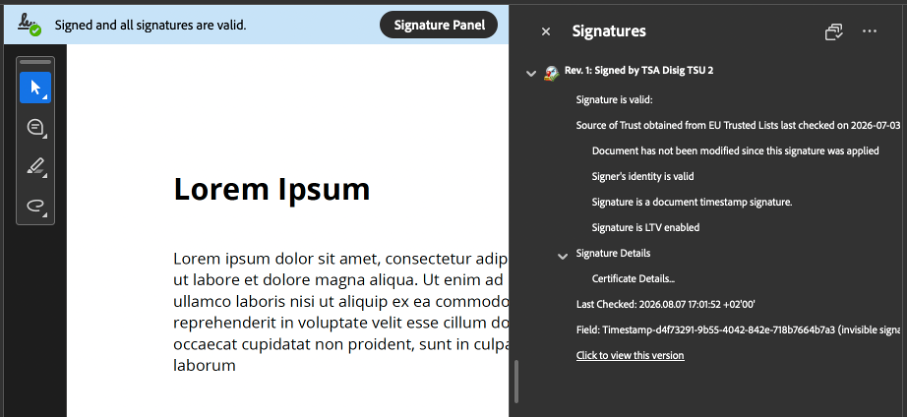
Zur Zeile „Signatur ist LTV-fähig“ in diesem Screenshot: Acrobat kommt zu diesem Urteil anhand seiner eigenen Vertrauenslisten, nicht anhand von Daten in der Datei. Wir betten bewusst keine Sperrinformationen (DSS/VRI) im PDF ein. Für den grünen Haken macht das keinen Unterschied, aber ein Validator ohne die EU-Vertrauensliste kann zu einem anderen Urteil kommen.
Prüfe es selbst
Dasselbe PDF vor und nach dem Stempeln. Öffne beide in Adobe Acrobat Reader und vergleiche sie.
Das Original zeigt keine blaue Leiste und kein Signaturfenster – der Inhalt beider Seiten ist ansonsten identisch.
Ein Zeitstempel ist keine Signatur
Beide zeigen in Adobe einen grünen Haken an, weshalb sie so oft verwechselt werden. Sie beantworten aber unterschiedliche Fragen.
Ein qualifizierter Zeitstempel beantwortet: wann?
Er belegt, dass genau dieses Dokument zu diesem Zeitpunkt existierte und sich seitdem nicht verändert hat. Er sagt nichts darüber aus, wer es erstellt hat oder ob jemand zugestimmt hat. Du brauchst kein eigenes Zertifikat und keine Identitätsprüfung.
Eine qualifizierte Signatur beantwortet: wer?
Sie verbindet ein Dokument mit einer identifizierten Person und hat dasselbe rechtliche Gewicht wie eine handschriftliche Unterschrift. Dafür sind ein persönliches Zertifikat und eine Identitätsprüfung durch einen Vertrauensdiensteanbieter nötig.
Beides lässt sich gut kombinieren: erst signieren, dann mit einem Zeitstempel versehen. Der Zeitstempel belegt dann auch, dass die Signatur zu diesem Zeitpunkt schon vorhanden war – und bleibt so noch lange überprüfbar, nachdem das Signaturzertifikat abgelaufen ist.
Was das Gesetz sagt
Die Verordnung (EU) Nr. 910/2014 (eIDAS) legt die Regeln für elektronische Zeitstempel in der gesamten Union fest.
Artikel 41 Absatz 2 – Vermutung
Für einen qualifizierten elektronischen Zeitstempel gilt die Vermutung der Richtigkeit des darin angegebenen Datums und der Uhrzeit sowie der Unversehrtheit der Daten, mit denen sie verbunden sind. In der Praxis: Ein Richter geht von der Richtigkeit aus, solange die Gegenseite nichts anderes beweist.
Artikel 41 Absatz 1 – stets zulässig
Einem elektronischen Zeitstempel darf die Rechtswirkung und die Zulässigkeit als Beweismittel nicht allein deshalb abgesprochen werden, weil er in elektronischer Form vorliegt oder nicht qualifiziert ist. Die Qualifizierung fügt zusätzlich die Vermutung hinzu.
Artikel 41 Absatz 3 – EU-weit anerkannt
Ein in einem Mitgliedstaat ausgestellter qualifizierter Zeitstempel wird in allen anderen als qualifiziert anerkannt. Ein slowakischer QTSP hat daher vor einem niederländischen, deutschen oder französischen Gericht genau denselben Stellenwert.
Diese Seite erklärt, wie die Technik und die Verordnung funktionieren. Sie ist keine Rechtsberatung; für einen konkreten Fall wende dich an einen Rechtsanwalt.
Technische Spezifikationen
Was genau mit deinem PDF passiert.
- Zeitstempelstelle
- Disig a.s. (Slowakei) – qualifizierter Dienst der EU-Vertrauensliste, Status „granted“
- Protokoll
- RFC-3161-Zeitstempelprotokoll über HTTPS
- Format im PDF
- PAdES-DocTimeStamp (ETSI EN 319 142), als inkrementelle Aktualisierung hinzugefügt
- Hash-Algorithmus
- SHA-256
- Was bei der TSA ankommt
- Nur der SHA-256-Hash des Dokuments – niemals die Datei selbst
- Bestehende Signaturen
- Bleiben unversehrt und gültig; die ursprünglichen Bytes werden nicht neu geschrieben
- Limits
- Jeweils ein PDF, bis zu 50 MB. Verschlüsselte PDFs müssen zuerst entsperrt werden.
- Kosten
- 20 Credits pro Dokument, bezahltes Konto erforderlich (Einmalkauf oder Premium)
Drei Arten von Beweisen, drei verschiedene Fragen
Sie sehen ähnlich aus, beantworten aber nicht dasselbe. Hier siehst du, welchen du wann brauchst.
| Eigenschaft | Fingerabdruck | Beweispaket | Du bist hier Qualifizierter Zeitstempel |
|---|---|---|---|
| Beantwortet die Frage | Unterscheidet sich diese Version von jener, und in welcher Hinsicht? | Existierte diese Datei zu diesem Zeitpunkt bereits, und ist sie seitdem unverändert? | Existierte dieses Dokument zu diesem Zeitpunkt bereits – und kann der Empfänger das sofort sehen? |
| Wo der Beweis liegt | In einem Token und einer JSON-Datei, die du selbst aufbewahrst. | In einem separaten ZIP neben deinem Dokument, offline überprüfbar. | Im PDF selbst, als PAdES-DocTimeStamp. |
| Wann er bereit ist | Sofort. | Verankert im täglichen Durchlauf; bei einer Anforderung wird sofort gestempelt. | Sofort. |
| In Acrobat sichtbar | Nein. | Nein. | Ja, grünes Häkchen. |
| Funktioniert mit | PDF, Office, Bilder und E-Mails mit Anhängen. | Alles, was du hier konvertierst. | Jedes PDF, das du hochlädst, auch Dateien von anderswo. |
| Kosten | 1 Credit pro Datei. | In der Konvertierung enthalten; zum Herunterladen ist ein kostenpflichtiges Abonnement nötig. | 20 Credits, kostenpflichtiges Konto. |
Fingerabdruck
- Beantwortet die Frage
- Unterscheidet sich diese Version von jener, und in welcher Hinsicht?
- Wo der Beweis liegt
- In einem Token und einer JSON-Datei, die du selbst aufbewahrst.
- Wann er bereit ist
- Sofort.
- In Acrobat sichtbar
- Nein.
- Funktioniert mit
- PDF, Office, Bilder und E-Mails mit Anhängen.
- Kosten
- 1 Credit pro Datei.
Beweispaket
- Beantwortet die Frage
- Existierte diese Datei zu diesem Zeitpunkt bereits, und ist sie seitdem unverändert?
- Wo der Beweis liegt
- In einem separaten ZIP neben deinem Dokument, offline überprüfbar.
- Wann er bereit ist
- Verankert im täglichen Durchlauf; bei einer Anforderung wird sofort gestempelt.
- In Acrobat sichtbar
- Nein.
- Funktioniert mit
- Alles, was du hier konvertierst.
- Kosten
- In der Konvertierung enthalten; zum Herunterladen ist ein kostenpflichtiges Abonnement nötig.
Qualifizierter Zeitstempel Du bist hier
- Beantwortet die Frage
- Existierte dieses Dokument zu diesem Zeitpunkt bereits – und kann der Empfänger das sofort sehen?
- Wo der Beweis liegt
- Im PDF selbst, als PAdES-DocTimeStamp.
- Wann er bereit ist
- Sofort.
- In Acrobat sichtbar
- Ja, grünes Häkchen.
- Funktioniert mit
- Jedes PDF, das du hochlädst, auch Dateien von anderswo.
- Kosten
- 20 Credits, kostenpflichtiges Konto.
Sie schließen einander nicht aus: Ein Dokument kann gleichzeitig einen Fingerabdruck, ein Beweispaket und einen eingebetteten Zeitstempel tragen.
Häufig gestellte Fragen
Was ist ein qualifizierter elektronischer Zeitstempel?
Ein qualifizierter elektronischer Zeitstempel (QTS) ist ein elektronischer Zeitstempel, der von einem qualifizierten Vertrauensdiensteanbieter (QTSP) der EU-Vertrauensliste ausgestellt wird. Nach eIDAS Artikel 41 gilt für ihn die gesetzliche Vermutung der Richtigkeit des angegebenen Datums und der Uhrzeit.
Was ist der grüne Haken in Adobe?
Enthält ein PDF einen gültigen qualifizierten Zeitstempel, zeigt Adobe Acrobat im Signaturfenster einen grünen Haken an. Er bedeutet, dass das Dokument seit dem Anbringen des Zeitstempels nicht verändert wurde und dass der Zeitstempel aus einer vertrauenswürdigen Quelle stammt.
Warum vertraut Adobe diesem Zeitstempel automatisch?
Acrobat und Reader werden mit den Vertrauenslisten der Europäischen Union (EUTL) ausgeliefert, einer zusammengefassten Liste aller qualifizierten Vertrauensdienste in der EU und im EWR. Unsere Zeitstempelstelle steht auf dieser Liste, daher ist keine manuelle Konfiguration nötig. Acrobat aktualisiert die Listen etwa alle 30 Tage.
Was wird meinem PDF genau hinzugefügt?
Ein PAdES-DocTimeStamp wird als inkrementelle Aktualisierung angehängt: Die ursprünglichen Bytes bleiben unberührt, und der Zeitstempel wird dahinter geschrieben. Das Token enthält den Hash des Dokuments, die Zeit der TSA und die Zertifikatskette der TSA. Auf den Seiten wird kein sichtbarer Stempel aufgebracht.
Ist ein Zeitstempel dasselbe wie eine digitale Signatur?
Nein. Ein Zeitstempel belegt, wann ein Dokument existierte und dass es sich seitdem nicht verändert hat; eine Signatur belegt, wer es unterzeichnet hat. Ein Zeitstempel braucht kein eigenes Zertifikat und keine Identitätsprüfung. Beides lässt sich kombinieren: erst signieren, dann mit einem Zeitstempel versehen.
Verlässt meine Datei euren Server?
Nein. Der Zeitstempel wird auf unserem eigenen Server eingebettet, und nur der SHA-256-Hash des Dokuments wird an die Zeitstempelstelle gesendet. Aus diesem Hash lässt sich das Dokument nicht wiederherstellen, daher erfährt die TSA nie, was sie gestempelt hat.
Kann ich ein PDF mit einem Zeitstempel versehen, das bereits signiert wurde?
Ja. Da der Zeitstempel als inkrementelle Aktualisierung hinzugefügt wird, bleiben bestehende digitale Signaturen gültig. Auch bereits vorhandene Zeitstempel bleiben erhalten – die Gesamtzahl siehst du im Ergebnis.
Welche TSA verwendet ihr?
Wir nutzen Disig a.s., einen qualifizierten Vertrauensdiensteanbieter (QTSP) aus der Slowakei, der auf der EU-Vertrauensliste steht. Die Zeitstempel entsprechen RFC 3161 und werden als PAdES-DocTimeStamp-Signaturen eingebettet.
Warum lässt sich mein PDF nicht stempeln?
Zwei Ursachen erklären fast jeden Fehler: Das PDF ist verschlüsselt oder berechtigungsbeschränkt (entferne zuerst das Passwort), oder es überschreitet das Größenlimit. Auch ein beschädigtes PDF, das Acrobat selbst nicht richtig öffnen kann, wird abgelehnt.
Wie viele Credits kostet das?
Ein qualifizierter Zeitstempel kostet 20 Credits pro Dokument. Du brauchst dafür ein bezahltes Konto – entweder ein einmaliges Credit-Paket oder ein Premium-Abonnement. Kostenlose Konten können keine Zeitstempel setzen.
Kann ich mehrere PDFs mit einem Zeitstempel versehen?
Derzeit kannst du jeweils ein PDF mit einem Zeitstempel versehen. Lade dein Dokument hoch, lade die gestempelte Fassung herunter und wiederhole das für weitere Dateien.
Was unterscheidet das vom Fingerabdruck-Tool?
Ein Fingerabdruck vergleicht zwei Fassungen eines Dokuments und zeigt, wo sie sich unterscheiden: bei den Bytes, dem Text, der Darstellung oder den Metadaten. Über die Zeit sagt dieser Vergleich für sich genommen nichts. Ein Zeitstempel macht das Gegenteil – er datiert das Dokument, vergleicht aber nichts. Wenn du zeigen musst, dass sich eine erhaltene Fassung von deiner unterscheidet, brauchst du den Fingerabdruck; wenn du zeigen musst, dass deine Fassung zuerst da war, den Zeitstempel.
Ich bekomme schon bei jeder Konvertierung ein Beweispaket. Warum sollte ich zusätzlich einen Zeitstempel setzen?
Beide stützen sich auf eine qualifizierte europäische Zeitstempelstelle, darin unterscheiden sie sich also nicht. Der Unterschied liegt in Form und Zeitpunkt. Das Beweispaket ist ein separates ZIP neben deinem Dokument: Der Empfänger muss es aufbewahren und öffnen, um etwas zu überprüfen, und die Verankerung erfolgt in einem täglichen Durchlauf. Ein qualifizierter Zeitstempel wird sofort gesetzt und sitzt im PDF selbst, wo Acrobat dafür einen grünen Haken anzeigt, ohne dass jemand einen Anhang braucht. Er funktioniert außerdem mit jedem PDF, das du hochlädst, auch mit einem Dokument, das nicht hier erstellt wurde.
Kann ich einen Zeitstempel mit einem Beweispaket kombinieren?
Ja, aber achte auf die Reihenfolge. Der Zeitstempel wird dem PDF als inkrementelle Aktualisierung angehängt, daher ist die Datei danach nicht mehr byte-identisch mit der bei der Konvertierung verankerten Fassung. Beide Nachweise bleiben gültig, beziehen sich dann aber auf zwei Fassungen desselben Dokuments. Wenn du eine Datei möchtest, die beides trägt, setze den Zeitstempel als letzten Schritt und bewahre genau diese Kopie auf.
Kombiniere mit
Ein Zeitstempel fixiert den Zeitpunkt. Diese Tools helfen dir zu belegen, was sich geändert hat und was nicht.
Fingerabdruck & Prüfung
Getrennte Hashes für die Bytes, den Inhalt und die Metadaten – so kannst du zeigen, dass der Inhalt gleich blieb, während sich die Metadaten geändert haben.
Tool öffnenPDFs vergleichen
Vergleiche zwei Dateien und sieh, auf welcher Ebene sie sich unterscheiden: Bytes, Inhalt oder Metadaten.
Tool öffnenMetadaten entfernen
Entferne Autor, GPS und Bearbeitungsverlauf, bevor du etwas teilst – und versieh dann die bereinigte Fassung mit einem Zeitstempel.
Tool öffnenBereit, dein PDF mit einem Zeitstempel zu versehen?
Lade dein PDF hoch und erhalte einen qualifizierten Zeitstempel mit grünem Haken in Adobe Acrobat.