
Cómo eliminar los metadatos ocultos de un PDF y anonimizarlo antes de compartirlo
Fundador, PDFengine

Para eliminar los metadatos ocultos de un PDF, abre el archivo en una herramienta para quitar metadatos, borra el nombre del autor, el programa que lo creó, las fechas y las demás propiedades incrustadas, y descarga la copia limpia. Ese único paso anonimiza los metadatos ocultos del documento antes de enviarlo.
Los metadatos no son el texto que se lee en la página, y confundirlos es como se producen las filtraciones confidenciales. En 2003, el gobierno británico demostró lo que cuesta esa confusión cuando publicó su dosier sobre Irak como un archivo de Word cuyo registro de revisiones incrustado dejaba al descubierto la cadena de editores que había detrás (Cambridge Core).
Puntos clave
Un PDF puede llevar en silencio el nombre del autor, el nombre de usuario de Windows o Microsoft 365 del último editor, el programa que lo generó y las fechas de creación y modificación.
Eliminar los metadatos borra esas propiedades incrustadas. No tacha el texto que se lee en la página. Son dos trabajos distintos.
Comprueba antes de borrar: un visor gratuito muestra con precisión lo que tu archivo revela a un destinatario.
El “Dodgy Dossier” británico de 2003 filtró su cadena de editores a través de los metadatos de Word (Cambridge Core).
Quitar los metadatos puede invalidar una firma digital existente, así que verifica primero los archivos firmados.
¿Contiene un PDF datos ocultos y qué revelan sus metadatos?
Sí, casi todos los PDF llevan datos ocultos. Un archivo que se ve limpio en pantalla sigue registrando quién lo redactó, qué programa lo generó y cuándo se creó y se modificó por última vez. Para abogados y notarios, ese rastro es el riesgo: puede nombrar a un compañero, delatar una plantilla reutilizada o revelar que un contrato “definitivo” se editó minutos antes de firmarse.
La mayor parte se hereda al guardar. Cuando usas “Guardar como PDF” desde Word, el PDF hereda el campo Autor de Word, que suele ser el nombre de licencia escrito en Office hace años. El campo del productor nombra el programa exacto y su versión. Sigue la fecha de modificación y podrás reconstruir una cronología que nadie quería publicar.
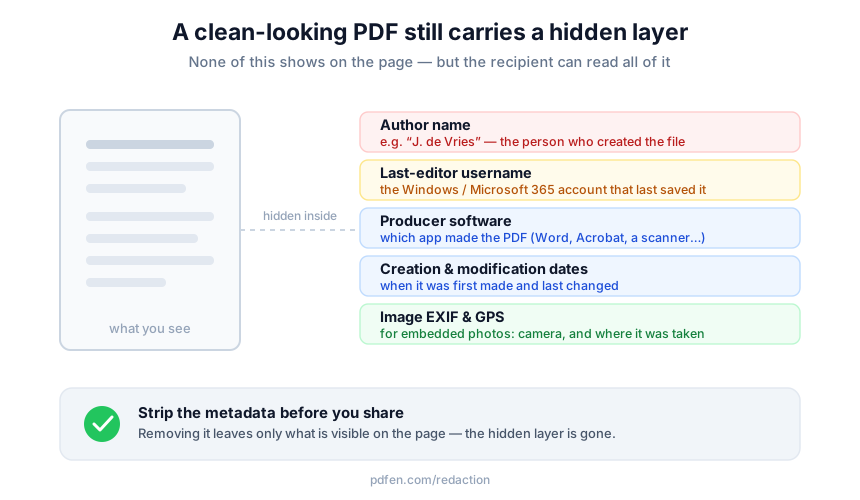 Lo que un solo PDF puede exponer en silencio: nombre del autor, usuario del último editor, programa que lo generó, fecha de creación, fecha de modificación y, en las imágenes, EXIF y coordenadas GPS.
Las imágenes son peor. Una foto o un escaneo incrusta datos EXIF, y eso puede incluir coordenadas GPS que señalan el lugar exacto donde se tomó la imagen. Si tu PDF envuelve pruebas escaneadas, esa ubicación viaja con él. Así que, cuando alguien pregunta “¿contiene un PDF datos ocultos?”, la respuesta honesta es que normalmente sí, y rara vez te das cuenta hasta que juega en tu contra.
¿Cómo puedes ver quién creó o editó por última vez un PDF?
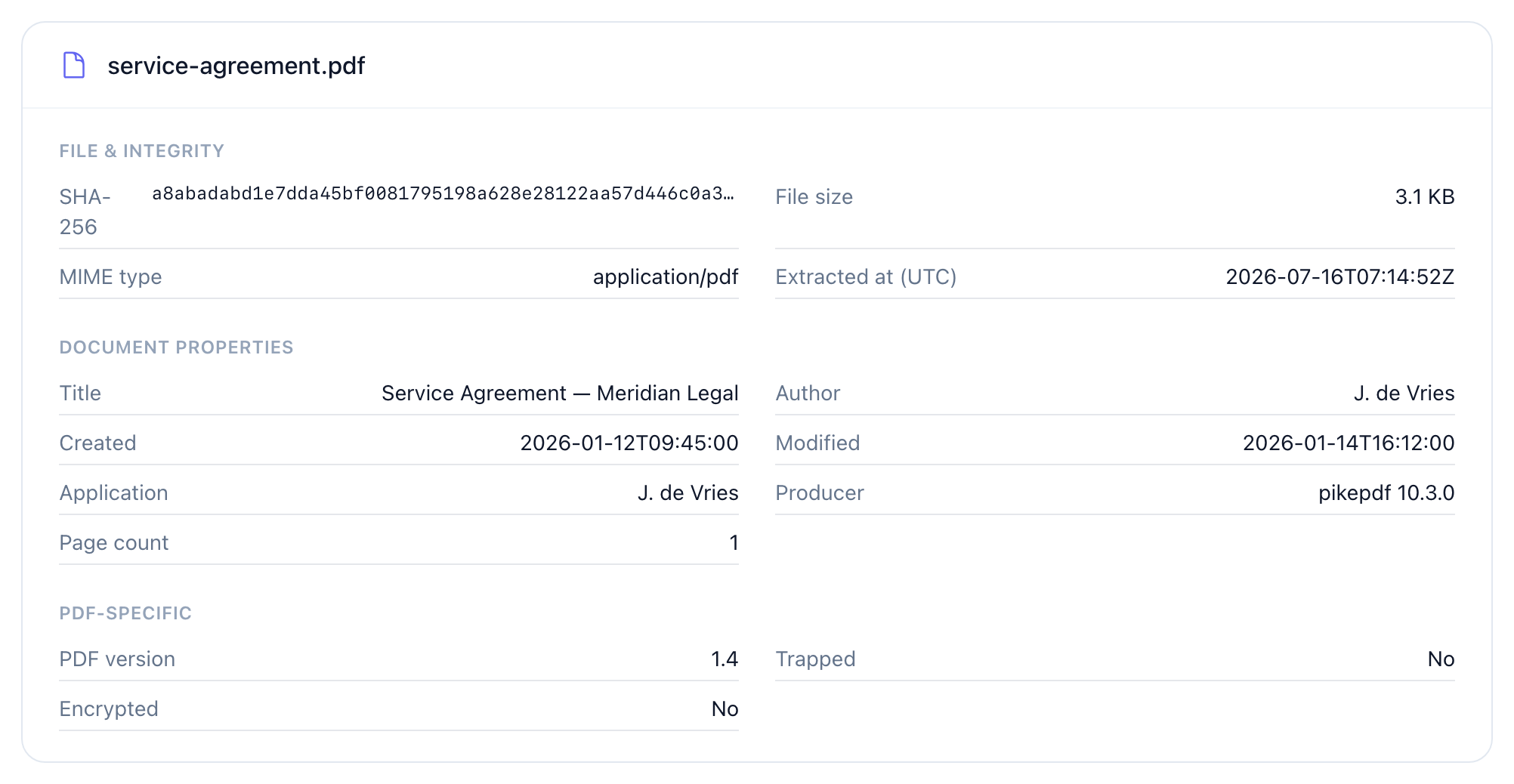
Antes de cambiar nada, lee el archivo. El visor de metadatos gratuito muestra quién creó o editó por última vez un PDF, el programa productor, las fechas de creación y modificación, la versión de PDF, el bloque XMP y si el archivo está cifrado. En nuestra experiencia, los archivos que filtran casi siempre son los que nadie miró antes.
El visor no necesita cuenta. Tu archivo se lee para mostrar sus propiedades y se elimina de inmediato, así que no se guarda nada por nuestra parte. Eso importa cuando el documento que inspeccionas es confidencial o contiene datos de clientes que no puedes subir a la ligera.
No es solo para PDF. Hay visores específicos para archivos PDF, de correo electrónico, de Office y de imagen, para que puedas revisar un archivo adjunto antes de que salga del edificio. Si quieres ver quién creó o editó por última vez un PDF, léelo primero: ver el nombre del autor y cualquier dato de editor que lleve el bloque XMP suele cambiar con cuánto cuidado se trata un envío “rutinario”.
¿Cómo se eliminan los metadatos de un PDF, incluido el nombre del autor?
La herramienta para eliminar metadatos borra con un clic todas las propiedades de un PDF o de una imagen: nombre del autor, productor y programa creador, fechas de creación y modificación, el bloque XMP, el historial de ediciones y el nombre de usuario del último editor. En las imágenes también borra el EXIF, GPS incluido. Descargas un archivo limpio en el mismo formato, de modo que la versión que compartes solo revela lo que está impreso en la página.
Esa es la respuesta directa a “cómo quitar el nombre del autor de un PDF”. No abres las Propiedades del documento para dejar en blanco un campo, lo que deja otras copias de ese dato. Quitas toda la capa de una vez, por debajo con motores contrastados como pikepdf y ExifTool, sin necesidad de instalar ninguno de los dos.
También es la forma más rápida de quitar los datos de autoría de un PDF antes de enviarlo. Subes, borras, descargas, adjuntas. El contenido de la página queda idéntico byte a byte y, si alguna vez necesitas demostrarlo, la herramienta de verificación y huella digital calcula el hash del contenido visible por separado de los metadatos, para que puedas demostrar que el texto nunca se tocó.
Eliminar metadatos frente a tachar un PDF: ¿cuál es la diferencia?
Esta es la distinción que hace tropezar a la gente, así que voy a ser claro. Eliminar metadatos borra las propiedades incrustadas del documento. Tachar un PDF oculta con negro el texto visible que se lee en la página. Protegen de revelaciones completamente distintas, y hacer una cosa no hace la otra.
Eliminar los metadatos no oculta un nombre, una cifra ni una cláusula impresos en el cuerpo del documento. Si hay texto sensible visible, necesitas un tachado visual, que es otra tarea. PDFengine ofrece tachado visual mediante la herramienta Safe ID copy, dentro del centro de Tachado y privacidad. Tacha campos de un documento de identidad, funciona por completo en tu navegador para que el documento nunca se suba, y aplana el resultado para que el tachado no se pueda deshacer. Está pensada para documentos de identidad, no es un borrador general de “oculta cualquier párrafo”, y prefiero decirlo con claridad antes que dejarte suponer más.
Incluso Adobe advierte de que el tachado visual por sí solo no basta: después de tachar el contenido, aún debes sanear el documento, porque los comentarios, las capas ocultas y el historial de revisiones sobreviven al tachado (Adobe). El Colegio de Abogados de Carolina del Norte hace la misma advertencia a los profesionales en su resumen sobre lo que los abogados deben saber de los metadatos (NC Bar). También es un problema de RGPD: el principio de minimización de datos dice que solo debes compartir los datos personales estrictamente necesarios (EDPB). Un nombre de autor o un nombre de usuario de Windows enterrado en los metadatos es un dato personal que probablemente nunca quisiste revelar.
¿Cómo se compara PDFengine con Adobe Acrobat y las herramientas de línea de comandos?
Acrobat Pro lo resuelve bien con Redact y luego Sanitize Document, que quita metadatos, capas ocultas, scripts, comentarios y campos de formulario de una sola pasada. La contrapartida es que es una suscripción de escritorio de pago que hay que instalar, y su edición básica en Archivo, Propiedades del documento es superficial: deja metadatos atrás. Las herramientas de línea de comandos dan control total y no cuestan nada, con una trampa que la mayoría nunca conoce.
Esa trampa merece una advertencia. Ejecutar exiftool -all= sobre un PDF parece quitar los metadatos, pero el cambio es reversible con -pdf-update a menos que ejecutes también qpdf --linearize para que la eliminación sea permanente. Si dabas el archivo por limpio, no lo estaba.
Método | Ver antes de borrar | Sobrescribir un campo (no solo vaciarlo) | Riesgo de reversibilidad | Instalación y coste |
|---|---|---|---|---|
PDFengine | Sí, visor gratuito | Sí, edición de metadatos | Ninguno, la descarga está limpia | Navegador, nada que instalar |
Acrobat Pro Sanitize | Limitado | Parcial | Bajo | Instalación de escritorio, de pago (precios) |
exiftool + qpdf | Sí, técnico | Sí | Alto si olvidas | Línea de comandos |
Herramientas como iLovePDF, Smallpdf, PDF24 y otros limpiadores de un solo propósito pueden quitar metadatos, pero suele ser una función secundaria y escondida, solo para borrar, sin flujo de ver y luego editar. Inspeccionar documento de Word solo ayuda si tienes el .docx original, lo cual no sirve de nada con un PDF que alguien te envió por correo.
¿Qué puede salir mal al quitar metadatos?
Dos cosas, y ambas se pueden evitar. Primero, si el PDF lleva una firma digital, quitar los metadatos puede invalidarla. Comprueba si hay firma antes de borrar y vuelve a firmar después si el documento tiene que seguir siendo verificable. Prefiero avisarte antes que dejar que rompas un acuerdo firmado por accidente.
Segundo, vaciarlo todo puede resultar sospechoso. Un documento sin autor y sin fechas a veces plantea más preguntas de las que responde, sobre todo en un litigio. Aquí sobrescribir gana a borrar. Con editar metadatos fijas un valor en lugar de dejarlo en blanco, así que puedes poner Autor como “Departamento Jurídico” y dar al archivo una identidad deliberada y profesional en lugar de una borrada. El tipo de archivo nunca cambia, y funciona con archivos PDF, de Office y de imagen.
La rutina completa tiene tres pasos. Primero ver, luego decidir si borrar o sobrescribir y por último confirmar que el contenido no se ha tocado. Haz esas tres cosas y “anonimizar el PDF antes de enviarlo” deja de ser un clic esperanzado y se convierte en un paso comprobado. ¿Listo para probarlo? Empieza en el centro de Tachado y privacidad y pasa tu próximo documento por la herramienta para eliminar metadatos.
Preguntas frecuentes
¿Cómo puedo quitar el nombre del autor y todas las referencias a nombres de un PDF?
Abre el PDF en la herramienta para eliminar metadatos y quita todas las propiedades de una pasada, incluidos el nombre del autor y el nombre de usuario del último editor. Es una petición habitual en los foros de Adobe, donde los usuarios cuentan que editar solo las Propiedades del documento deja referencias atrás (Adobe Community). Un borrado completo limpia toda la capa, no un solo campo.
¿Cómo elimino el nombre del autor y otras propiedades del documento en un PDF?
Editar un solo campo en Propiedades del documento es la herramienta equivocada, porque vacía una entrada mientras el autor, el productor, las fechas y el bloque XMP siguen en el archivo. Quita en su lugar toda la capa de metadatos: sube el PDF, borra esas propiedades juntas y descarga una copia limpia en el mismo formato. No sobrevive ningún campo que pueda filtrarse más tarde.
¿Eliminar los metadatos también oculta el texto de la página?
No, y es lo más importante que hay que tener claro. Eliminar los metadatos borra propiedades como el autor y las fechas; no tacha el texto visible. Para ocultar contenido legible necesitas tachado visual, que PDFengine ofrece para documentos de identidad mediante la herramienta Safe ID copy en el centro de Tachado y privacidad. Trata la eliminación de metadatos y el tachado como dos pasos distintos.
¿Por qué exiftool no elimina del todo los metadatos de mi PDF?
Porque exiftool -all= sobre un PDF es reversible. Los usuarios se topan con esto en el foro de ExifTool cuando los metadatos reaparecen tras una limpieza aparente (foro de ExifTool). La solución es seguirlo con qpdf --linearize, que reescribe el archivo y hace permanente la eliminación. Si te resulta más fácil una descarga limpia con un clic, para eso está la herramienta de PDFengine.
¿Cómo puedo quitar los metadatos de muchos archivos PDF a la vez?
Estandariza un único flujo de borrar y verificar en lugar de editar los archivos uno a uno. Pasa cada PDF por el mismo paso de eliminación, confirma que el hash del contenido no ha cambiado con la herramienta de huella digital y mantén idéntico el tipo de archivo para que no se rompa nada después. Para un conjunto grande, una rutina repetible de descarga limpia es mejor que editar a mano las Propiedades del documento archivo por archivo.
Por Daan van Tongeren, fundador de PDFengine.
Artículos relacionados
Cómo organizar tus PDF: 5 herramientas que debes conocer
Con cualquier archivo digital surge algún contratiempo: páginas giradas, archivos bloqueados, etc. P...

Convertir archivos por correo: una forma más rápida de pasar a PDF
Convertir, unir o comprimir tus archivos es ahora aún más eficiente con la conversión por correo. Ad...