
¿Dónde está “Guardar como PDF” en el nuevo Outlook? (Y cómo obtener un PDF con archivos adjuntos)
Fundador, PDFengine

Si te has pasado al nuevo Outlook para Windows y tu “Guardar como PDF” de un solo clic ha desaparecido, no son imaginaciones tuyas. Microsoft confirma que el nuevo Outlook no tiene el tipo “Guardar como” PDF: la única vía integrada es la impresora Microsoft Print to PDF, y esa deja tus archivos adjuntos atrás sin avisar. Aquí tienes por qué desapareció la opción, si va a volver y cómo conseguir un PDF completo (con los adjuntos incluidos) sin instalar nada.
Puntos clave
El nuevo Outlook no tiene Guardar/Exportar como PDF nativo. La página de soporte de Microsoft lo dice sin rodeos y te remite a la impresora Print to PDF de Windows (Soporte de Microsoft).
Imprimir en PDF guarda solo el cuerpo del correo: los archivos adjuntos se descartan. El nuevo Outlook no tiene la opción “Imprimir archivos adjuntos” (que existe solo en el Outlook clásico).
Es poco probable que vuelva pronto: no hay ningún elemento de exportación a PDF en la hoja de ruta de Microsoft, y el despliegue del nuevo Outlook sigue en su fase opcional, con el Outlook clásico con soporte hasta 2029.
Para obtener un PDF con los archivos adjuntos, convierte en su lugar el correo original: reenvíalo a PDFengine o sube el `.eml`/`.msg`, gratis y sin nada que instalar.
Para un auténtico Guardar como PDF de un clic y la impresión por lotes, volver al Outlook clásico sigue funcionando hoy.
¿Por qué desapareció “Guardar como PDF” del nuevo Outlook?
El nuevo Outlook es, en el fondo, una aplicación web: básicamente Outlook en la web metido en una ventana de escritorio. Ese rediseño es precisamente el motivo de que el conocido menú “Guardar como” de Windows (con PDF, .msg y compañía) haya desaparecido: eran funciones del antiguo programa nativo, y la aplicación basada en web sencillamente no las tiene. Es una consecuencia de diseño de la reconstrucción, no un ajuste que hayas perdido.
La propia página de soporte de Microsoft lo dice sin eufemismos: “El nuevo Outlook no incluye PDF entre los tipos predeterminados de Guardar como. La utilidad Microsoft Print To PDF incluida en Windows 10 y Windows 11 te permite imprimir cualquier mensaje de correo directamente en un PDF” (Soporte de Microsoft).
La frustración se nota por todo el foro de Microsoft. Uno de los hilos más vistos empieza así: “En la versión antigua de Outlook, podías guardar fácilmente un correo en formato PDF. ¿Cómo se hace en el nuevo Outlook? ¿Cuándo estará disponible la función? ¡La necesitamos!” (Microsoft Q&A).
¿Va a volver?
No hay señales de ello. Las notas de la versión del nuevo Outlook de Microsoft enumeran cada actualización semanal y, hasta mediados de 2026, ninguna añade una exportación a PDF. Tampoco hay ningún elemento de exportación a PDF en la hoja de ruta de Microsoft 365. Microsoft sí restauró en 2025 el “Guardar como” simple para archivos .eml/.msg, pero un verdadero Guardar como PDF, el que incluía los archivos adjuntos, no ha vuelto.
La buena noticia: nadie te obliga a abandonar el Outlook clásico. La migración sigue en su fase opcional, la baja voluntaria para empresas se aplazó a 2027 y el Outlook clásico tiene soporte hasta 2029 (The Register). Así que, por ahora, puedes confiar sin riesgo en la solución con el Outlook clásico que verás más abajo.
La solución de Imprimir en PDF y lo que pierde sin avisar
La respuesta oficial de Microsoft es la impresora Print to PDF de Windows. En el nuevo Outlook:
Abre el mensaje.
Selecciona Más acciones (⋯) → Imprimir → Imprimir.
En el menú desplegable Impresora, elige Microsoft Print to PDF.
Haz clic en Imprimir, luego elige una carpeta y un nombre de archivo y pulsa Guardar.
Esto va bien para un correo sencillo y sin adjuntos que solo necesitas tener archivado. Pero captura únicamente lo que hay en pantalla, y eso trae dos costes reales con los que la gente se topa enseguida:
Los archivos adjuntos se descartan. El PDF contiene el cuerpo del mensaje, no los archivos adjuntos. El nuevo Outlook (como Outlook en la web) no tiene la opción “Imprimir archivos adjuntos”: esa casilla existe solo en el Outlook clásico. Como lo expresó un usuario en el foro de Microsoft: “Imprimir en PDF no guarda los archivos adjuntos del correo como lo hacía la opción ‘Guardar como PDF’ del Outlook antiguo.”
Los enlaces en los que se puede hacer clic y parte del formato se rompen. Otra queja habitual: “imprimir en PDF no conserva los hipervínculos. Perder esta funcionalidad me supone horas de trabajo extra” (Microsoft Q&A).
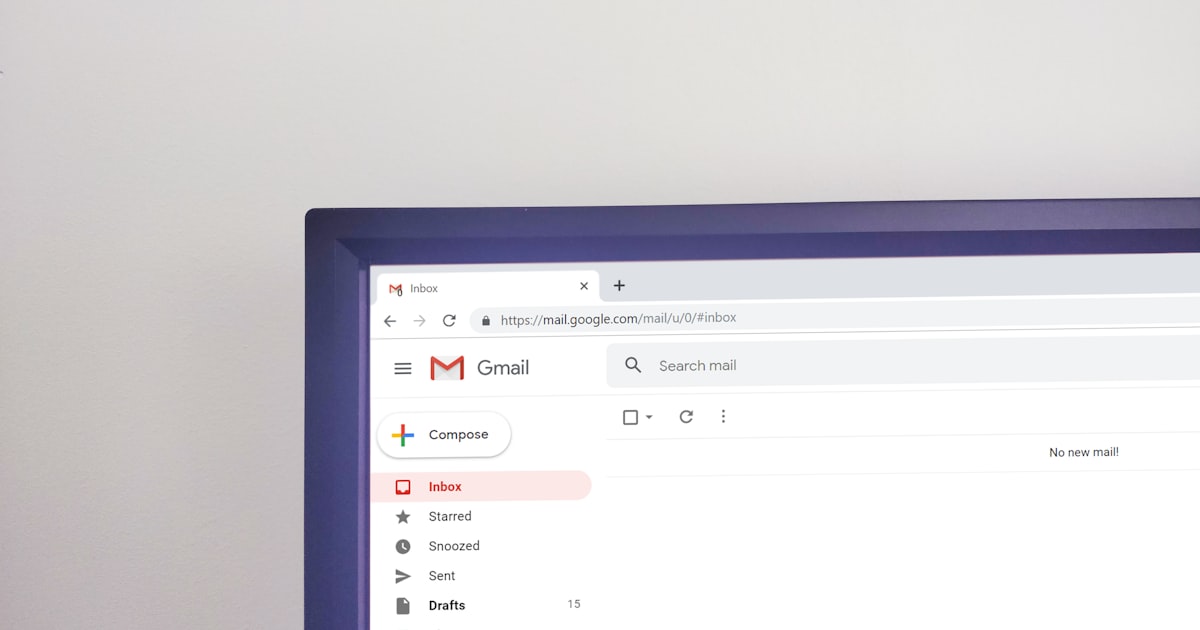 Imprimir en PDF captura el correo que se ve en pantalla: los archivos adjuntos se quedan atrás.
Así que Imprimir en PDF responde a “cómo hago un PDF”, pero no a “cómo conservo el correo entero”. Para eso necesitas una herramienta que lea el archivo de correo real.
¿Cómo guardo un correo del nuevo Outlook como PDF *con* archivos adjuntos?
Convierte el correo original en lugar de imprimir la vista. Un conversor que lee el .eml/.msg conserva juntos el cuerpo, los encabezados y los archivos adjuntos, y puedes hacerlo sin instalar nada. Con PDFengine tienes dos vías sin instalación:
Reenvíalo. Crea una cuenta gratuita y PDFengine te da una dirección personal (del tipo
convert+…@inbound.pdfen.com). Reenvía el correo directamente desde el nuevo Outlook, incluso desde el móvil, y recibirás un PDF con los adjuntos convertidos e incluidos.Súbelo. Exporta primero el mensaje (en el nuevo Outlook: Más acciones (⋯) → Guardar como para obtener un
.eml) y luego suéltalo en pdfen.com/email-to-pdf. Los adjuntos de Office se convierten en páginas PDF; los PDF y las imágenes se incrustan.
En cualquiera de los dos casos, los archivos adjuntos viajan con el mensaje en un único PDF, justo lo que Imprimir en PDF no puede hacer. Para ver todas las opciones (complemento, API, incluso ChatGPT o Claude), consulta nuestra guía completa para convertir correos de Outlook a PDF, y para la parte de registros (conservar los encabezados y los datos de autenticación), consulta convertir un correo a PDF con encabezados.
¿Deberías volver al Outlook clásico?
Si te importa un verdadero Guardar como PDF de un clic, volver atrás es una solución legítima, con sus contrapartidas. Desactiva Probar el nuevo Outlook (el interruptor de arriba a la derecha) y vuelve el Outlook clásico, con su flujo Archivo → Imprimir → Microsoft Print to PDF que puede incluir los adjuntos mediante la opción Imprimir archivos adjuntos, además de poder seleccionar varios correos e imprimirlos en un solo PDF.
El inconveniente es que vas contra la dirección que marca Microsoft. El clásico tiene soporte hasta 2029, así que no hay prisa, pero en algún momento la migración continuará y quizá prefieras no tener un pie en la aplicación antigua. Si solo necesitas un PDF completo de vez en cuando, un conversor sin instalación te evita el interruptor por completo.
¿Cómo convierto varios correos del nuevo Outlook a PDF?
El nuevo Outlook no puede hacerlo por lotes: guarda un correo cada vez, lo que resulta penoso a gran escala. Es una petición frecuente y de mucho peso; un usuario del foro de Microsoft estaba atascado con un abogado que lo pedía todo: “Mi abogado necesita todas mis comunicaciones por correo… Las he exportado a pst pero, sinceramente, no consigo avanzar. Las aplicaciones de terceros tampoco parecen ayudar mucho” (Microsoft Q&A).
Hay dos vías que funcionan:
Exporta y sube un archivo de buzón. Exporta la carpeta o el buzón como PST (Outlook clásico) y súbelo a PDFengine, o comprime en un ZIP un conjunto de archivos
.eml/.msg. PDFengine extrae los mensajes y los convierte de una vez: un PDF por correo, o unidos en un solo documento para un expediente.Cambia al clásico para un lote rápido. Selecciona los correos,
Archivo → Imprimir → Microsoft Print to PDF, y el clásico los combina en un solo PDF.
 Un archivo de buzón entero se puede convertir en una sola subida, sin imprimir los correos uno a uno.
¿Qué método deberías usar?
No hay un ganador único: depende de si necesitas adjuntos, lotes o cero instalación. Esta tabla expone las contrapartidas con honestidad.
Método | ¿Gratis? | ¿Sin instalar? | ¿Conserva los adjuntos? | ¿Por lotes? | ¿Funciona en el nuevo Outlook? |
|---|---|---|---|---|---|
Imprimir en PDF (integrado) | Sí | Sí | No | No | Sí |
Volver al clásico | Sí | Ya instalado | Sí (Imprimir archivos adjuntos) | Sí | No (dejas el nuevo Outlook) |
Reenviar/subir a PDFengine | Gratis para probar | Sí | Sí | Sí (ZIP/PST) | Sí |
Complemento de Outlook de pago | No | No (se instala) | Sí | Sí | A menudo solo en el clásico |
Para un correo único y sencillo, Imprimir en PDF basta de verdad. En cuanto entran en juego los archivos adjuntos, los lotes o los registros de cumplimiento, convertir el correo original, gratis y en tu navegador, es lo que más tiempo ahorra y más conserva intacto.
Preguntas frecuentes
¿Por qué no hay Guardar como PDF en el nuevo Outlook?
El nuevo Outlook está construido como una aplicación web (Outlook en la web dentro de una ventana de escritorio), así que el antiguo menú nativo “Guardar como”, PDF incluido, no forma parte de él. Microsoft confirma que PDF no es un tipo de Guardar como en el nuevo Outlook y remite a los usuarios a la impresora Print to PDF de Windows (Soporte de Microsoft).
¿Va Microsoft a volver a añadir Guardar como PDF al nuevo Outlook?
No hay indicios de ello. Las notas de la versión del nuevo Outlook hasta mediados de 2026 no añaden ninguna exportación a PDF, y no hay ningún elemento de exportación a PDF en la hoja de ruta de Microsoft 365. Microsoft restauró en 2025 el “Guardar como” para .eml/.msg, pero un Guardar como PDF nativo que incluya los archivos adjuntos no ha vuelto.
¿Por qué mi Imprimir en PDF no incluye los archivos adjuntos?
Porque Imprimir en PDF solo renderiza el mensaje que se ve en pantalla. El nuevo Outlook y Outlook en la web no tienen la opción “Imprimir archivos adjuntos”: existe solo en el Outlook clásico. Para conservar el cuerpo y sus adjuntos en un solo PDF, convierte el .eml/.msg original con una herramienta como PDFengine en lugar de imprimir.
¿Cómo recupero el Guardar como PDF clásico?
Desactiva el interruptor Probar el nuevo Outlook (arriba a la derecha) para volver al Outlook clásico. El clásico todavía tiene Archivo → Imprimir → Microsoft Print to PDF, puede incluir los adjuntos mediante Imprimir archivos adjuntos y puede imprimir varios correos seleccionados en un solo PDF. El clásico tiene soporte hasta 2029.
¿Puedo convertir varios correos del nuevo Outlook a PDF a la vez?
No dentro del nuevo Outlook: guarda uno cada vez. Exporta la carpeta como PST (o comprime en un ZIP tus archivos .eml/.msg) y súbelo a PDFengine para convertirlos de una vez, o únelos en un solo PDF. Cambiar al Outlook clásico también te permite seleccionar varios correos e imprimirlos en un solo PDF.
Consigue un PDF completo, con los adjuntos incluidos
El Imprimir en PDF del nuevo Outlook sirve para una copia rápida solo del cuerpo, pero deja atrás tus adjuntos y enlaces. Cuando necesites el correo entero, o un lote de ellos, conviértelo con PDFengine: reenvíalo o sube el archivo, gratis para probar y sin nada que instalar. Para ver todos los métodos lado a lado, lee nuestra guía completa para convertir correos de Outlook a PDF.
Lecturas relacionadas:
Artículos relacionados
Cómo organizar tus PDF: 5 herramientas que debes conocer
Con cualquier archivo digital surge algún contratiempo: páginas giradas, archivos bloqueados, etc. P...

Convertir archivos por correo: una forma más rápida de pasar a PDF
Convertir, unir o comprimir tus archivos es ahora aún más eficiente con la conversión por correo. Ad...