
Organiza, guarda y comparte: une tus documentos fácilmente
Jip Oomen
PDFengine
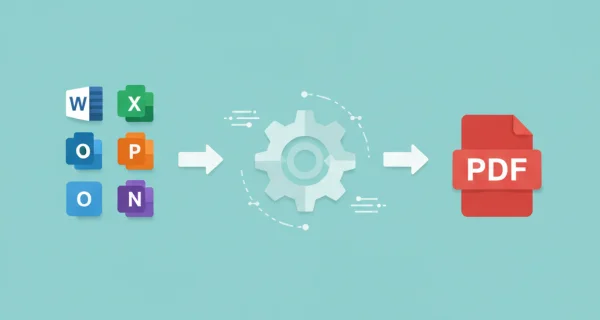
¿Tienes varias fuentes que quieres reunir en un único paquete de información, o quieres organizar, guardar o compartir documentos de forma ordenada en un solo archivo? Con las herramientas para unir de PDFengine puedes combinar, convertir y unir un sinfín de documentos de una sola vez.
¿Cómo? Elige una de las 11 opciones de unión que mejor se adapte a tu tipo de archivo. Vamos a repasarlas una por una.
Unir PDF
¿Cuándo? Para combinar documentos PDF individuales
¿Cómo funciona?
Ve a «Unir» y luego a «PDF»
Arrastra hasta 20 archivos PDF o ZIP al programa
Si quieres, añade una portada
Pulsa «convertir» y descarga directamente.
Nota: unir varios archivos en uno más grande cuesta solo 1 credit, sin importar cuántos archivos subas.
Unir archivos/imágenes
¿Cuándo? Si quieres combinar documentos JPG, JPEG, PNG, HEIF, HEIC, WEBP, TIFF y/o TIF.
Ve a «Unir» y luego a «Archivos/imágenes»
Arrastra hasta 20 archivos compatibles al programa
Elige el tamaño y la orientación de página que prefieras para tu PDF.
Haz clic en «mostrar más opciones» para ajustar los márgenes (espacios en blanco) en cualquiera de los bordes del documento
Si quieres, añade una portada
Pulsa «convertir» y descarga el resultado directamente.
Nota: convertir archivos a PDF cuesta 1 credit por archivo. Unir archivos cuesta siempre solo 1 crédito. Por tanto, unir 5 imágenes en un PDF costará 6 credits (conversión + unión).
Unir varios correos electrónicos
¿Cuándo? Cuando quieres organizar, archivar o agrupar tus correos (importantes) para consultarlos en el futuro.
Ve a «Unir» y luego a «Correo»
Arrastra hasta 20 archivos .eml, .msg o .zip al programa
Elige si quieres incluir solo el cuerpo del correo (el mensaje), el cuerpo y los archivos adjuntos, o solo los archivos adjuntos.
Si quieres, añade una portada
Pulsa «convertir» y descarga el resultado directamente.
Nota: al subir archivos ZIP, todo el contenido que no sea un correo se omite automáticamente. ¡No hace falta filtrar nada!
Unir documentos de Word
¿Cuándo? Si quieres unir documentos de Word individuales en un solo archivo PDF.
Ve a «Unir» y luego a «Documentos de Word»
Arrastra hasta 20 archivos Doc, Docx o ZIP al programa
Indica un rango de páginas si solo quieres unir partes concretas de los documentos.
Elige si quieres convertir los encabezados, si quieres convertir los marcadores y si quieres convertir a PDF/A.
Si quieres, añade una portada
Pulsa «convertir» y descarga el resultado de inmediato.
Nota: te recomendamos usar una numeración de páginas continua en Word. Los documentos se convierten por separado y, sin numeración continua, esta puede empezar de nuevo en cada documento de Word.
Unir documentos de Excel
¿Cuándo? Cuando quieres combinar distintos archivos Xls o Xlsx en un solo PDF ordenado.
Ve a «Unir» y luego a «Documentos de Excel»
Arrastra hasta 20 archivos XLS, XLSX o ZIP al programa
Elige el tamaño y la orientación de página que prefieras
Selecciona si el contenido debe ajustarse a la página. Con esta opción, cada hoja de cálculo de Excel se ajustará a una sola hoja. El contenido puede reescalarse para que quepa bien en una página.
Activa «autoajustar contenido» (recomendado). Así se ensanchan las celdas de los archivos de Excel para que todo el contenido sea visible, de forma similar a Autoajustar ancho de columna de Excel
Elige si quieres activar «conservar metadatos»; los metadatos del archivo de Excel (autor, título, asunto) se copiarán al documento PDF
Si quieres, añade una portada
Pulsa «convertir» y descarga el resultado de inmediato.
Unir documentos de PowerPoint
¿Cuándo? Es útil cuando quieres archivar o presentar varios documentos de PowerPoint en un único documento PDF ordenado.
Ve a «Unir» y luego a «Documentos de PowerPoint»
Arrastra hasta 20 archivos PPT, PPTX o ZIP al programa
Si solo quieres unir partes de las presentaciones de PowerPoint, aplica un rango
Elige cómo incluir las notas del orador
Selecciona si quieres incluir los metadatos (autor, título, asunto) y si quieres incluir las diapositivas ocultas en el PDF resultante
Si quieres, añade una portada
Pulsa «convertir» y descarga el resultado de inmediato.
Nota: las animaciones y transiciones de PowerPoint no se conservan en el formato PDF
Unir documentos de AutoCAD
¿Cuándo? Es práctico si quieres que tus documentos de AutoCAD sean más accesibles y fáciles de compartir, o si quieres organizarlos fácilmente.
Ve a «Unir» y luego a «Documentos de AutoCAD»
Arrastra hasta 20 archivos DWF, DWFX, DWG, DXF o ZIP al programa
Elige el tamaño y la orientación de página que prefieras
Elige el modo de diseño de página. Con «default», AutoCAD elige automáticamente. Para dibujos profesionales, «all» suele ser la mejor opción; para vistas previas o comprobaciones de geometría, «model» es más rápido y limpio
Ajusta el modo de color (colores reales es el predeterminado) y elige si quieres incluir todas las capas o solo las visibles e imprimibles
Si quieres, añade una portada
Pulsa «convertir» y descarga el resultado de inmediato.
Unir documentos de eBook
¿Cuándo? Es relevante para combinar todo tipo de documentos de eBook.
Ve a «Unir» y luego a «Documentos de eBook»
Arrastra hasta 15 archivos EPUB, MOBI, DJVU y/o ZIP al programa
Elige el tamaño de página que prefieras
Si quieres, añade una portada
Pulsa «convertir» y descarga el resultado de inmediato.
Nota: casi todas las funciones del eBook se convierten con precisión. Solo las funciones interactivas, como los hipervínculos, pueden convertirse en texto estático.
Unir documentos de Office
¿Cuándo? Úsalo cuando quieras agrupar, organizar o guardar de forma eficiente muchos tipos de archivo distintos a la vez.
Ve a «Unir» y luego a «Documentos de Office»
Arrastra hasta 25 archivos DOC, DOCX, XLS, XLSX, PPT, PPTX, CSV y/o ZIP al programa
Si quieres, añade una portada
Pulsa «convertir» y descarga el resultado de inmediato.
En resumen
Unir tus documentos puede ahorrar espacio y desorden, mejorar la claridad con tus clientes o facilitar la accesibilidad de los documentos. Optimiza aún más tu tiempo y tus documentos con los flujos de trabajo de PDF. Convierte, comprime y organiza tus documentos en un solo paso. Descubre ahora nuestros flujos de trabajo.
Artículos relacionados
Cómo organizar tus PDF: 5 herramientas que debes conocer
Con cualquier archivo digital surge algún contratiempo: páginas giradas, archivos bloqueados, etc. P...

Convertir archivos por correo: una forma más rápida de pasar a PDF
Convertir, unir o comprimir tus archivos es ahora aún más eficiente con la conversión por correo. Ad...