
PDF-pagina's omzetten naar afbeeldingen van hoge kwaliteit
Zet uw PDF-documenten om in afzonderlijke afbeeldingsbestanden (JPG, PNG). Perfect voor delen, presentaties en webpublicaties.
Lees meer over de conversie mogelijkheden
Van eenvoudige conversies tot complexe automatisering met workflows, PDFengine biedt professionele hulpmiddelen voor elke PDF-taak.
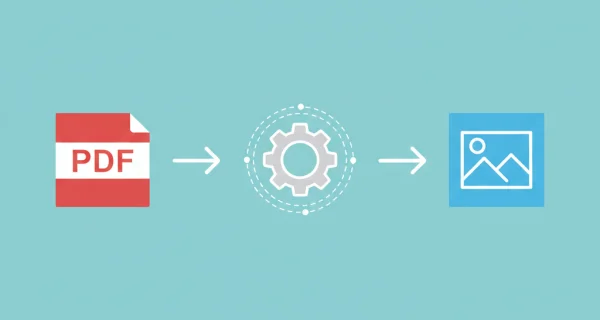
Meerdere afbeeldingsindelingen
Exporteer uw PDF pagina's als JPG, PNG, TIFF of WebP afbeeldingen. Kies het formaat dat het beste bij uw behoeften past. Stel aangepaste DPI (dots per inch) in voor uw afbeeldingen.
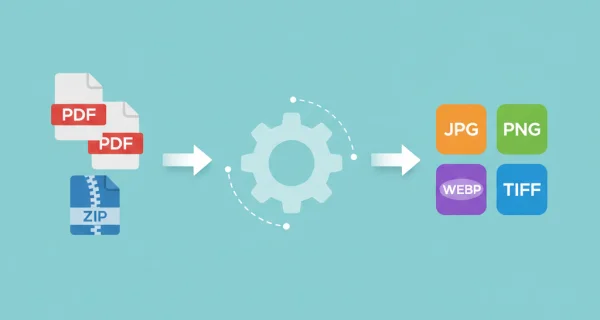
Batchverwerking van PDF naar afbeelding
Converteer meerdere PDF-bestanden tegelijk of upload ZIP-archieven. Elke pagina wordt een afzonderlijk afbeeldingsbestand, automatisch georganiseerd en verpakt.

Nog meer efficiëntie met PDFengine workflows
Til documentbeheer naar een hoger niveau door PDF-conversie, optimalisatie en/of organisatietools te combineren en achter elkaar te zetten. Met volledig aanpasbare workflows kunnen ingewikkelde PDF-taken in slechts enkele seconden worden voltooid.
Waarom PDFengine?
Razendsnel converteren
Onze geavanceerde conversie-engine verwerkt uw bestanden in seconden, niet minuten. Uploaden, converteren en downloaden - alles binnen enkele momenten.
Focus op de business
Archiveer en converteer e-mail, AutoCAD, Visio en Office-bestanden in één gestroomlijnde workflow. Ideaal voor bedrijven met terugkerende documentprocessen.
Perfecte kwaliteit
Onze intelligente algoritmes behouden opmaak, lettertypen, afbeeldingen en lay-outs. Kwaliteitsverlies is verleden tijd.
Hoe het werkt
Eenvoudig en snel uw documenten verwerken in drie stappen
PDF-bestanden uploaden
Selecteer uw PDF-bestanden of upload een ZIP-archief met meerdere PDF-documenten die u naar afbeeldingen wilt converteren.
Afbeeldingsinstellingen kiezen
Selecteer uw uitvoerformaat (JPG, PNG, TIFF, WebP), resolutie (DPI) en kwaliteitsinstellingen voor optimale resultaten.
Afbeeldingsbestanden downloaden
Maak uw afbeeldingen van hoge kwaliteit klaar voor gebruik. Meerdere pagina's zijn verpakt in een handig ZIP-archief.
Veelgestelde vragen
Welk afbeeldingsformaat moet ik kiezen?
JPG is het beste voor foto's en webgebruik (kleinere bestandsgrootte). PNG is ideaal voor afbeeldingen van hoge kwaliteit met tekst, logo's of wanneer u transparantie nodig hebt. TIFF is geweldig voor archiefkwaliteit. WebP biedt de beste compressie met hoge kwaliteit voor moderne websites.
Welke DPI moet ik gebruiken?
72-96 DPI is voldoende voor web- en schermweergave. 150 DPI werkt goed voor algemene doeleinden. 300 DPI wordt aanbevolen voor afbeeldingen van afdrukkwaliteit en professionele publicaties. Hogere DPI is een hogere kwaliteit, maar ook een grotere bestandsgrootte.
Wordt elke pagina een aparte afbeelding?
Ja, elke pagina in uw PDF wordt een afzonderlijk afbeeldingsbestand. Voor een PDF van 10 pagina's ontvangt u 10 afzonderlijke afbeeldingsbestanden, allemaal verpakt in een ZIP-archief zodat u ze gemakkelijk kunt downloaden.
Kan ik meerdere PDF's tegelijk converteren?
Ja, u kunt meerdere PDF-bestanden of een ZIP-archief met maximaal 50 PDF's uploaden voor batchconversie. Alle pagina's van alle PDF's worden geconverteerd naar afbeeldingen.
Welke kleurruimte moet ik kiezen?
Kies grijstinten als u afbeeldingen in grijstinten wilt. De basiskleur van CMYK is zwart, en deze kleur is het beste voor afdrukdoeleinden. De basiskleur van RGB is wit en verdient de voorkeur voor online gebruik. Srgb is een afgezwakte versie van RGB, geschikt voor oude (computer)monitoren.
Wat doen de instellingen "Afbeeldingshoogte en -breedte"?
Als u wilt dat uw afbeeldingen een specifieke breedte of hoogte hebben, kunt u die afmetingen in pixels aangeven. De uitvoer van de afbeelding zal daarmee overeenkomen in pixelgrootte. Opmerking: afbeeldingen kunnen herschaald worden, wat tot kwaliteitsverlies kan leiden.
Verliezen documenten kwaliteit bij conversie?
Onze intelligente software minimaliseert kwaliteitsverlies bij het converteren van documenten. Zo kunnen documenten een groot aantal keren geconverteerd worden zonder dat u zich zorgen hoeft te maken over kwaliteitsverlies.
Hoe veilig zijn mijn documenten die ik upload?
We beschermen je bestanden met sterke beveiligingsmaatregelen die voldoen aan industriestandaarden. Alle uploads worden tijdens het verzenden beveiligd met HTTPS (TLS 1.2+), en bestanden worden tijdens de verwerking versleuteld opgeslagen op onze servers. Je documenten worden uitsluitend gebruikt om de gevraagde conversie uit te voeren en nooit handmatig bekeken.
Verwerkte bestanden en tijdelijke uploads worden automatisch binnen een uur verwijderd. We monitoren onze systemen continu, volgen veilige programmeer patterns en hosten alle data binnen de EU op AVG-conforme infrastructuur.
Wordt de lay-out of indeling van mijn document gewijzigd als ik het converteer?
Nee; onze intelligente PDF software herkent document lay-outs en zet ze nauwkeurig om in een nieuw bestandsformaat. Is uw lay-out of formaat niet nauwkeurig omgezet? Overweeg dan OCR te gebruiken of andere instellingen aan te passen om het correct te converteren.
Kan ik een document converteren naar PDF en het vervolgens weer converteren naar het oorspronkelijke formaat?
Ja! Er zijn geen grenzen aan het converteren van documenten, en documenten kunnen veilig en gemakkelijk heen en weer worden geconverteerd. Conversie kan handig zijn om een PDF-document in Word te bewerken en het later terug te converteren naar een georganiseerd PDF-formaat.
Hoe kan ik PDF-documenten samenvoegen?
Om PDF-documenten samen te voegen, gaat u gewoon naar onze converter, kiest u het bestandsformaat dat u wilt samenvoegen en sleept u de bestanden die u wilt samenvoegen. Vervolgens hebt u de mogelijkheid om enkele instellingen te bewerken, op samenvoegen te drukken, en u bent klaar! U kunt uw samengevoegde bestand meteen downloaden.
Kan ik mijn PDF-documenten aanpassen tijdens het converteren?
Ja, PDFengine biedt verschillende manieren om uw (PDF-)documenten aan te passen. Denk bijvoorbeeld aan het toevoegen van een voorblad, het toepassen van OCR of het gebruik van PDF/A als outputdocument.
Klaar om uw PDF's naar afbeeldingen te converteren?
Zet uw PDF-pagina's om in afbeeldingsbestanden van hoge kwaliteit voor elk doel - web, afdrukken, presentaties of sociale media.
Andere conversies
Converteer tussen PDF en verschillende formaten. Onze converter behoudt de kwaliteit en ondersteunt batchverwerking.
Afbeelding naar PDF (converteren)
Converteer individuele afbeeldingen naar aparte PDF-bestanden