
Reenviar correo a PDF: archiva tus correos automáticamente
Fundador, PDFengine

Reenviar un correo a PDF: la forma más sencilla de archivar correos automáticamente
¿Necesitas guardar un correo como PDF, con sus archivos adjuntos y todo, sin imprimir, instalar ni configurar nada? Reenvíalo. Con un servicio de reenvío para convertir envías el correo a una dirección especial y recibes un PDF completo, listo para archivar. Sin extensión de navegador, sin complemento de Outlook, sin flujo de Power Automate. Aquí te explicamos cómo funciona, qué ocurre por dentro y cómo se compara con cualquier otro método.
Puntos clave
Reenviar para convertir es un solo paso: reenvías el correo y recibes un PDF con el cuerpo, los encabezados y todos los archivos adjuntos convertidos e incluidos.
Funciona desde cualquier dispositivo o cliente de correo — Outlook, Gmail, Apple Mail, tu teléfono — porque reenviar es universal.
Sin extensión, sin complemento, sin flujo que construir. Imprimir a PDF descarta los archivos adjuntos; reenviar los conserva.
Para el archivo por motivos de cumplimiento normativo (FINRA 6 años, HIPAA 6 años, SOX 3–7 años), un PDF con los encabezados intactos es el formato portátil y con evidencia de manipulación que aceptan los auditores.
Puedes automatizarlo: configura una regla de Outlook o un filtro de Gmail para reenviar automáticamente los correos que coincidan, es decir, archivado sin intervención.
Por qué reenviar es mejor que imprimir a PDF
El consejo habitual para guardar un correo como PDF es «Archivo → Imprimir → Microsoft Print to PDF». Sirve para una captura solo del cuerpo, pero descarta sin avisar todos los archivos adjuntos. El nuevo Outlook ni siquiera tiene una función nativa de Guardar como PDF — y su opción de imprimir a PDF no incluye la casilla de archivos adjuntos que el Outlook clásico todavía ofrece.
Reenviar evita el problema por completo. Cuando reenvías un correo, el cliente de correo empaqueta el mensaje MIME completo — cuerpo, encabezados, imágenes insertadas y todos los archivos adjuntos. Un servicio de reenvío para convertir recibe ese paquete y lo convierte todo en un solo PDF (o en un PDF por correo, si reenvías varios a la vez).
El resultado es un PDF que imprimir a PDF nunca podrá producir: un documento con el cuerpo del correo, los encabezados originales De/Para/Fecha y todos los archivos adjuntos (documentos de Word, hojas de Excel, imágenes e incluso archivos .eml anidados) convertidos en páginas dentro del PDF.
Cómo funciona reenviar a PDF (3 pasos)
Con PDFengine, el proceso es el siguiente:
Crea una cuenta gratuita. PDFengine te da una dirección de reenvío personal, parecida a
convert+abc123@inbound.pdfen.com.Reenvía el correo. Desde Outlook, Gmail, Apple Mail o cualquier cliente en cualquier dispositivo, incluido tu teléfono. Solo tienes que reenviarlo a tu dirección.
Descarga el PDF. PDFengine procesa el correo y te avisa. Descarga el resultado: un PDF completo con el cuerpo, los encabezados y todos los archivos adjuntos convertidos.
Eso es todo. No hay software que instalar, ni extensión que gestionar, ni flujo de trabajo que depurar. Si sabes reenviar un correo, sabes convertirlo a PDF.
 Reenvía el correo desde cualquier dispositivo: la conversión se hace en la nube.
Qué ocurre por dentro
Reenviar un correo parece sencillísimo, pero entre «Reenviar» y «PDF listo» pasan muchas cosas. Esto es lo que gestiona un buen conversor:
Archivos adjuntos
Cada archivo adjunto (.docx, .xlsx, .pptx, .jpg, .png, .pdf normal) se extrae del mensaje MIME y se convierte en páginas de PDF. El cuerpo ocupa las primeras páginas y los adjuntos van después. Para ver todos los métodos de conversión paso a paso, consulta nuestra guía completa para convertir correos de Outlook a PDF.
Imágenes insertadas
Los correos incrustan imágenes de dos maneras: como referencias cid: (la imagen es una parte MIME) o como URL externas. Ambas se resuelven y se incrustan en el PDF. Es un punto débil conocido de Power Automate: la propia documentación de Microsoft señala que las acciones nativas de correo a PDF «no funcionan si el correo tiene imágenes incrustadas». Un conversor especializado las gestiona de forma nativa.
Correos contenedor (el sobre del reenvío)
Cuando reenvías, tu cliente de correo envuelve el original en un mensaje nuevo: el «correo contenedor». Un conversor ingenuo renderizaría ese contenedor y te daría un PDF de tu propia nota de reenvío en lugar del original. El servicio HybridEmlToPdfService de PDFengine detecta los correos contenedor, quita el sobre y extrae el mensaje o los mensajes originales. Si el contenedor incluye varios correos reenviados, cada uno se convierte en su propio PDF, o puedes unirlos en un solo documento mediante la unión de correos.
Encabezados y autenticación
El PDF incluye los campos originales De, Para, Fecha, Asunto e ID del mensaje (Message-ID). Para un resultado de nivel de cumplimiento normativo, PDFengine puede añadir una página de pruebas con los resultados de SPF, DKIM y DMARC y un hash SHA-256: el tipo de prueba que resiste cuando alguien pregunta «¿se envió realmente este correo?».
¿Cómo se compara reenviar con otros métodos?
Todos los métodos tienen ventajas e inconvenientes. Esta es una comparación sincera:
Método | Pasos | ¿Conserva los archivos adjuntos? | ¿Funciona en el móvil? | ¿Por lotes? | Configuración necesaria |
|---|---|---|---|---|---|
Imprimir a PDF | 4–5 | No | No | No | Ninguna |
Extensión de navegador (p. ej., cloudHQ) | 3–4 | Sí | No | Limitado | Instalar y conceder permisos |
Power Automate / Zapier | Más de 8 de configuración | Parcial | Sí (tras la configuración) | Sí | Creador de flujos y licencia de conector |
Complemento de Outlook | 2–3 | Sí | No | Sí | Instalación (a menudo solo para Windows) |
Reenviar a PDFengine | 1 | Sí | Sí | Sí (carga de ZIP/PST) | Cuenta gratuita |
Imprimir a PDF viene integrado y sirve para una captura sencilla del cuerpo. Pero en cuanto necesitas archivos adjuntos, acceso desde el móvil o un resultado de nivel de cumplimiento normativo, reenviar es el camino con menos fricción.
Cuando necesitas un archivo de correos de nivel de cumplimiento normativo
Alrededor del 60 % de los datos críticos para el negocio vive exclusivamente en el correo electrónico (IDC). Eso convierte el archivo de correos no en algo recomendable, sino en un requisito regulatorio en todos los sectores. Los plazos de conservación son concretos:
Norma 4511 de FINRA: 6 años para la correspondencia de las firmas de corretaje (smarsh.com).
Norma 17a-4 de la SEC: mínimo 3 años para las comunicaciones relacionadas con valores.
HIPAA: 6 años para la documentación de cumplimiento (hipaajournal.com).
Sarbanes-Oxley (SOX): 3–7 años; indefinido para determinados registros de directivos.
IRS: 7 años para los registros de transacciones financieras.
 El archivo de correos por cumplimiento normativo exige una copia portátil y con evidencia de manipulación de cada correo, y el PDF es el formato universal.
El PDF es el formato que aceptan auditores y tribunales porque es portátil, autocontenido y no requiere el cliente de correo original para verlo. Un servicio de reenvío a PDF con una página de pruebas añade la prueba de autenticación (SPF/DKIM/DMARC) y el hash criptográfico que lo elevan de «copia guardada» a «registro verificable».
Cómo configurar el reenvío automático de correos a PDF
La verdadera fuerza de reenviar a PDF es que puedes automatizarlo con reglas que ya tienes:
Reglas de Outlook
En Outlook (clásico o nuevo), crea una regla: «Cuando llegue un mensaje de [cliente/dominio], reenviarlo a convert+abc123@inbound.pdfen.com». Cada correo que coincida se archiva automáticamente como PDF, sin ningún paso manual. Un usuario del foro de Microsoft expresó la frustración con claridad: «Tengo que imprimir el correo saliente para archivarlo en papel. Además, tengo que guardar todo el correo entrante y saliente como PDF para el archivo digital» (Microsoft Q&A). Una regla de reenvío resuelve ambas necesidades.
Filtros de Gmail
En Gmail, crea un filtro: «De: [dirección] → Reenviar a [tu dirección de PDFengine]». La misma automatización y el mismo resultado: cada correo que coincida se convierte en PDF sin que tengas que tocarlo.
Archivos masivos
Para buzones que ya existen, expórtalos a .pst (Outlook) o .mbox (Thunderbird/Apple Mail) y sube el archivo al conversor de correo de PDFengine. El servicio extrae cada mensaje y los convierte en una sola ejecución: un PDF por correo, o unidos en un solo documento para expedientes.
Preguntas frecuentes
¿Reenviar conserva los encabezados originales del correo?
El reenvío estándar (en línea) elimina la mayoría de los encabezados y solo pasa el cuerpo. Reenviar como archivo adjunto empaqueta el original completo como un archivo .eml y conserva todos los encabezados. PDFengine gestiona ambos casos: los correos reenviados en línea muestran los encabezados visibles (De, Para, Fecha, Asunto); los reenviados como archivo adjunto incluyen los encabezados RFC 822 completos, con el Message-ID y la cadena Received.
¿Puedo reenviar correos desde el móvil?
Sí, esa es la idea. Reenviar funciona desde cualquier cliente de correo en cualquier dispositivo. Toca Reenviar, pega tu dirección de PDFengine y envía. La conversión se hace en la nube; tu teléfono no tiene que procesar nada.
¿Qué pasa si el correo tiene archivos adjuntos de más de 25 MB?
La mayoría de los proveedores de correo limitan los archivos adjuntos a 25 MB. Si el correo reenviado supera ese límite, el proveedor puede eliminar el adjunto. Para correos grandes, exporta el mensaje como .eml o .msg y súbelo directamente en lugar de reenviarlo.
¿Puedo reenviar correos cifrados con S/MIME?
No. El cifrado S/MIME requiere la clave privada del destinatario para descifrar el cuerpo del mensaje. Cuando reenvías un correo cifrado, el servicio de reenvío no puede descifrarlo, porque no tiene tu clave. Para los correos cifrados, consulta nuestra guía para convertir correos cifrados a PDF.
¿En qué se diferencia de una extensión de navegador como cloudHQ?
Una extensión de navegador funciona dentro de un solo cliente de correo (normalmente Gmail en Chrome) y requiere instalación y permisos del navegador. Reenviar a PDF funciona desde cualquier cliente de correo en cualquier dispositivo (Outlook, Gmail, Apple Mail, Thunderbird, el móvil), porque usa el propio correo como medio de transporte. Sin extensión que instalar, sin dependencia del navegador, sin permisos que conceder.
¿Puedo convertir cientos de correos de una vez?
Sí. Exporta tu buzón como archivo .pst o .mbox, o comprime en ZIP una carpeta de archivos .eml/.msg, y sube el archivo a PDFengine. Cada correo del archivo se extrae y se convierte. Para unirlos en un solo documento, usa la unión de correos.
Empieza a archivar correos con un solo reenvío
Imprimir a PDF está bien para una copia rápida solo del cuerpo, pero deja atrás los archivos adjuntos y no funciona desde el móvil. Reenviar a PDF te da el correo completo (cuerpo, encabezados y todos los archivos adjuntos) sin nada que instalar ni configurar. Pruébalo gratis en PDFengine: crea una cuenta, obtén tu dirección de reenvío y envía tu primer correo.
Lecturas relacionadas:
Artículos relacionados
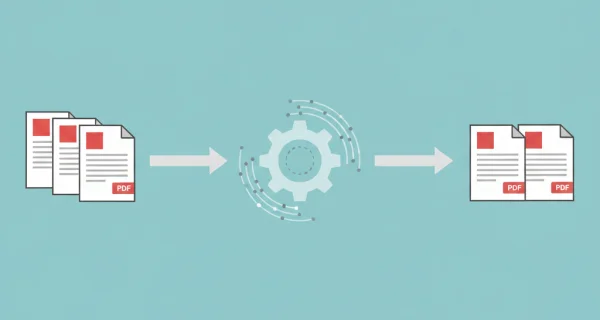
Cómo organizar tus PDF: 5 herramientas que debes conocer
Con cualquier archivo digital surge algún contratiempo: páginas giradas, archivos bloqueados, etc. P...

Convertir archivos por correo: una forma más rápida de pasar a PDF
Convertir, unir o comprimir tus archivos es ahora aún más eficiente con la conversión por correo. Ad...