
Druckfertiges PDF erstellen: Die komplette Anleitung (CMYK, Beschnittzugabe, Schriften & PDF/X)
Gründer, PDFengine

Ein druckfertiges PDF ist eine Datei, die deine Druckerei ohne Änderungen direkt in den Druck geben kann. In der Praxis heißt das vier Dinge: Sie folgt dem Austauschstandard PDF/X, verwendet CMYK-Farben, hat alle Schriften eingebettet und enthält 3 mm Beschnittzugabe über die Schnittkante hinaus. Fehlt eines davon, schickt die Druckerei die Datei in der Regel zurück.
Die gute Nachricht: Du musst dein Design nicht neu aufbauen und keine teure Software kaufen, um das zu erreichen. Du kannst zuerst prüfen, was tatsächlich nicht stimmt, und dann nur die fehlerhaften Teile korrigieren.
Das Wichtigste in Kürze
Druckfertig bedeutet, dass vier Anforderungen gleichzeitig erfüllt sind: PDF/X, CMYK-Farben, eingebettete Schriften und 3 mm Beschnittzugabe.
Dateien werden am häufigsten wegen fehlender Beschnittzugabe und wegen RGB-Farben abgelehnt, die sich im Druck verschieben.
Prüfe zuerst dein vorhandenes PDF und korrigiere nur, was durchfällt, statt von vorn anzufangen.
Beschnittzugabe, Größenänderung, Graustufen und die PDF/X-4-Konvertierung mit dem Farbprofil deiner Druckerei lassen sich alle online erledigen, ohne Installation.
Ein kostenloser Preflight-Check meldet Farbraum, Schrifteinbettung und PDF/X-Status in verständlicher Sprache.
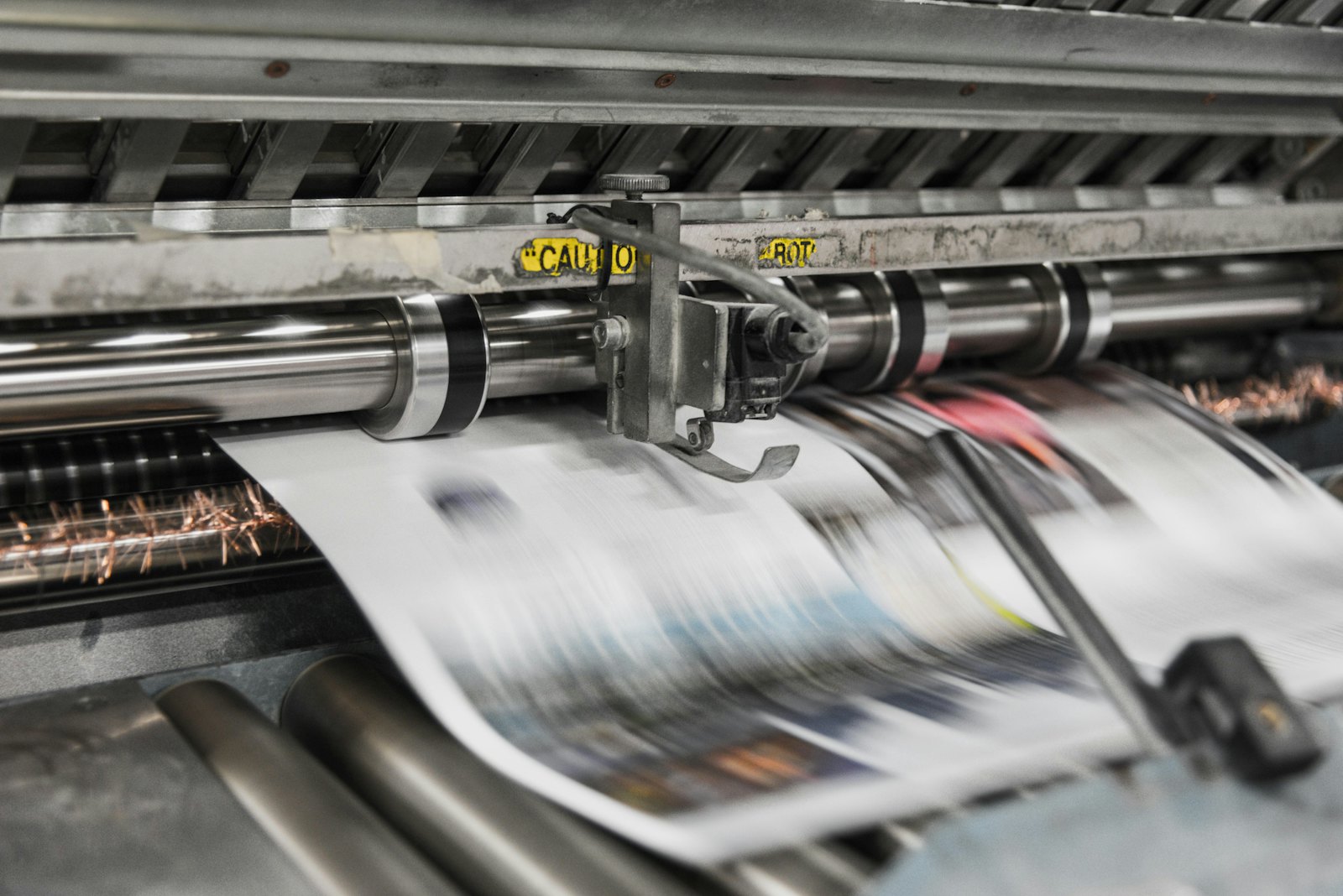 Druckmaschinen drucken in CMYK, deshalb verschieben sich die Farben bei RGB-Dateien.
Was ist ein druckfertiges PDF?
Ein druckfertiges PDF ist eine in sich geschlossene Datei, die die technische Spezifikation einer Druckerei erfüllt und ohne manuelle Korrekturen in den Druck gehen kann. Sieh es als Vertrag: Die Druckerei verpflichtet sich, exakt das zu drucken, was in der Datei steht, und du sorgst dafür, dass die Datei alles Nötige enthält: die richtigen Farben, Schriften, das richtige Seitenformat und die Beschnittzugabe.
Das Format, das diesen Vertrag durchsetzbar macht, ist PDF/X, ein ISO-Standard speziell für den Datenaustausch in der grafischen Industrie, der zusammen mit der übrigen PDF-Familie von der PDF Association gepflegt wird. Ein normales PDF kann Probleme verbergen: fehlende Schriften, reine Bildschirm-Farben in RGB, keine Beschnittzugabe. PDF/X schließt diese Lücken, indem es verlangt, dass alles vorhanden und eindeutig ist.
Hier der Haken, den die meisten Anleitungen übersehen. Die vier Anforderungen zu kennen ist einfach. Zu wissen, ob deine Datei sie besteht, ist der schwierige Teil, und genau dort werden Dateien abgelehnt.
Warum lehnen Druckereien PDFs ab?
Druckereien lehnen Dateien wegen weniger Wiederholungstäter ab: RGB statt CMYK, nicht eingebettete Schriften, keine Beschnittzugabe und das falsche Seitenformat. Diese Probleme sind am Bildschirm meist nicht sichtbar, und genau deshalb sind die Leute überrascht, wenn eine Datei zurückkommt.
Die Foren von Adobe und PrintPlanet sind voll von solchen Momenten. Ein Selfpublishing-Autor fragte auf PrintPlanet, welche Exportvorgabe und welche Einstellungen unter „Komprimierung, Marken und Anschnitt, Ausgabe“ er ändern müsse, das klassische Zeichen für jemanden, der eine gut aussehende Datei gebaut hat, die trotzdem nicht korrekt druckt. In der Adobe Community stellte ein anderer Nutzer fest, dass im exportierten PDF zwar Schnittmarken erschienen, der Beschnittbereich aber leer war, obwohl Objekte in InDesign über die Beschnittlinie hinausreichten.
Das sind keine seltenen Ausnahmefälle. Es sind die Standardfehler. Gehen wir die vier Anforderungen nacheinander durch.
Wie prüfst du, ob ein PDF druckfertig ist?
Erst prüfen, dann korrigieren. Schicke dein vorhandenes PDF vor jeder Änderung durch einen Preflight-Check, der Farbraum, Schrifteinbettung und PDF/X-Status meldet. So erfährst du, welche der vier Anforderungen bereits erfüllt sind, und investierst Zeit nur in die, die durchfallen.
Diesen Schritt überspringen die meisten Artikel. Sie gehen davon aus, dass du ein neues Design in InDesign beginnst. Doch ein großer Teil der Dateien stammt heute aus Canva, Word, Google Docs oder von einem freiberuflichen Designer, und der Besitzer will nur wissen, ob die Datei brauchbar ist.
Die Druckfertig-Prüfung von PDFengine macht genau das. Sie ist kostenlos, braucht kein Konto und liefert einen verständlichen Bericht statt einer Wand aus Druckvorstufen-Jargon. Hochladen, Bericht lesen, dann entscheiden, was zu korrigieren ist.
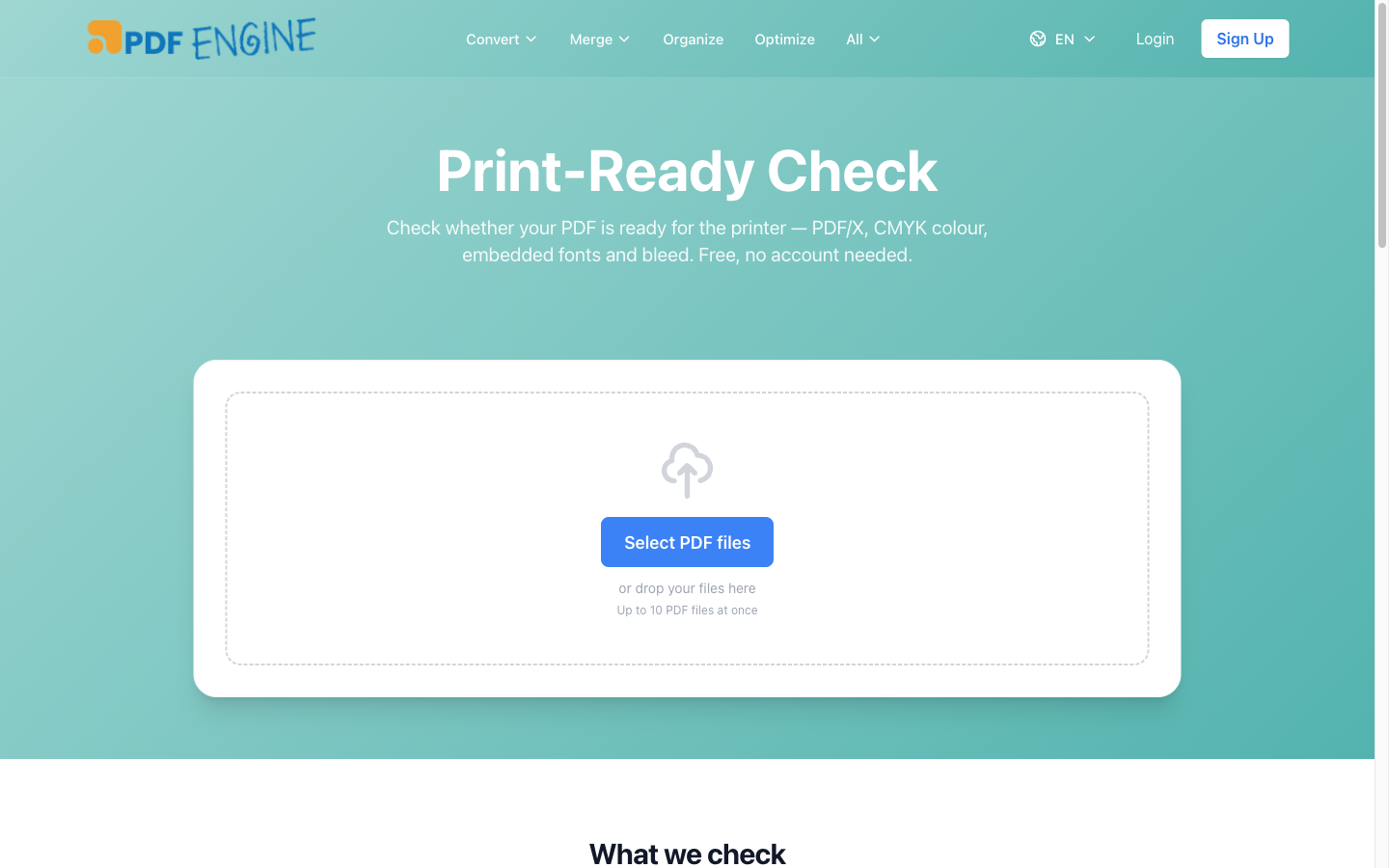 Die kostenlose Prüfung meldet Farbraum, eingebettete Schriften und PDF/X-Status, ganz ohne Konto.
CMYK vs. RGB: Warum sind Farben für den Druck wichtig?
Druckmaschinen drucken mit vier Farben, Cyan, Magenta, Gelb und Schwarz, deshalb braucht deine Datei CMYK-Farben. Bildschirme strahlen RGB-Licht ab, das leuchtende Blau- und Grüntöne erzeugen kann, die Druckfarbe physikalisch nicht wiedergeben kann. Schickst du RGB an eine Druckmaschine, verschieben sich diese Farben, oft drastisch, weshalb in der Spezifikation einer Druckerei fast immer CMYK steht.
Das bringt selbst sorgfältige Designer ins Stolpern. Eine häufige Frage ist, ob der Export mit dem Profil der Druckerei (etwa Coated FOGRA39, ISO 12647-2:2004) RGB-Fotos automatisch in CMYK umwandelt oder ob jedes Bild zuerst in Photoshop konvertiert werden sollte, um mehr Kontrolle zu haben. Nach Adobes dokumentiertem Export-Workflow werden Bilder beim Export mit einem Zielprofil tatsächlich konvertiert, was für die meisten Aufträge genügt, während die manuelle Konvertierung bei wichtigen Bildern mehr Kontrolle bietet. Adobes eigene Hilfe zum Export für den Druck führt durch die relevanten Einstellungen.
Welches CMYK denn? Eine echte RGB-zu-CMYK-Konvertierung ist ein farbgemanagter Schritt, der vom Druckprofil abhängt: Gestrichenes Papier, ungestrichenes Papier und Zeitungspapier nehmen jeweils unterschiedlich viel Farbe auf. PDFengine meldet deinen Farbraum kostenlos in der Prüfung. Das Tool RGB in CMYK konvertiert in das Druckprofil, das du auswählst (standardmäßig FOGRA51). Das reicht, wenn die Druckerei nur CMYK verlangt und keine PDF/X-Kennzeichnung ergänzt. Verlangt die Spezifikation zusätzlich PDF/X mit einem benannten Profil, etwa FOGRA39, FOGRA51 oder einem Zeitungsprofil, nimm In PDF/X-4 konvertieren: Es konvertiert RGB und vorhandenes CMYK in genau dieses Profil und bettet es ein. Du bist nicht sicher, welches deine Druckerei meint? Siehe welches Farbprofil deine Druckerei will.
Eine Falle solltest du kennen: Wenn du einen Profilnamen in ein PDF schreibst, ändert das seine Farben nicht. Eine Datei kann ein Zeitungsprofil tragen und trotzdem die Farbauftragsgrenze der Zeitung überschreiten. Den Unterschied erklären wir in Output Intent vs. Farbkonvertierung. Wenn du nur Schwarz-Weiß brauchst, konvertiert das Tool PDF in Graustufen sowohl RGB als auch CMYK in echtes DeviceGray, wobei die Schriften eingebettet bleiben und das Layout identisch ist.
Was ist Beschnittzugabe, und wie fügst du sie einem PDF hinzu?
Die Beschnittzugabe ist zusätzliches Motiv, das über die Schnittlinie hinausreicht, meist 3 mm, damit beim Schneiden der Seite keine weißen Streifen an den Rändern erscheinen. Schneiden ist nie pixelgenau. Ohne Beschnittzugabe hinterlässt eine winzige Verschiebung eine weiße Haarlinie entlang deiner Hintergrundfarbe oder deines Fotos.
Das ist der häufigste Grund, warum eine Datei durchfällt. Erinnerst du dich an den Forennutzer, dessen Beschnittbereich leer blieb, obwohl Schnittmarken erschienen? Das ist ein Einrichtungsfehler in der Design-App, und er ist vermeidbar. Reicht dein Motiv bereits bis zum Seitenrand, kannst du die Beschnittzugabe nachträglich hinzufügen.
Das Tool Beschnittzugabe hinzufügen von PDFengine fügt 3 mm Beschnittzugabe sowie optional Schnittmarken hinzu. Es läuft im Browser, kostet einen Credit und nutzt freie, permissiv lizenzierte Werkzeuge, sodass deine Datei nicht durch schwergewichtige Desktop-Software geschickt wird. Ist auch dein Seitenformat falsch, skaliert das Tool PDF-Größe ändern den Inhalt proportional auf A3, A4, A5, Letter oder Legal und behält die Ausrichtung bei.
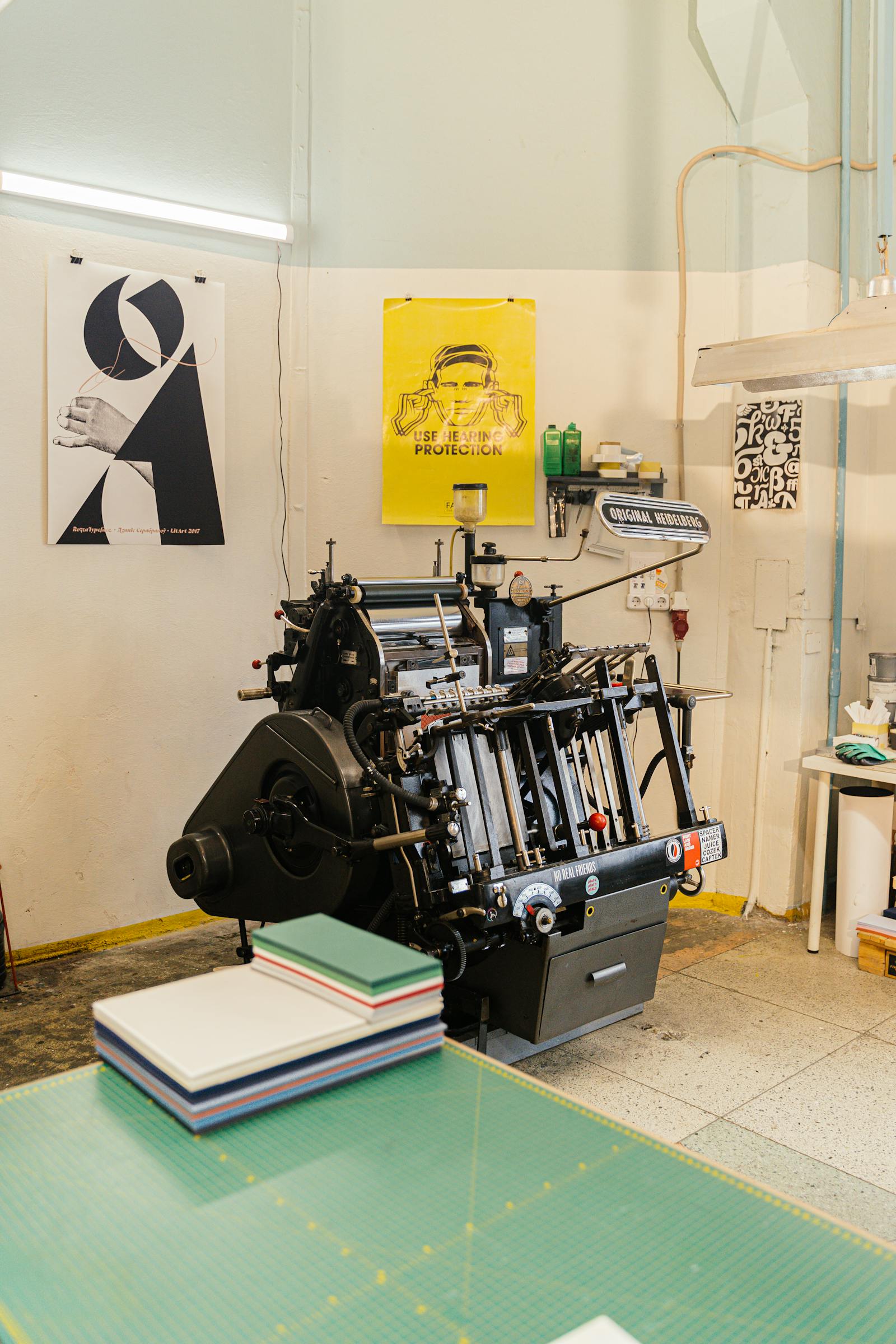 Die Beschnittzugabe gibt es, weil das Schneiden mechanisch und nicht pixelgenau ist.
Warum müssen Schriften in einem druckfertigen PDF eingebettet sein?
Schriften müssen eingebettet sein, damit das System der Druckerei exakt die Zeichen anzeigt, mit denen du gestaltet hast. Ist eine Schrift nicht eingebettet, ersetzt die Software der Druckerei sie durch eine andere, und deine Überschriften brechen um oder erscheinen in der falschen Schrift. PDF/X verlangt das Einbetten genau deshalb.
Sei ehrlich dazu, was sich nach dem Export noch beheben lässt und was nicht. Wurde eine Schrift beim Export eingebettet, ist alles gut. Wurde sie nie eingebettet, enthält das PDF nur den Namen der Schrift, nicht ihre Formen. Ein Tool kann sie dann nur einbetten, wenn es genau diese Schrift hat; alles andere ist eine Ersetzung, und genau die soll PDF/X verhindern.
Deshalb ist der Check zuerst wichtig: Der Preflight von PDFengine sagt dir, ob Schriften eingebettet sind. Das Tool Schriften einbetten bettet die Schriften ein, die ihm zur Verfügung stehen, und die PDF/X-4-Konvertierung bricht mit einer klaren Meldung ab, statt stillschweigend eine Schrift auszutauschen, die sie nicht hat. Die einzige Ausnahme sind die Standard-PDF-Schriften wie Helvetica, die einen Ersatz mit identischen Zeichenbreiten erhalten. Bei einer Hausschrift, die sich nicht einbetten lässt, bleibt der zuverlässige Weg, erneut aus der Design-App zu exportieren und das Einbetten zu aktivieren.
PDF/X: Welche Version brauchst du?
PDF/X ist der ISO-Standard, der die anderen drei Anforderungen verbindet: Er verlangt CMYK oder Sonderfarben, eingebettete Schriften und definierte Trim- und Bleed-Boxen. Die beiden Versionen, denen du am häufigsten begegnest, sind PDF/X-1a und PDF/X-4. PDF/X-1a ist älter, vollständig reduziert (ohne Transparenz) und für einfache CMYK-Arbeiten sehr sicher. PDF/X-4 unterstützt Transparenz und ist der moderne Standard für die meisten Aufträge.
Welche also? Nimm, was in der Spezifikation deiner Druckerei steht. Steht dort nichts, ist PDF/X-4 die sicherere moderne Wahl. Entscheidend: PDF/X ist das Ergebnis korrekter CMYK-Farben, Schriften und Beschnittzugabe, kein separater Schalter, den du am Ende umlegst.
PDFengine meldet den PDF/X-Status in der kostenlosen Prüfung, sodass du bestätigen kannst, dass dein Export den Standard erreicht hat. Wenn nicht oder wenn du keinen Zugriff auf die ursprüngliche Designdatei hast, wandelt In PDF/X-4 konvertieren ein vorhandenes PDF in PDF/X-4 um, mit dem Druckprofil deiner Wahl: FOGRA51, FOGRA39 (auch in der 300-%-Variante), FOGRA52, GRACoL 2013, SWOP 2013, GRACoL 2013 Uncoated oder eines von zwei Zeitungsprofilen. Die Farben werden tatsächlich in dieses Profil konvertiert, nicht nur gekennzeichnet. Das Ergebnis ist nicht formal von einem externen Validator zertifiziert. Verlangt deine Druckerei einen Preflight-Bericht, führe daher ihren als letzten Schritt aus. Du lieferst eine Anzeige an eine Zeitung? Lies zuerst die Erklärung zur 240-%-Farbauftragsgrenze. Alle Browser-Tools im Überblick findest du im Druckfertig-Hub.
PDFengine vs. Adobe Acrobat Pro: Was solltest du nutzen?
Der Preflight von Adobe Acrobat Pro ist der Industriestandard: Er führt Hunderte vordefinierter Prüfungen aus und bietet Korrekturen für fast alles. PDFengine deckt Farbraum, Schrifteinbettung, Beschnittzugabe und PDF/X ab, also die Anforderungen hinter den meisten Ablehnungen im Druck, prüft Dateien kostenlos und korrigiert sie im Browser für wenige Credits. Das richtige Tool hängt davon ab, wie oft du das machst und wie tief du gehen musst.
| PDFengine | Adobe Acrobat Pro |
|---|---|---|
Kostenmodell | Kostenlose Prüfung; 1–4 Credits pro korrigierter Datei | Abonnementbasiert (aktuelle Preise bei Adobe prüfen) |
Installation | Keine, läuft im Browser | Desktop-App, Windows oder Mac |
Plattformen | Jedes Betriebssystem, auch Linux & Chromebook | Nur Windows und Mac |
Preflight-Tiefe | Farbraum, Schriften, PDF/X-Status | Hunderte Prüfungen und konfigurierbare Korrekturen |
Lernkurve | Verständlicher Bericht, sofort | Unter „Druckproduktion“ verschachtelt, steil |
Beschnittzugabe / Größe ändern | Tools auf einen Klick | Manuelle Korrekturen, man muss wissen, welche |
CMYK-Konvertierung | Echte ICC-Konvertierung in ein europäisches, nordamerikanisches oder Zeitungsprofil, mit oder ohne PDF/X-4 | „Farben konvertieren“ mit jedem Profil, konfigurierbar |
Korrektur der Schrifteinbettung | Bettet verfügbare Schriften ein; bricht ab, statt zu ersetzen | Korrektur verfügbar |
Dateiverarbeitung | Nach der Verarbeitung serverseitig automatisch gelöscht | Lokal auf dem Desktop |
Wenn du hauptberuflich in der Druckvorstufe arbeitest und täglich komplexe Aufträge bearbeitest, ist Acrobat Pro sein Abonnement wert. Acrobat ist abonnementbasiert und auf den Desktop ausgerichtet, prüfe daher die aktuellen Preise bei Adobe, bevor du dich festlegst. Außerdem erwähnenswert: Acrobat Standard enthält keinen Preflight, wer ihn dort erwartet, muss also auf Pro upgraden. Hast du dagegen eine einzelne Datei, die du vor einem Druckauftrag prüfen und korrigieren willst, bringt dich eine kostenlose Browser-Prüfung mit gezielten Korrekturen schneller und günstiger ans Ziel.
Häufig gestellte Fragen
Konvertiert der InDesign-Export mit dem Profil meiner Druckerei RGB-Fotos automatisch in CMYK?
In der Regel ja. Der Export mit einem Zielprofil wie Coated FOGRA39 konvertiert RGB-Bilder beim Export in CMYK, wie in Adobes Dokumentation zum Export für den Druck beschrieben. Für die meisten Aufträge genügt das. Bei Titelbildern oder Markenfarben gibt dir die manuelle Konvertierung in Photoshop vorab mehr Kontrolle darüber, wie Farben außerhalb des Farbumfangs behandelt werden.
Mein Beschnittbereich ist im exportierten PDF leer, obwohl Objekte über die Beschnittlinie hinausragen. Warum?
Das ist eine Exporteinstellung, kein Designproblem. Im PDF-Exportdialog muss die Option „Anschnitteinstellungen des Dokuments verwenden“ (oder die Anschnittwerte unter „Marken und Anschnitt“) aktiviert sein, sonst beschneidet InDesign an der Trim-Box und deine Beschnittzugabe verschwindet. Ist deine Datei bereits flach exportiert, kannst du mit einem Online-Tool nachträglich Beschnittzugabe zu einem PDF hinzufügen.
Welche Exportvorgabe sollte ein Selfpublishing-Autor für ein Buch oder einen Umschlag verwenden?
Beginne mit einer Vorgabe „Druckausgabequalität“ oder einer auf PDF/X basierenden Vorgabe, stelle dann die Beschnittzugabe ein (meist 3 mm), bestätige die CMYK-Ausgabe und aktiviere das Einbetten der Schriften. Die genauen Werte stehen im Datenblatt deiner Druckerei, fordere es an, falls du keines hast. Führe nach dem Export eine kostenlose Druckfertig-Prüfung durch, um Farbe, Schriften und Beschnittzugabe vor der Bestellung zu bestätigen.
Kann ein Online-Tool wirklich Schriften einbetten, die nie eingebettet wurden?
Nur wenn es genau dieselbe Schrift hat. Wurde eine Schrift beim Export nicht eingebettet, enthält das PDF nur ihren Namen, das Tool muss die Schrift also selbst liefern. Sei vorsichtig bei Tools, die stillschweigend eine ähnlich aussehende Schrift einsetzen: Dein Text bricht dann um. PDFengine bettet die Schriften ein, die es hat, und bricht mit einer Meldung ab, wenn es ersetzen müsste. Bei ungewöhnlichen Schriften oder Hausschriften bleibt der zuverlässige Weg, aus der Quelldatei mit aktiviertem Einbetten erneut zu exportieren.
Welches Farbprofil sollte ich für den Druck verwenden?
Das, das deine Druckerei nennt. Die meisten europäischen Druckereien verlangen für gestrichenes Papier FOGRA39 (ISO Coated v2) oder dessen Nachfolger FOGRA51 (PSO Coated v3), für ungestrichenes Papier FOGRA52, und Zeitungen verwenden ihr eigenes Zeitungsprofil mit niedrigerer Farbauftragsgrenze. Unser Leitfaden, welches Farbprofil deine Druckerei will, vergleicht sie und stellt die Spezifikationen mehrerer Druckereien nebeneinander.
Brauche ich Adobe Acrobat Pro, um ein druckfertiges PDF zu erstellen?
Nein. Der Preflight von Acrobat Pro ist leistungsstark, aber abonnementbasiert und auf den Desktop ausgerichtet (aktuelle Preise bei Adobe prüfen). Für die Prüfung von Farbraum, Schrifteinbettung und PDF/X-Status sowie für das Hinzufügen von Beschnittzugabe oder das Ändern der Größe decken eine kostenlose Browser-Prüfung plus gezielte Korrektur-Tools die häufigen Fälle ohne Installation ab.
Was ist der Unterschied zwischen PDF/X-1a und PDF/X-4?
PDF/X-1a ist älter und vollständig reduziert, ohne aktive Transparenz, was es bei einfachen CMYK-Arbeiten sehr berechenbar macht. PDF/X-4 unterstützt Transparenz und ICC-Farben und ist der moderne Standard für die meisten Aufträge. Nimm, was deine Druckerei vorgibt; ohne Vorgabe ist PDF/X-4 die sicherere aktuelle Wahl.
Der schnellste Weg zu einer druckfertigen Datei
Baue dein Design nicht neu auf, bevor du weißt, was nicht stimmt. Ein druckfertiges PDF zu erstellen heißt selten, von vorn anzufangen; führe die kostenlose Prüfung durch, lies den verständlichen Bericht und korrigiere nur die Anforderungen, die durchfallen: Beschnittzugabe und Größenänderung im Browser, Farbe und PDF/X im Exportdialog oder mit einer Online-PDF/X-4-Konvertierung. Diese Reihenfolge, „erst prüfen, nur korrigieren, was kaputt ist“, spart am meisten Zeit und vermeidet Überraschungen in der Druckerei.
Beginne mit der kostenlosen Druckfertig-Prüfung, um genau zu sehen, wo dein PDF steht, und nutze dann PDF druckfertig machen, um Beschnittzugabe und Größenänderung in einem Upload zu erledigen, oder In PDF/X-4 konvertieren, wenn deine Druckerei PDF/X mit einem bestimmten Farbprofil verlangt. Zum Prüfen brauchst du kein Konto und keine Software zu installieren, und deine Datei wird nach der Verarbeitung automatisch gelöscht.
Über den Autor — Daan van Tongeren ist der Gründer von PDFengine (pdfen.com), einer Online-Plattform für PDF-Konvertierung, Druckvorbereitung und E-Mail-Archivierung.
Ähnliche Artikel

Dateien per E-Mail in PDF umwandeln: Der schnellere Weg
Dateien umwandeln, zusammenführen oder komprimieren ist mit der E-Mail-Konvertierung noch effiziente...
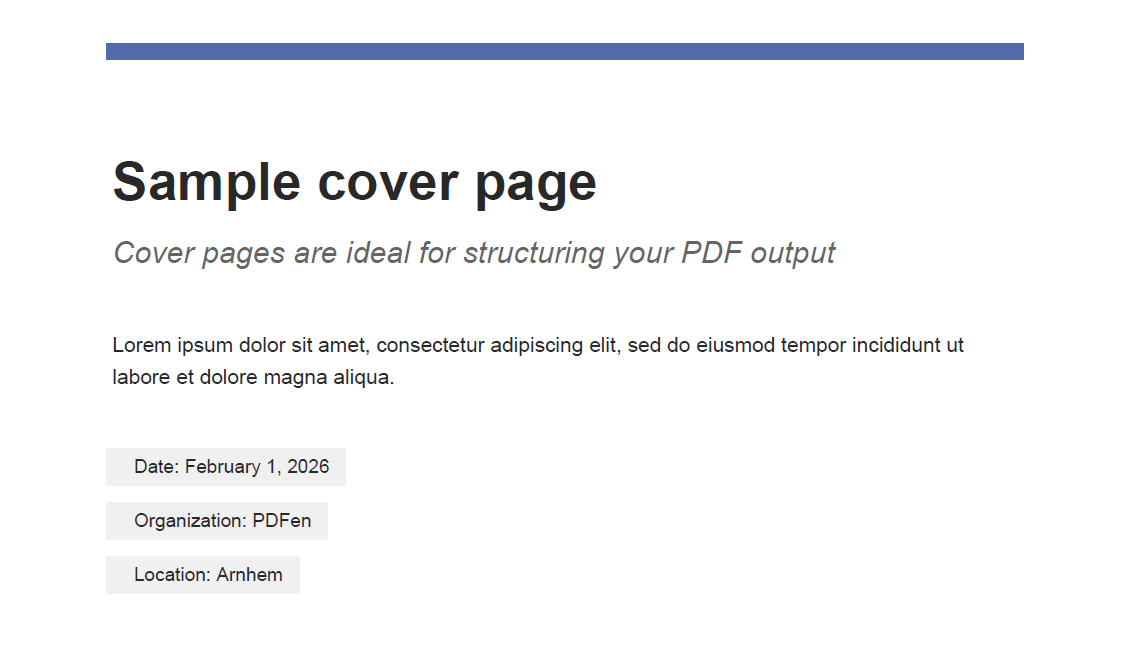
Warum du deinem PDF ein Deckblatt hinzufügen solltest
Ein Deckblatt gibt deinem PDF Struktur und einen professionellen Auftritt. So nutzt du diese praktis...