
Versteckte Metadaten aus einem PDF entfernen und es vor dem Teilen anonymisieren
Gründer, PDFengine

Um versteckte Metadaten aus einem PDF zu entfernen, öffnest du die Datei in einem Metadaten-Entferner, löschst den Namen des Autors, die erzeugende Software, die Datumsangaben und die übrigen eingebetteten Eigenschaften und lädst die bereinigte Kopie herunter. Dieser eine Schritt anonymisiert die versteckten Metadaten des Dokuments, bevor du es versendest.
Metadaten sind nicht der Text, den du auf der Seite lesen kannst, und wer beides verwechselt, verursacht vertrauliche Lecks. Wie teuer diese Verwechslung werden kann, zeigte 2003 die britische Regierung, als sie ihr Irak-Dossier als Word-Datei veröffentlichte, deren eingebettetes Änderungsprotokoll die Kette der Bearbeiter dahinter offenlegte (Cambridge Core).
Das Wichtigste in Kürze
Ein PDF kann unbemerkt den Namen des Autors, den Windows- oder Microsoft-365-Benutzernamen des letzten Bearbeiters, die Erzeugersoftware sowie Erstellungs- und Änderungsdatum tragen.
Das Entfernen von Metadaten löscht diese eingebetteten Eigenschaften. Es schwärzt keinen Text, den du auf der Seite lesen kannst. Das sind zwei getrennte Aufgaben.
Erst ansehen, dann entfernen: Ein kostenloser Viewer zeigt genau, was deine Datei einem Empfänger verrät.
Das britische „Dodgy Dossier“ von 2003 gab die Kette seiner Bearbeiter über Word-Metadaten preis (Cambridge Core).
Das Entfernen von Metadaten kann eine bestehende digitale Signatur ungültig machen, prüfe signierte Dateien daher zuerst.
Enthält ein PDF versteckte Daten, und was verraten PDF-Metadaten?
Ja, fast jedes PDF trägt versteckte Daten. Eine Datei, die auf dem Bildschirm sauber aussieht, hält trotzdem fest, wer sie verfasst hat, welches Programm sie erzeugt hat und wann sie erstellt und zuletzt geändert wurde. Für Anwältinnen, Anwälte und Notare ist genau diese Spur das Risiko: Sie kann eine Kollegin oder einen Kollegen benennen, eine wiederverwendete Vorlage verraten oder zeigen, dass ein „endgültiger“ Vertrag Minuten vor der Unterzeichnung noch bearbeitet wurde.
Das meiste wird beim Speichern übernommen. Wenn du in Word „Als PDF speichern“ wählst, übernimmt das PDF das Word-Feld „Autor“, oft der Name, der vor Jahren bei der Office-Lizenz eingetragen wurde. Das Feld „Erzeuger“ nennt die genaue Software samt Version. Verfolge das Änderungsdatum, und du kannst einen Zeitverlauf rekonstruieren, den niemand veröffentlichen wollte.
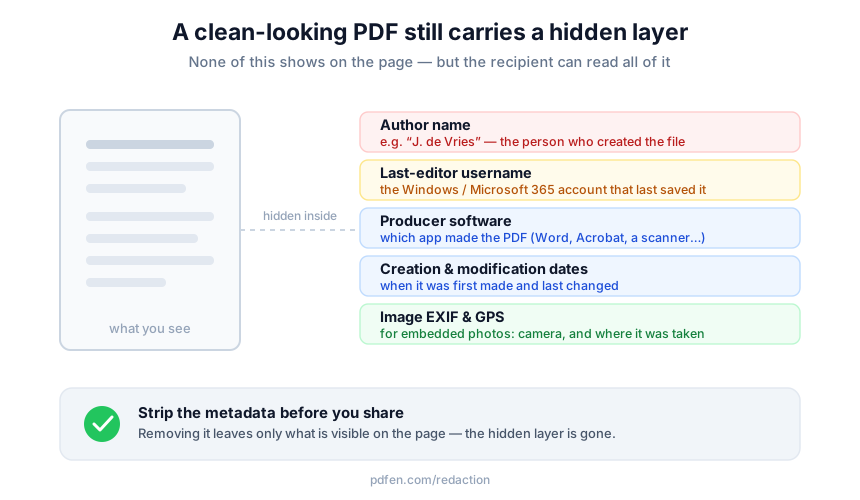 Was ein einzelnes PDF unbemerkt preisgeben kann: Name des Autors, Benutzername des letzten Bearbeiters, Erzeugersoftware, Erstellungsdatum, Änderungsdatum und bei Bildern EXIF-Daten und GPS-Koordinaten.
Bilder sind schlimmer. Ein Foto oder Scan bettet EXIF-Daten ein, und dazu können GPS-Koordinaten gehören, die den genauen Aufnahmeort markieren. Enthält dein PDF gescannte Beweisstücke, wandert dieser Ort mit. Wenn also jemand fragt, ob ein PDF versteckte Daten enthält, lautet die ehrliche Antwort: meistens ja, und du merkst es selten, bis es gegen dich arbeitet.
Wie siehst du, wer ein PDF erstellt oder zuletzt bearbeitet hat?
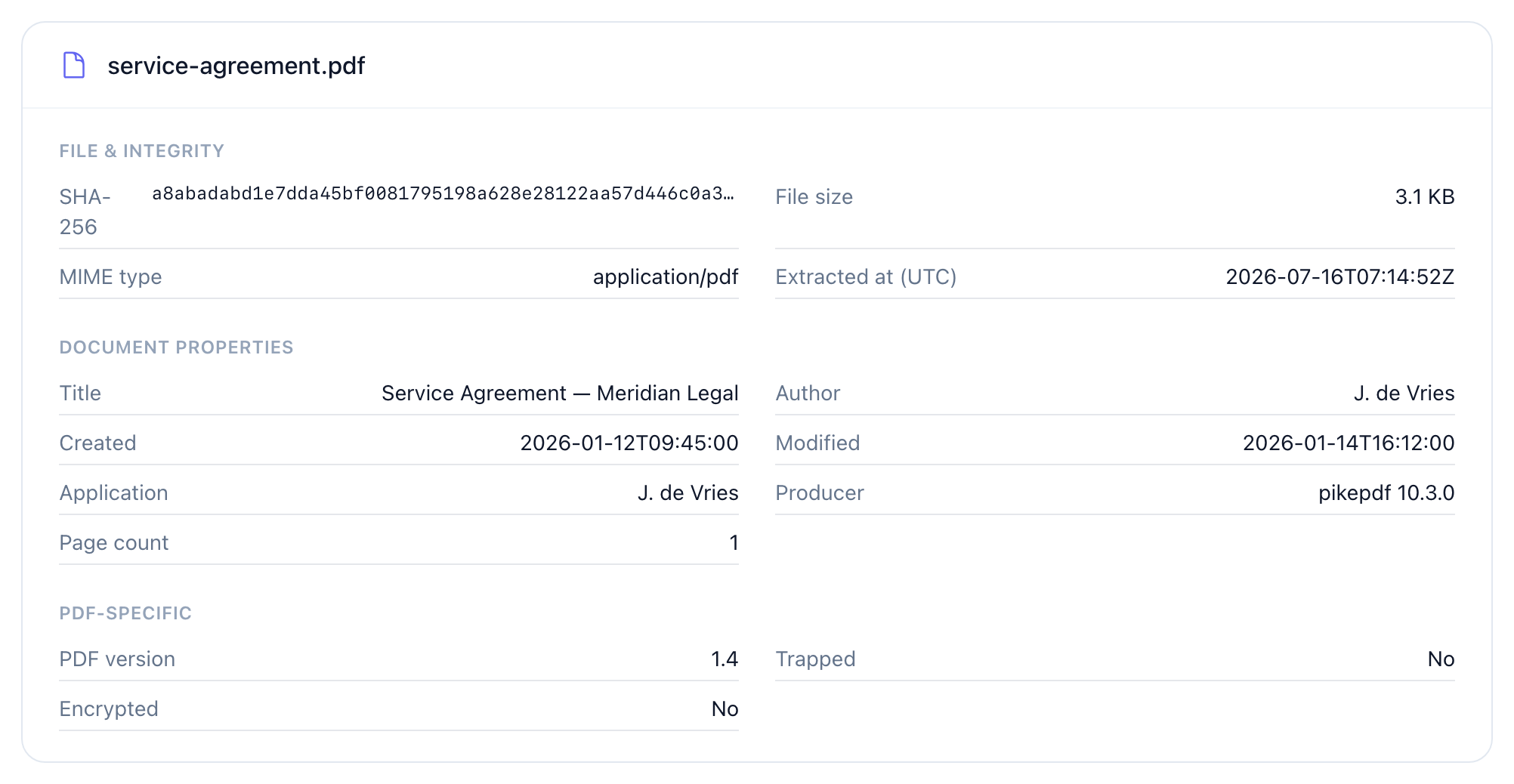
Lies die Datei, bevor du etwas änderst. Der kostenlose Metadaten-Viewer zeigt, wer ein PDF erstellt oder zuletzt bearbeitet hat, die Erzeugersoftware, Erstellungs- und Änderungsdatum, die PDF-Version, den XMP-Block und ob die Datei verschlüsselt ist. Nach unserer Erfahrung sind die Dateien, die etwas verraten, fast immer die, die vorher niemand angesehen hat.
Der Viewer braucht kein Konto. Deine Datei wird gelesen, um ihre Eigenschaften anzuzeigen, und sofort danach gelöscht, bei uns wird also nichts gespeichert. Das ist wichtig, wenn das Dokument, das du prüfst, vertraulich ist oder Mandantendaten enthält, die du nicht leichtfertig hochladen kannst.
Er gilt nicht nur für PDFs. Es gibt eigene Viewer für PDF-, E-Mail-, Office- und Bilddateien, du kannst also einen Anhang prüfen, bevor er das Haus verlässt. Willst du sehen, wer ein PDF erstellt oder zuletzt bearbeitet hat, lies es zuerst: Wer den Namen des Autors und die Bearbeiterangaben im XMP-Block sieht, geht mit einem „routinemäßigen“ Versand meist deutlich sorgfältiger um.
Wie entfernst du Metadaten aus einem PDF, einschließlich des Autorennamens?
Das Tool zum Entfernen von Metadaten löscht mit einem Klick jede Eigenschaft aus einem PDF oder Bild: Autorenname, Erzeuger und erstellende Software, Erstellungs- und Änderungsdatum, den XMP-Block, den Bearbeitungsverlauf und den Benutzernamen des letzten Bearbeiters. Bei Bildern werden auch EXIF-Daten einschließlich GPS gelöscht. Du lädst eine bereinigte Datei im selben Format herunter, die Fassung, die du teilst, verrät also nur das, was auf der Seite gedruckt steht.
Das ist die direkte Antwort auf die Frage, wie man den Autorennamen aus einem PDF entfernt. Du öffnest nicht die Dokumenteigenschaften und leerst ein einzelnes Feld, wodurch andere Kopien dieser Daten zurückbleiben. Du entfernst die ganze Ebene auf einmal, im Hintergrund mit bewährten Programmen wie pikepdf und ExifTool, ohne dass du eines von beiden installieren musst.
Das ist auch der schnellste Weg, die Urheberdaten eines PDFs vor dem Versand zu entfernen. Hochladen, löschen, herunterladen, anhängen. Der Seiteninhalt bleibt Byte für Byte identisch, und falls du das jemals belegen musst, berechnet das Tool zum Prüfen und Fingerabdruck den Hash des sichtbaren Inhalts getrennt von den Metadaten, sodass du zeigen kannst, dass der Text nie angetastet wurde.
Metadaten entfernen oder ein PDF schwärzen: Was ist der Unterschied?
Diese Unterscheidung bringt viele ins Straucheln, deshalb sage ich es offen. Das Entfernen von Metadaten löscht eingebettete Dokumenteigenschaften. Das Schwärzen eines PDFs verdeckt sichtbaren Text, den du auf der Seite lesen kannst. Beides schützt vor völlig verschiedenen Offenlegungen, und das eine ersetzt nicht das andere.
Das Entfernen von Metadaten verdeckt keinen Namen, keine Zahl und keine Klausel, die im Dokumenttext steht. Ist sensibler Text sichtbar, brauchst du eine visuelle Schwärzung, und die ist eine eigene Aufgabe. PDFengine bietet visuelles Schwärzen über das Tool Safe ID copy im Bereich Schwärzen und Datenschutz. Es schwärzt Felder auf einem Ausweisdokument, läuft vollständig in deinem Browser, sodass der Ausweis nie hochgeladen wird, und flacht das Ergebnis ab, sodass sich die Schwärzung nicht rückgängig machen lässt. Es ist für Ausweise gebaut und kein allgemeiner Radierer für beliebige Absätze, und das sage ich lieber offen, als dich mehr annehmen zu lassen.
Selbst Adobe warnt, dass visuelles Schwärzen allein nicht genügt: Nach dem Schwärzen solltest du das Dokument zusätzlich bereinigen, weil Kommentare, versteckte Ebenen und der Versionsverlauf die Schwärzung überleben (Adobe). Die North Carolina Bar Association macht in ihrem Beitrag darüber, was Juristen über Metadaten wissen müssen, für die Praxis denselben Punkt (NC Bar). Es ist auch ein DSGVO-Problem: Der Grundsatz der Datenminimierung besagt, dass du nur die personenbezogenen Daten weitergeben sollst, die unbedingt nötig sind (EDPB). Ein Autorenname oder ein Windows-Benutzername in den Metadaten sind personenbezogene Daten, die du vermutlich nie offenlegen wolltest.
Wie schneidet PDFengine im Vergleich zu Adobe Acrobat und Kommandozeilenwerkzeugen ab?
Acrobat Pro erledigt das gut über „Schwärzen“ und danach „Dokument bereinigen“, was Metadaten, versteckte Ebenen, Skripte, Kommentare und Formularfelder in einem Durchgang entfernt. Der Haken: Es ist ein kostenpflichtiges Desktop-Abonnement, das du installieren musst, und die einfache Bearbeitung über „Datei“, „Dokumenteigenschaften“ ist oberflächlich: Sie lässt Metadaten zurück. Kommandozeilenwerkzeuge geben volle Kontrolle und kosten nichts, haben aber eine Falle, von der die meisten nie hören.
Vor dieser Falle muss man warnen. Wenn du exiftool -all= auf ein PDF anwendest, sieht es so aus, als wären die Metadaten entfernt, doch die Änderung lässt sich mit -pdf-update rückgängig machen, sofern du nicht zusätzlich qpdf --linearize ausführst, um die Entfernung dauerhaft zu machen. Wenn du dachtest, die Datei sei sauber, war sie es nicht.
Vorgehen | Vor dem Entfernen ansehen | Feld überschreiben (nicht nur leeren) | Risiko der Umkehrbarkeit | Installation und Kosten |
|---|---|---|---|---|
PDFengine | Ja, kostenloser Viewer | Ja, Metadaten bearbeiten | Keines, der Download ist sauber | Browser, nichts zu installieren |
Acrobat Pro „Bereinigen“ | Eingeschränkt | Teilweise | Gering | Desktop-Installation, kostenpflichtig (Preise) |
exiftool + qpdf | Ja, technisch | Ja | Hoch bei vergessenem | Kommandozeile |
Tools wie iLovePDF, Smallpdf, PDF24 und Spezialwerkzeuge zum bloßen Entfernen können Metadaten löschen, aber meist ist das eine versteckte Nebenfunktion nur zum Entfernen, ohne Ablauf aus Ansehen und Bearbeiten. Das „Dokument prüfen“ von Word hilft nur, wenn du die Quelldatei .docx besitzt, was bei einem PDF, das dir jemand per E-Mail geschickt hat, nutzlos ist.
Was kann beim Entfernen von Metadaten schiefgehen?
Zwei Dinge, beide vermeidbar. Erstens: Trägt das PDF eine digitale Signatur, kann das Entfernen von Metadaten diese Signatur ungültig machen. Prüfe vor dem Entfernen, ob eine Signatur vorhanden ist, und signiere danach neu, wenn das Dokument überprüfbar bleiben soll. Ich weise lieber darauf hin, als dass du versehentlich eine signierte Vereinbarung beschädigst.
Zweitens: Alles zu leeren kann verdächtig wirken. Ein Dokument ohne Autor und ohne Datumsangaben wirft manchmal mehr Fragen auf, als es beantwortet, vor allem in einem Streitfall. Hier schlägt Überschreiben das Löschen. Mit Metadaten bearbeiten setzt du einen Wert, statt das Feld zu leeren: Du kannst den Autor auf „Rechtsabteilung“ setzen und der Datei eine bewusste, professionelle Identität geben statt einer bereinigten. Der Dateityp ändert sich nie, und es funktioniert mit PDF-, Office- und Bilddateien.
Die ganze Routine besteht aus drei Schritten. Erst ansehen, dann entscheiden, ob du entfernst oder überschreibst, danach prüfen, dass der Inhalt unberührt ist. Wenn du diese drei Dinge tust, wird aus „PDF vor dem Versenden anonymisieren“ kein hoffnungsvoller Klick mehr, sondern ein geprüfter Schritt. Bereit zum Ausprobieren? Starte im Bereich Schwärzen und Datenschutz und schicke dein nächstes Dokument durch das Tool zum Entfernen von Metadaten.
Häufig gestellte Fragen
Wie entferne ich den Namen des Autors und alle Namensangaben aus einem PDF?
Öffne das PDF im Tool zum Entfernen von Metadaten und entferne alle Eigenschaften in einem Durchgang, einschließlich des Autorennamens und des Benutzernamens des letzten Bearbeiters. Das ist eine häufige Frage in den Adobe-Foren, wo Nutzer berichten, dass die alleinige Bearbeitung der Dokumenteigenschaften Verweise zurücklässt (Adobe Community). Ein vollständiges Entfernen räumt die ganze Ebene ab, nicht nur ein Feld.
Wie entferne ich den Autorennamen und andere Dokumenteigenschaften in einem PDF?
Die Bearbeitung eines einzelnen Feldes in den Dokumenteigenschaften ist hier das falsche Werkzeug, denn sie leert einen Eintrag, während Autor, Erzeuger, Datumsangaben und der XMP-Block in der Datei bleiben. Entferne stattdessen die gesamte Metadatenebene: PDF hochladen, diese Eigenschaften gemeinsam löschen und eine saubere Kopie im selben Format herunterladen. Es bleibt kein Feld übrig, das später etwas verraten könnte.
Verbirgt das Entfernen von Metadaten auch den Text auf der Seite?
Nein, und das ist der wichtigste Punkt überhaupt. Das Entfernen von Metadaten löscht Eigenschaften wie Autor und Datumsangaben; es schwärzt keinen sichtbaren Text. Um lesbaren Inhalt zu verbergen, brauchst du visuelle Schwärzung, die PDFengine für Ausweisdokumente über das Tool Safe ID copy im Bereich Schwärzen und Datenschutz bereitstellt. Behandle das Entfernen von Metadaten und das Schwärzen als zwei getrennte Schritte.
Warum entfernt exiftool die Metadaten aus meinem PDF nicht vollständig?
Weil exiftool -all= bei einem PDF umkehrbar ist. Nutzer stoßen im ExifTool-Forum darauf, wenn Metadaten nach einer scheinbaren Bereinigung wieder auftauchen (ExifTool-Forum). Die Lösung ist, danach qpdf --linearize auszuführen, was die Datei neu schreibt und die Entfernung dauerhaft macht. Wenn dir ein sauberer Download mit einem Klick lieber ist, ist dafür das Tool von PDFengine da.
Wie entferne ich Metadaten aus vielen PDF-Dateien auf einmal?
Lege dich auf einen einzigen Ablauf aus Entfernen und Prüfen fest, statt Dateien einzeln zu bearbeiten. Schicke jedes PDF durch denselben Entfernungsschritt, bestätige mit dem Fingerabdruck-Tool, dass der Inhalts-Hash unverändert ist, und halte den Dateityp identisch, damit nachgelagert nichts bricht. Bei einer großen Menge schlägt eine wiederholbare Routine mit sauberem Download das Bearbeiten der Dokumenteigenschaften von Hand, Datei für Datei.
Von Daan van Tongeren, Gründer von PDFengine.
Ähnliche Artikel

Dateien per E-Mail in PDF umwandeln: Der schnellere Weg
Dateien umwandeln, zusammenführen oder komprimieren ist mit der E-Mail-Konvertierung noch effiziente...
Warum du deinem PDF ein Deckblatt hinzufügen solltest
Ein Deckblatt gibt deinem PDF Struktur und einen professionellen Auftritt. So nutzt du diese praktis...