
PDF-Text in Pfade umwandeln ohne Illustrator (und wann du es lassen solltest)
Gründer, PDFengine

Du kannst den Text in einem bestehenden PDF ohne Illustrator in Pfade umwandeln, entweder mit der Preflight-Funktion in Acrobat Pro oder mit einem Online-Tool wie dem Text-in-Pfade-Tool von PDFengine. Prüfe aber zuerst, ob deine Druckerei das wirklich braucht: Die meisten Druckereien kommen mit einem PDF mit eingebetteten Schriften gut zurecht, und Pfade sind eine Notlösung mit echten Nachteilen.
Das Wichtigste in Kürze
Beim Umwandeln in Pfade wird jeder Buchstabe zu einer Vektorform, sodass die Druckerei deine Schriften nicht mehr braucht.
Viele Druckereien akzeptieren eingebettete Schriften. Pfade verlangen vor allem Schilder-, Aufkleber- und Folienbeschriftungsdruckereien, oder wenn eine Schriftlizenz das Einbetten verbietet.
Eine Schrift, die nicht im PDF gespeichert ist, lässt sich nicht in Pfade umwandeln. Prüfe das zuerst.
Nach der Umwandlung ist der Text kein Text mehr: Du kannst ihn nicht markieren, durchsuchen oder vorlesen lassen. Behalte immer dein Original.
Das Ergebnis ist endgültig. Schicke die umgewandelte Kopie an die Druckerei, nicht an deine Kolleginnen und Kollegen.
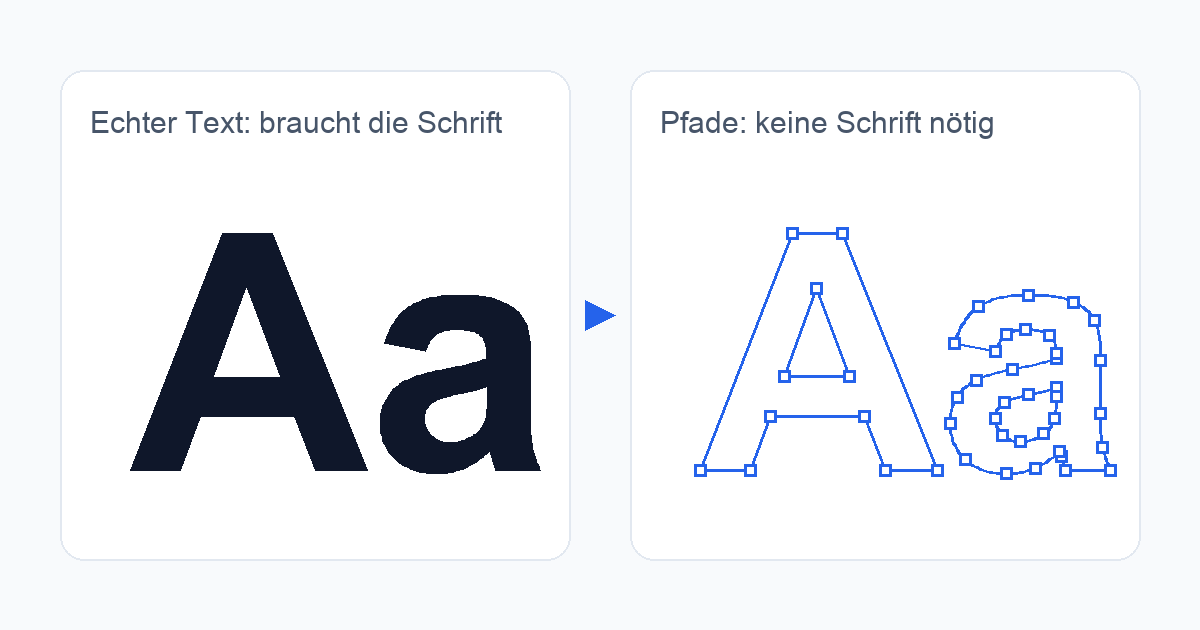 Links: echter Text, der eine Schrift braucht. Rechts: dieselben Buchstaben als Vektorpfade, die ohne Schrift auskommen.
Warum verlangt meine Druckerei Pfade, obwohl mein PDF die Schriften schon enthält?
Eine Schrift ist ein kleines Programm, das Buchstaben zeichnet. Steckt sie nicht im PDF, tauscht die Software der Druckerei sie gegen eine andere aus, und dein Layout verändert sich. Das Einbetten der Schrift ins PDF löst das Problem und ist der normale Weg. Druckereien, die PDF/X verlangen, den Austauschstandard, den viele bevorzugen, erwarten in der Regel, dass die Schriften in der Datei mitgeliefert werden.
Trotzdem verlangen manche Druckereien Pfade. Schilder-, Aufkleber- und Folienbeschriftungsdruckereien tun das häufig: Vispronet warnt vor Druckdaten mit nicht umgewandelten Schriften, und myfolie bittet darum, kostenpflichtige Schriften wegen ihrer Lizenz zu vektorisieren. Andere Druckereien, etwa Print&Bind und Onlineprinters, sagen das Gegenteil: Bette ein, wo es geht, und nimm Pfade nur als letzten Ausweg.
Die Frage lautet also nicht „Wie wandle ich in Pfade um?“, sondern „Was steht in der Dateispezifikation meiner Druckerei?“
Musst du den Text wirklich in Pfade umwandeln?
Geh die Punkte der Reihe nach durch:
Lies die Dateispezifikation der Druckerei. Steht dort „Schriften einbetten“ oder wird PDF/X verlangt, brauchst du wahrscheinlich keine Pfade.
Prüfe, ob deine Schriften eingebettet sind. Der kostenlose Druckfertig-Check meldet Farbraum, Schriften und PDF/X-Status in verständlicher Sprache. Fehlt eine Schrift, versuche zuerst, die Schriften einzubetten.
Wandle nur dann in Pfade um, wenn die Druckerei es verlangt oder wenn die Schriftlizenz das Einbetten nicht erlaubt.
Mehr zu Schriften, Farbe und Beschnitt findest du im kompletten Ratgeber für druckfertige PDFs.
Wie wandle ich Text in einem bestehenden PDF in Pfade um?
Der schnellste Weg, wenn du nur das PDF und keine Designdatei hast:
Öffne das Tool für Text in Pfade und lade dein PDF hoch (oder eine ZIP-Datei mit PDFs).
Das Tool prüft vor der Umwandlung jede Schrift. Lässt sich etwas nicht umwandeln, erfährst du in einer Meldung, welche Datei betroffen ist und warum. Für diese Datei wird nichts berechnet.
Lade das Ergebnis herunter. Es wird als neue Datei neben deinem Original gespeichert, deren Name auf
_contouren.pdfendet. Dein Original bleibt unverändert.
Eine Datei ergibt ein PDF, mehrere Dateien ergeben eine ZIP-Datei. Das Tool kostet 1 Credit pro umgewandelter Datei, und neue Konten starten mit kostenlosen Credits.
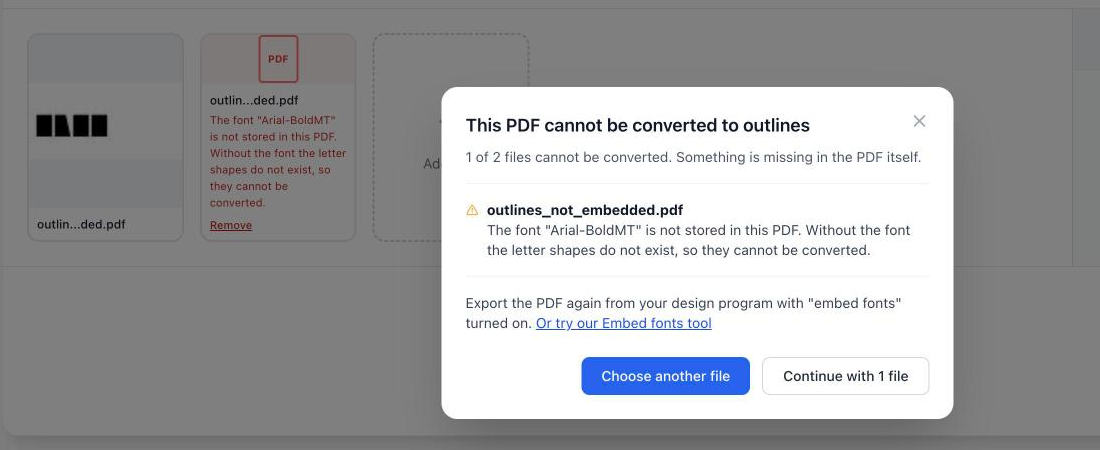 Ist eine Schrift nicht im PDF gespeichert, siehst du, um welche Datei es geht und warum, bevor du Credits ausgibst.
Der Weg über Acrobat Pro
Hast du schon Acrobat Pro, kann Preflight dasselbe. Ein Adobe-Experte beschreibt den Weg in der Adobe Community: Öffne „Druckproduktion“, dann „Preflight“, wähle die Korrektur „Schriften in Pfade umwandeln“ und klicke auf „Analysieren und korrigieren“. Die Menünamen unterscheiden sich je nach Version, und Nutzer berichten, dass die Option fehlt oder dass manche Schriften übersprungen werden. Verzichte auf den „Reduzierungsvorschau“-Trick aus älteren Anleitungen: Er ist für Transparenz gedacht, nicht für Schriften.
Was geht verloren, wenn Text zu Pfaden wird?
Suchen und Markieren. Der Text besteht jetzt aus Formen. Du kannst ihn nicht kopieren, nicht durchsuchen und nicht durch eine Rechtschreibprüfung schicken.
Screenreader. Ein Screenreader kann Formen nicht vorlesen, die Datei ist also nicht mehr barrierefrei. Das ergibt sich aus der Funktionsweise von Pfaden, nutze die umgewandelte Kopie deshalb nur für den Druck.
Hinting. Schriften enthalten Hinweise, die kleinen Text bei niedriger Auflösung scharf halten. Onlineprinters warnt, dass umgewandelter Text bei kleinen Größen fetter wirken und an Qualität verlieren kann, und die Dokumentation von FlexiPDF sagt über das Hinting dasselbe.
Umkehrbarkeit. In der umgewandelten Datei lässt sich das nicht rückgängig machen. Behalte das Original.
Dateigröße. Die Datei kann größer werden, weil jeder Buchstabe jetzt eine Zeichnung ist.
Mach das deshalb als allerletzten Schritt und nur für die Kopie, die an die Druckerei geht.
Wann funktioniert die Umwandlung in Pfade nicht?
Pfade werden aus den Buchstabenformen der Schrift gezeichnet, diese Formen müssen also vorhanden sein.
Die Schrift ist nicht eingebettet. Der häufigste Grund. Ohne die Schrift im PDF gibt es keine Formen zum Umwandeln, in keinem Tool. Exportiere das PDF noch einmal mit „Schriften einbetten“ oder probiere das Einbett-Tool.
Besondere Kodierungen. Schriften mit ungewöhnlichen Zeichenkodierungen, meist asiatische Schriften, werden noch nicht unterstützt.
Vertikaler Text.
Text in einer Musterfüllung oder einer Transparenzmaske.
In diesen Fällen verweigert das Tool von PDFengine die Umwandlung und sagt dir, warum, statt dir eine Datei zu liefern, in der der Text nur so aussieht, als wäre er umgewandelt.
Noch ein Punkt: Die Umwandlung macht eine Schriftlizenz nicht bedeutungslos. Druckereien wie myfolie verlangen Pfade wegen der Lizenz, aber ob deine eigene Lizenz das erlaubt, steht in der Lizenz selbst.
PDFengine oder Preflight in Acrobat Pro?
| PDFengine Text in Pfade | Preflight in Acrobat Pro |
|---|---|---|
Wo | Online, PDF oder ZIP hochladen | Desktop-App im Abonnement (Preise) |
Am besten für | Eine einzelne Datei oder eine Druckerei-Anfrage, wenn du keine Designdatei hast | Stapelverarbeitung mit einem Droplet, oder wenn du ohnehin Acrobat Pro nutzt |
Prüft Schriften vorab | Ja, sagt dir, welche Datei und warum | Erst umwandeln, dann nachprüfen |
Original bleibt erhalten | Ja, neue Datei daneben | Beim Speichern vergibst du einen neuen Namen |
Grenzen | Nur eingebettete Schriften, kein vertikaler Text, keine asiatischen Sonderkodierungen | Menüs ändern sich je nach Version, manche Schriften werden übersprungen |
Beide Wege sind im Ergebnis endgültig, bei beiden geht durchsuchbarer Text verloren, und bei beiden bleibt die Frage der Schriftlizenz bei dir.
Häufige Fragen
Warum bleibt nach „Schriften in Pfade umwandeln“ noch Text übrig?
Meist war eine Schrift nicht eingebettet oder ließ sich nicht lesen, sodass die Korrektur sie übersprungen hat. Prüfe mit dem kostenlosen Druckfertig-Check, welche Schriften die Datei wirklich enthält.
Kann ich Text in Pfade umwandeln, wenn ich die Quelldatei nicht mehr habe?
Ja, genau dafür ist die Umwandlung eines bestehenden PDFs gedacht. Behalte das Original-PDF, denn die umgewandelte Kopie lässt sich nicht mehr als Text bearbeiten.
Kann ich umgewandelten Text noch durchsuchen oder bearbeiten?
Nein. Die Buchstaben sind Formen, es gibt also nichts zu durchsuchen und keinen Weg zurück. Falls du später vielleicht noch etwas ändern musst, behalte das Original.
Löst die Umwandlung in Pfade ein Problem mit der Schriftlizenz?
Nicht automatisch. Manche Druckereien verlangen Pfade, weil eine Lizenz das Einbetten verbietet, aber was du darfst, legt die Lizenz selbst fest. Lies sie nach.
Brauche ich Pfade für PDF/X?
Meistens nicht. In der Praxis wird bei einer PDF/X-Datei erwartet, dass sie ihre Schriften enthält, und das deckt das Einbetten ab. Frag deine Druckerei und lies zuerst ihre Dateispezifikation.
Weiterführende Ratgeber
Ähnliche Artikel

Dateien per E-Mail in PDF umwandeln: Der schnellere Weg
Dateien umwandeln, zusammenführen oder komprimieren ist mit der E-Mail-Konvertierung noch effiziente...
Warum du deinem PDF ein Deckblatt hinzufügen solltest
Ein Deckblatt gibt deinem PDF Struktur und einen professionellen Auftritt. So nutzt du diese praktis...