
Cómo crear un PDF listo para imprimir: guía completa (CMYK, sangrado, fuentes y PDF/X)
Fundador, PDFengine

Un PDF listo para imprimir es un archivo que tu imprenta comercial puede enviar directamente a máquina sin cambios. En la práctica, eso significa cuatro cosas: sigue el estándar de intercambio PDF/X, usa color CMYK, tiene todas las fuentes incrustadas e incluye 3 mm de sangrado más allá del borde de corte. Si falta cualquiera de ellas, la imprenta suele devolver el archivo.
La buena noticia: no necesitas rehacer tu diseño ni comprar software caro para conseguirlo. Puedes comprobar primero qué falla de verdad y corregir solo las partes que no pasan.
Puntos clave
«Listo para imprimir» significa que se cumplen a la vez cuatro requisitos: PDF/X, color CMYK, fuentes incrustadas y 3 mm de sangrado.
Los archivos se rechazan sobre todo por falta de sangrado y por el color RGB, que cambia en máquina.
Empieza comprobando tu PDF actual y corrige solo lo que falla, en lugar de empezar de cero.
El sangrado, el cambio de tamaño, la escala de grises y la conversión a PDF/X-4 con el perfil de color de tu imprenta se pueden hacer online, sin instalar nada.
Una comprobación de preflight gratuita informa en lenguaje claro del espacio de color, la incrustación de fuentes y el estado PDF/X.
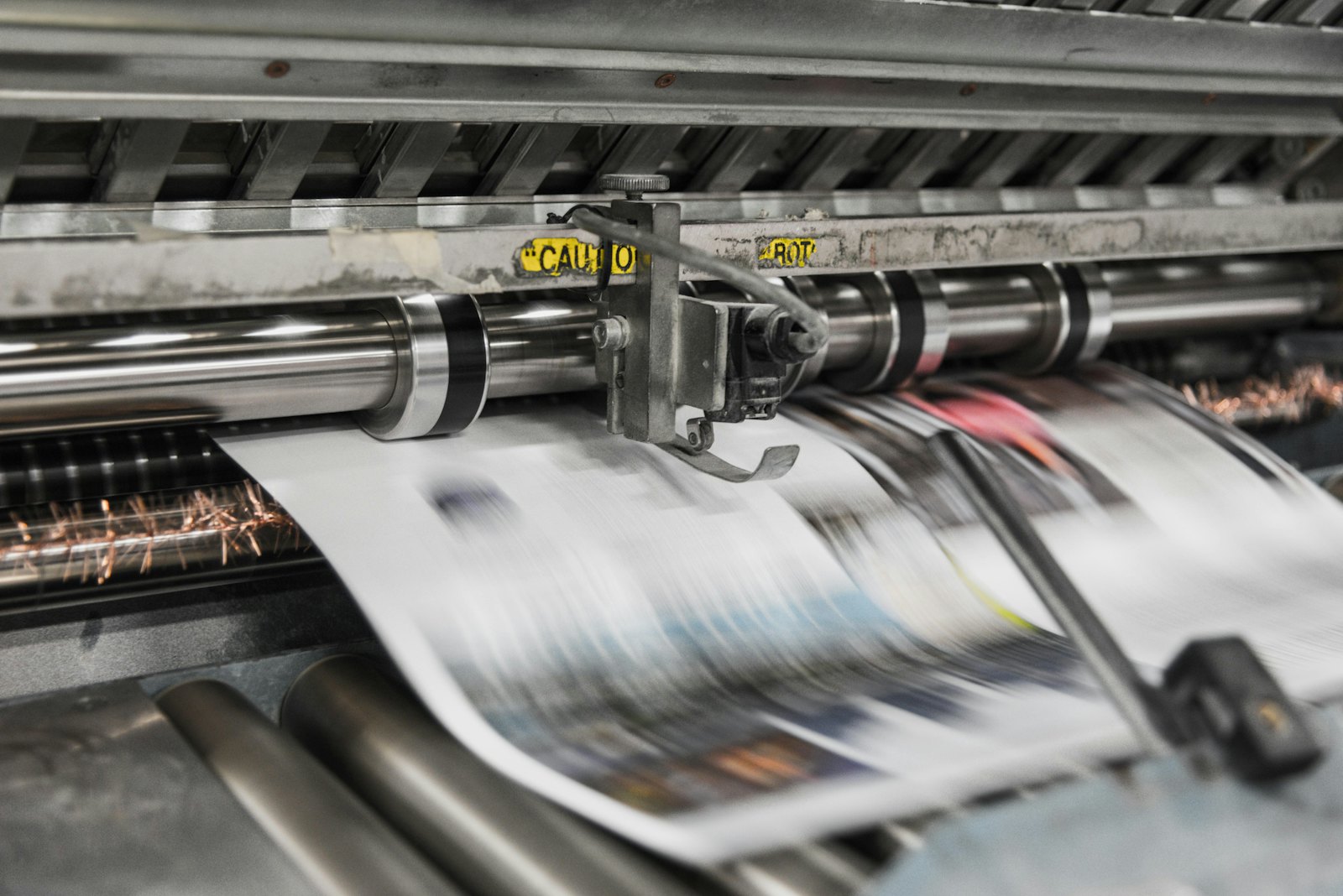 Las máquinas comerciales imprimen en CMYK, y por eso los archivos RGB cambian de color.
¿Qué es un PDF listo para imprimir?
Un PDF listo para imprimir es un archivo autónomo que cumple la especificación técnica de una imprenta para poder ir a máquina sin correcciones manuales. Piénsalo como un contrato: la imprenta se compromete a imprimir exactamente lo que hay en el archivo, y tú te comprometes a que el archivo lleve todo lo necesario: los colores, las fuentes, el tamaño de página y el sangrado correctos.
El formato que hace exigible ese contrato es PDF/X, un estándar ISO creado específicamente para el intercambio en artes gráficas y mantenido junto con el resto de la familia PDF por laPDF Association. Un PDF normal puede ocultar problemas: fuentes que faltan, color RGB pensado solo para pantalla, ausencia de sangrado. PDF/X cierra esas brechas al exigir que todo esté presente y sin ambigüedades.
Aquí está el detalle que pasan por alto la mayoría de las guías. Conocer los cuatro requisitos es fácil. Saber situ archivo los cumple es lo difícil, y es donde se rechazan los archivos.
¿Por qué rechazan las imprentas los PDF?
Las imprentas rechazan archivos por un puñado de reincidentes: RGB en lugar de CMYK, fuentes sin incrustar, falta de sangrado y tamaño de página incorrecto. Estos problemas normalmente no se ven en pantalla, y por eso a la gente le sorprende que un archivo vuelva rechazado.
Los foros de Adobe y PrintPlanet están llenos de estos momentos. Un autor autopublicado preguntó en PrintPlanet qué ajuste de exportación y qué opciones de «Compresión, Marcas y sangrados, Salida» tenía que cambiar, la señal clásica de alguien que hizo un archivo de buen aspecto que aun así no se imprimirá bien. En la comunidad de Adobe, otro usuario descubrió que las marcas de corte aparecían en el PDF exportado pero la zona de sangrado estaba vacía, aunque los objetos sobrepasaban la línea de sangrado en InDesign.
No son casos raros. Son los fallos habituales. Veamos los cuatro requisitos uno por uno.
¿Cómo se comprueba si un PDF está listo para imprimir?
Primero comprueba, después corrige. Antes de cambiar nada, pasa tu PDF por una comprobación de preflight que informe de su espacio de color, de si las fuentes están incrustadas y de su estado PDF/X. Así sabrás cuáles de los cuatro requisitos ya se cumplen y solo dedicarás tiempo a los que fallan.
Este es el paso que se saltan la mayoría de los artículos. Dan por hecho que empiezas un diseño nuevo en InDesign. Pero hoy una gran parte de los archivos viene de Canva, Word, Google Docs o de un diseñador autónomo, y quien lo tiene solo necesita saber si el archivo sirve.
Lacomprobación de archivo listo para imprimir de PDFengine hace justo eso. Es gratuita, no necesita cuenta y devuelve un informe en lenguaje claro en lugar de un muro de jerga de preimpresión. Sube el archivo, lee el informe y decide qué corregir.
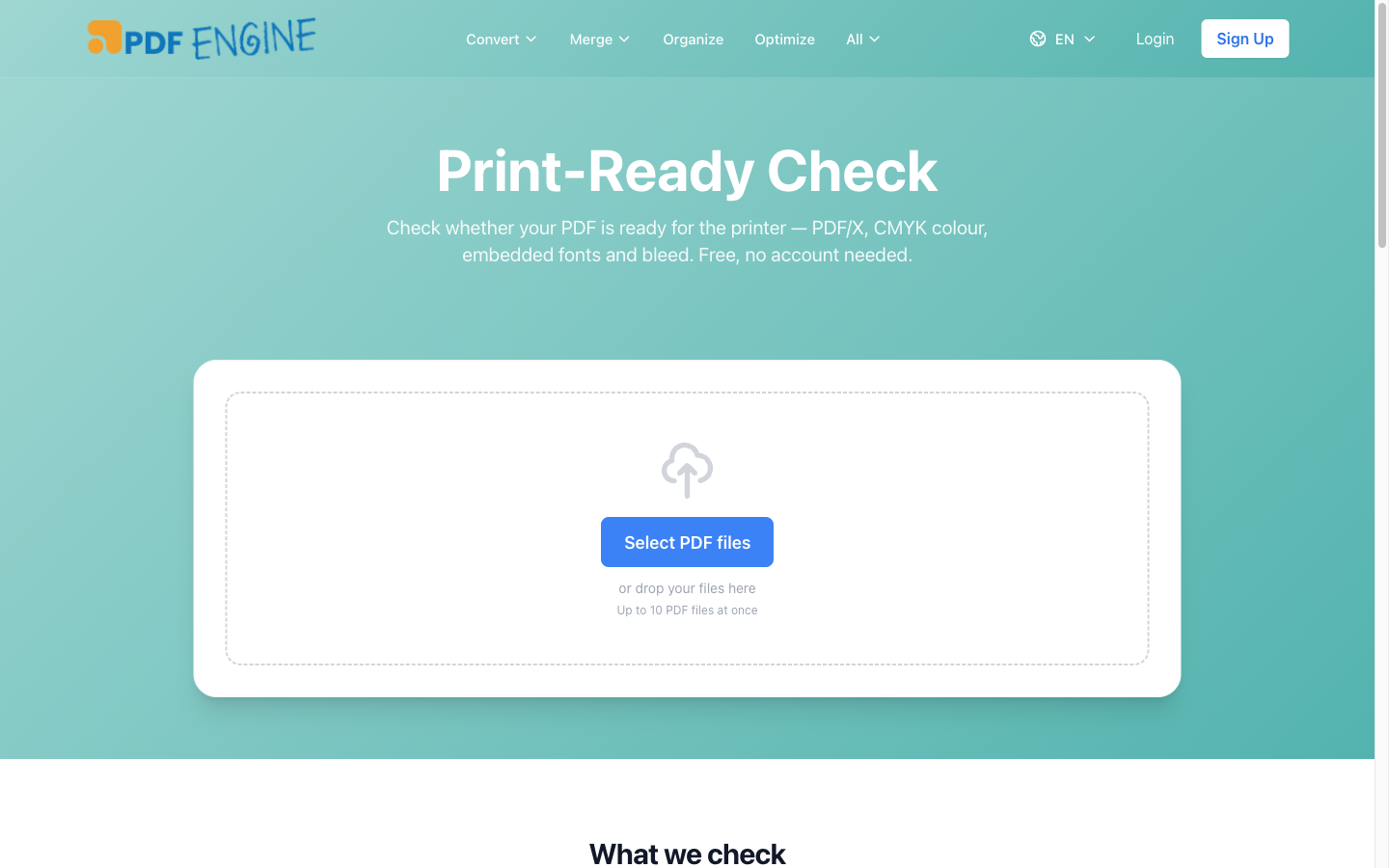 La comprobación gratuita informa del espacio de color, de las fuentes incrustadas y del estado PDF/X, sin necesidad de cuenta.
CMYK frente a RGB: ¿por qué importa el color al imprimir?
Las máquinas imprimen con cuatro tintas, cian, magenta, amarillo y negro, así que tu archivo necesita color CMYK. Las pantallas emiten luz RGB, que puede producir azules y verdes brillantes que la tinta físicamente no puede reproducir. Si envías RGB a una máquina, esos colores cambian, a menudo de forma drástica, y por eso la especificación de una imprenta casi siempre dice CMYK.
Esto confunde incluso a diseñadores cuidadosos. Una pregunta frecuente es si exportar con el perfil de la imprenta (como Coated FOGRA39, ISO 12647-2:2004) convierte las fotos RGB a CMYK automáticamente, o si conviene convertir cada imagen primero en Photoshop para controlarlo mejor. Según el flujo de exportación documentado por Adobe, exportar con un perfil de destino sí convierte las imágenes al salir, lo que sirve para la mayoría de los trabajos, mientras que la conversión manual da más control sobre las imágenes críticas. La propiaayuda de Adobe sobre exportar para impresión recorre los ajustes relevantes.
Pero ¿qué CMYK? La verdadera conversión de RGB a CMYK es un paso con gestión de color que depende del perfil de la máquina: el papel estucado, el sin estucar y el papel prensa admiten cada uno una cantidad distinta de tinta. PDFengine informa gratis de tu espacio de color en la comprobación. La herramientaRGB a CMYK convierte al perfil de impresión que elijas (FOGRA51 por defecto), lo cual basta cuando la imprenta solo pide CMYK y no añade marca PDF/X. Cuando la especificación pide además PDF/X con un perfil concreto, como FOGRA39, FOGRA51 o un perfil de periódico, usaConvertir a PDF/X-4: convierte el RGBy el CMYK existente exactamente a ese perfil y lo incrusta. ¿No sabes cuál quiere tu imprenta? Consultaqué perfil de color quiere tu imprenta.
Una trampa que conviene conocer: escribir el nombre de un perfil en un PDF no cambia sus colores. Un archivo puede llevar un perfil de periódico y aun así superar el límite de tinta del periódico. Explicamos la diferencia enintención de salida vs conversión de color. Si solo necesitas blanco y negro, la herramientaPDF a escala de grises convierte tanto RGB como CMYK a DeviceGray de verdad, manteniendo las fuentes incrustadas y el diseño idéntico.
¿Qué es el sangrado y cómo se añade a un PDF?
El sangrado es arte adicional que se extiende más allá de la línea de corte, normalmente 3 mm, para que, al cortar la página, no aparezcan franjas blancas en los bordes. El corte nunca es perfecto al píxel. Sin sangrado, un pequeño desajuste deja una línea blanca fina junto al color de fondo o la foto.
Esta es la causa más común de que un archivo falle. ¿Recuerdas al usuario del foro cuya zona de sangrado salió vacía a pesar de que se veían las marcas de corte? Es un error de configuración en la aplicación de diseño, y se puede evitar. Si tu arte ya llega al borde de la página, puedes añadir el sangrado después.
La herramientaañadir sangrado de PDFengine añade 3 mm de sangrado y, opcionalmente, marcas de corte. Funciona en el navegador, cuesta un crédito y usa herramientas abiertas de licencia permisiva, así que tu archivo no pasa por un software de escritorio pesado. Si además el tamaño de página es incorrecto, la herramientacambiar el tamaño del PDF escala el contenido proporcionalmente a A3, A4, A5, Letter o Legal manteniendo la orientación.
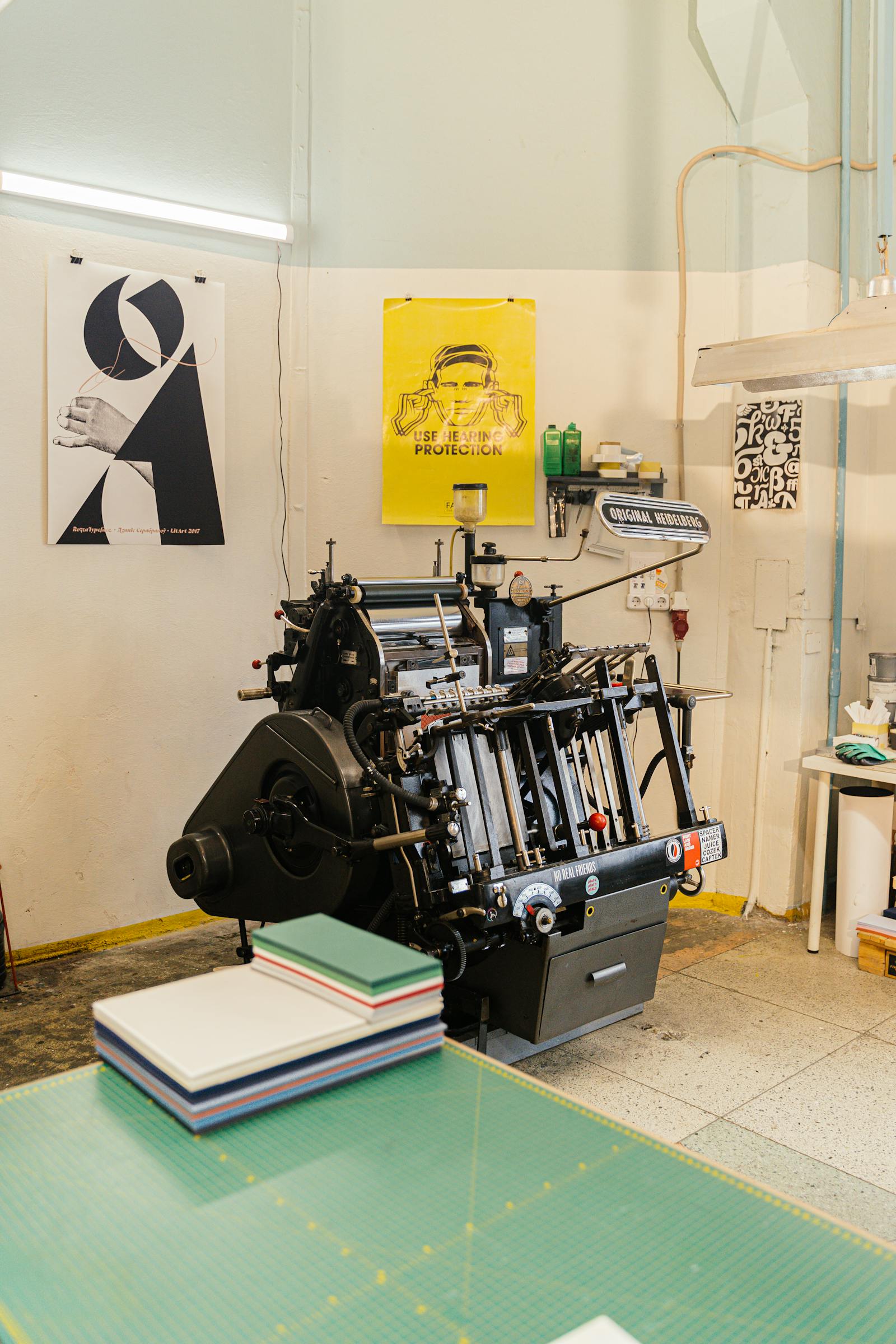 El sangrado existe porque el corte es mecánico, no perfecto al píxel.
¿Por qué deben estar incrustadas las fuentes en un PDF listo para imprimir?
Las fuentes deben estar incrustadas para que el sistema de la imprenta muestre exactamente los glifos con los que diseñaste. Si una fuente no está incrustada, el software de la imprenta la sustituye por otra y tus titulares se recolocan o se muestran con una tipografía equivocada. PDF/X exige la incrustación precisamente para evitarlo.
Sé sincero sobre lo que se puede y no se puede corregir después de exportar. Si una fuente se incrustó al exportar, perfecto. Si nunca se incrustó, el PDF solo guarda el nombre de la fuente, no sus formas. Una herramienta solo puede incrustarla si tiene esa misma fuente; cualquier otra cosa es una sustitución, que es justo lo que PDF/X pretende evitar.
Por eso la comprobación va primero: el preflight de PDFengine te dice si las fuentes están incrustadas. La herramientaincrustar fuentes incrusta las fuentes de las que dispone, y la conversión a PDF/X-4 se detiene con un mensaje claro en lugar de cambiar en silencio una fuente que no tiene. La única excepción son las fuentes PDF estándar, como Helvetica, que reciben un sustituto con anchos de letra idénticos. Para una fuente de marca que no se puede incrustar, la solución fiable sigue siendo volver a exportar desde la aplicación de diseño con la incrustación activada.
PDF/X: ¿qué versión necesitas?
PDF/X es el estándar ISO que une los otros tres requisitos: exige CMYK o color plano, fuentes incrustadas y cajas de corte y sangrado definidas. Las dos versiones que más te encontrarás son PDF/X-1a y PDF/X-4. PDF/X-1a es más antigua, totalmente aplanada y muy segura para trabajos CMYK sencillos. PDF/X-4 admite transparencia y es la opción moderna por defecto para la mayoría de los trabajos.
¿Cuál? Usa la que nombre la especificación de tu imprenta. Si no especifica, PDF/X-4 es la opción moderna más segura. Lo importante: PDF/X es elresultado de acertar con el CMYK, las fuentes y el sangrado, no un interruptor aparte que se activa al final.
PDFengine informa del estado PDF/X en la comprobación gratuita, así que puedes confirmar que tu exportación cumplió el estándar. Si no lo hizo, o no tienes acceso al archivo de diseño original,Convertir a PDF/X-4 transforma un PDF existente en PDF/X-4 con el perfil de impresión que elijas: FOGRA51, FOGRA39 (también en su variante del 300 %), FOGRA52, GRACoL 2013, SWOP 2013, GRACoL 2013 Uncoated o uno de los dos perfiles de periódico. Los colores se convierten de verdad a ese perfil, no solo se etiquetan. El resultado no está certificado formalmente por un validador externo, así que, si tu imprenta exige un informe de preflight, ejecuta el suyo como último paso. ¿Vas a entregar un anuncio a un periódico? Lee primeroel límite de tinta del 240 % explicado. Para ver el conjunto completo de herramientas del navegador, consulta elcentro de archivos listos para imprimir.
PDFengine frente a Adobe Acrobat Pro: ¿cuál deberías usar?
La herramienta Preflight de Adobe Acrobat Pro es el estándar de la industria: ejecuta cientos de comprobaciones predefinidas y ofrece correcciones para casi todo. PDFengine cubre el espacio de color, la incrustación de fuentes, el sangrado y PDF/X, los requisitos que están detrás de la mayoría de los rechazos de impresión, comprobando los archivos gratis y corrigiéndolos en el navegador por unos pocos credits. La herramienta adecuada depende de la frecuencia con la que lo hagas y de cuánta profundidad necesites.
| PDFengine | Adobe Acrobat Pro |
|---|---|---|
Modelo de coste | Comprobación gratuita; de 1 a 4 credits por archivo corregido | Por suscripción (consulta el precio actual en Adobe) |
Instalación | Ninguna, funciona en el navegador | Aplicación de escritorio, Windows o Mac |
Plataformas | Cualquier sistema operativo, incluidos Linux y Chromebook | Solo Windows y Mac |
Profundidad del preflight | Espacio de color, fuentes, estado PDF/X | Cientos de comprobaciones y correcciones configurables |
Curva de aprendizaje | Informe en lenguaje claro, al instante | Escondido en Producción de impresión, empinada |
Sangrado / cambio de tamaño | Herramientas de un clic | Correcciones manuales, hay que saber cuál |
Conversión a CMYK | Conversión ICC real a un perfil de impresión europeo, norteamericano o de papel prensa, con o sin PDF/X-4 | Convertir colores con cualquier perfil, configurable |
Corrección de incrustación de fuentes | Incrusta las fuentes disponibles; se detiene en lugar de sustituir | Corrección disponible |
Gestión de archivos | Se eliminan automáticamente del servidor tras el procesamiento | Local en el escritorio |
Si eres profesional de preimpresión a tiempo completo y gestionas trabajos complejos a diario, Acrobat Pro se gana su suscripción. Acrobat es de pago por suscripción y está orientado al escritorio, así queconsulta el precio actual en Adobe antes de comprometerte. También conviene saber que AcrobatStandardno incluye Preflight, así que quien lo espera ahí tiene que pasarse a Pro. En cambio, si tienes un solo archivo que comprobar y corregir antes de una tirada, una comprobación gratuita en el navegador más correcciones específicas te llevará más rápido y más barato.
Preguntas frecuentes
¿Exportar desde InDesign con el perfil de mi imprenta convierte automáticamente las fotos RGB a CMYK?
Por lo general, sí. Exportar con un perfil de destino como Coated FOGRA39 convierte las imágenes RGB a CMYK al salir, como se describe en ladocumentación de Adobe sobre exportar para impresión. Para la mayoría de los trabajos basta. Para imágenes principales o colores de marca, convertir manualmente antes en Photoshop te da más control sobre cómo se tratan los colores fuera de gama.
La zona de sangrado está vacía en el PDF exportado aunque los objetos sobrepasan la línea de sangrado. ¿Por qué?
Es un ajuste de exportación, no un problema de diseño. En el cuadro de exportación a PDF, la opción «Usar ajustes de sangrado del documento» (o los valores de sangrado en Marcas y sangrados) debe estar activada; si no, InDesign recorta en la caja de corte y tu sangrado desaparece. Si tu archivo ya está exportado y aplanado, puedesañadir sangrado a un PDF después con una herramienta online.
¿Qué ajuste de exportación debe usar un autor autopublicado para un libro o una cubierta?
Parte de un ajuste de «Calidad de impresión» o basado en PDF/X, y luego define el sangrado (normalmente 3 mm), confirma la salida en CMYK y activa la incrustación de fuentes. Los valores exactos salen de la hoja de especificaciones de tu imprenta; pídela si no la tienes. Después de exportar, haz unacomprobación gratuita de archivo listo para imprimir para confirmar color, fuentes y sangrado antes de hacer el pedido.
¿Puede una herramienta online incrustar de verdad fuentes que nunca se incrustaron?
Solo si tiene exactamente la misma fuente. Si una fuente no se incrustó al exportar, el PDF contiene solo su nombre, así que la herramienta tiene que aportar la fuente. Desconfía de las herramientas que cambian discretamente por una parecida: tu texto se recolocará. PDFengine incrusta las fuentes que tiene y se detiene con un mensaje cuando tendría que sustituir. Para fuentes poco comunes o de marca, volver a exportar desde el archivo de origen con la incrustación activada sigue siendo la solución fiable.
¿Qué perfil de color debo usar para imprimir?
El que indique tu imprenta. La mayoría de las imprentas europeas piden FOGRA39 (ISO Coated v2) o su sucesor FOGRA51 (PSO Coated v3) para papel estucado, FOGRA52 para papel sin estucar, y los periódicos usan su propio perfil de papel prensa con un límite de tinta más bajo. Nuestra guía sobrequé perfil de color quiere tu imprenta los compara, con las especificaciones de varias imprentas lado a lado.
¿Necesito Adobe Acrobat Pro para crear un PDF listo para imprimir?
No. El Preflight de Acrobat Pro es potente, pero es de pago por suscripción y está orientado al escritorio (consulta el precio actual en Adobe). Para comprobar el espacio de color, la incrustación de fuentes y el estado PDF/X, y para añadir sangrado o cambiar el tamaño, una comprobación gratuita en el navegador más herramientas de corrección específicas cubren los casos habituales sin instalar nada.
¿Cuál es la diferencia entre PDF/X-1a y PDF/X-4?
PDF/X-1a es más antiguo y está totalmente aplanado, sin transparencia activa, lo que lo hace muy predecible para trabajos CMYK sencillos. PDF/X-4 admite transparencia y color ICC, y es la opción moderna por defecto para la mayoría de los trabajos. Usa la que indique tu imprenta; si no especifica, PDF/X-4 es la opción actual más segura.
El camino más rápido a un archivo listo para imprimir
No rehagas tu diseño antes de saber qué falla. Crear un PDF listo para imprimir rara vez consiste en empezar de cero; haz la comprobación gratuita, lee el informe en lenguaje claro y corrige solo los requisitos que fallan: sangrado y cambio de tamaño en el navegador, color y PDF/X en tu cuadro de exportación o con una conversión online a PDF/X-4. Ese orden de «comprueba primero, corrige solo lo que está roto» ahorra más tiempo y evita sorpresas en máquina.
Empieza con lacomprobación gratuita de archivo listo para imprimir para ver exactamente en qué punto está tu PDF, y luego usaHacer el PDF listo para imprimir para gestionar el sangrado y el cambio de tamaño en una sola subida, oConvertir a PDF/X-4 cuando tu imprenta pida PDF/X con un perfil de color concreto. No hace falta cuenta para comprobar, no hay que instalar software y tu archivo se elimina automáticamente tras el procesamiento.
Sobre el autor — Daan van Tongeren es el fundador de PDFengine (pdfen.com), una plataforma online de conversión de PDF, preparación para imprimir y archivado de correos electrónicos.
Artículos relacionados
Cómo organizar tus PDF: 5 herramientas que debes conocer
Con cualquier archivo digital surge algún contratiempo: páginas giradas, archivos bloqueados, etc. P...

Convertir archivos por correo: una forma más rápida de pasar a PDF
Convertir, unir o comprimir tus archivos es ahora aún más eficiente con la conversión por correo. Ad...